操作工作表(表格)行列
1. 操作整列数据
1.1 插入一列
第一步:从工作台左侧应用列表或全部应用下的应用卡片,进入想要编辑其工作表的应用,在左侧工作表列表中选择要编辑的工作表。
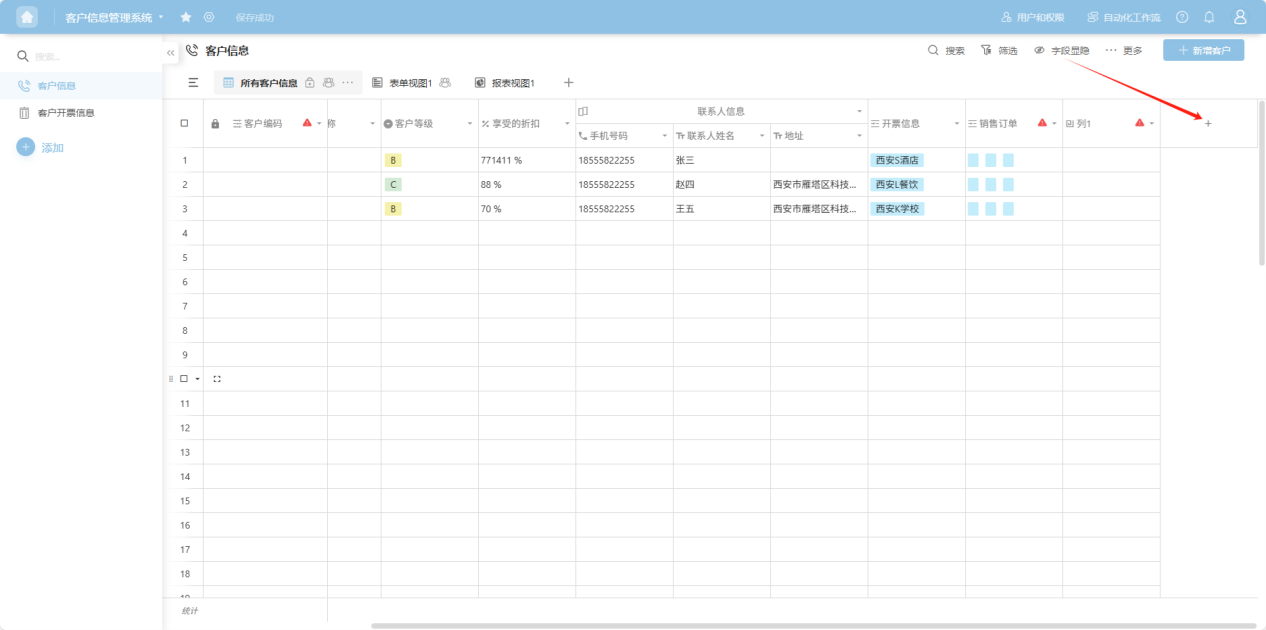
第二步:点击表格最右侧的"+"增加空白列。
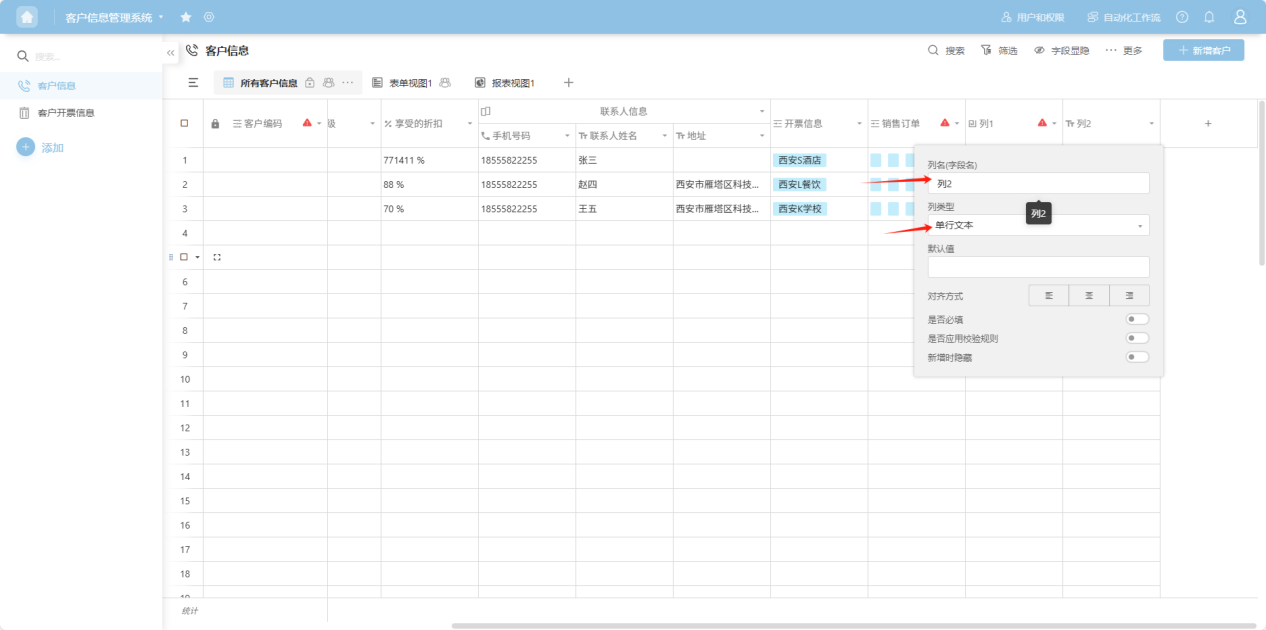
第三步:弹出的列编辑框中添加列名、列类型并完善对应列类型的编辑项。各个列类型的具体阐述见"4.1.3编辑列设置"章节。
1.2 在左边/右边插入一列
第一步:从工作台左侧应用列表或全部应用下的应用卡片,进入想要编辑其工作表的应用,在左侧工作表列表中选择要编辑的工作表。
第二步:选择要编辑的列字段,点击列名右边的" "或右击该列数据的任意单元格,打开列操作下拉框,选择"在左边/右边插入一列"。
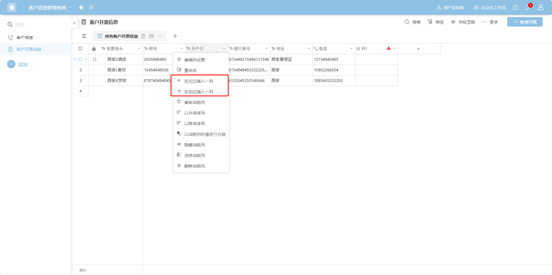
第三步:在弹出的列编辑框中添加列名、列类型并完善对应列类型的编辑项。各个列类型的具体阐述见"4.1.3编辑列设置"章节。
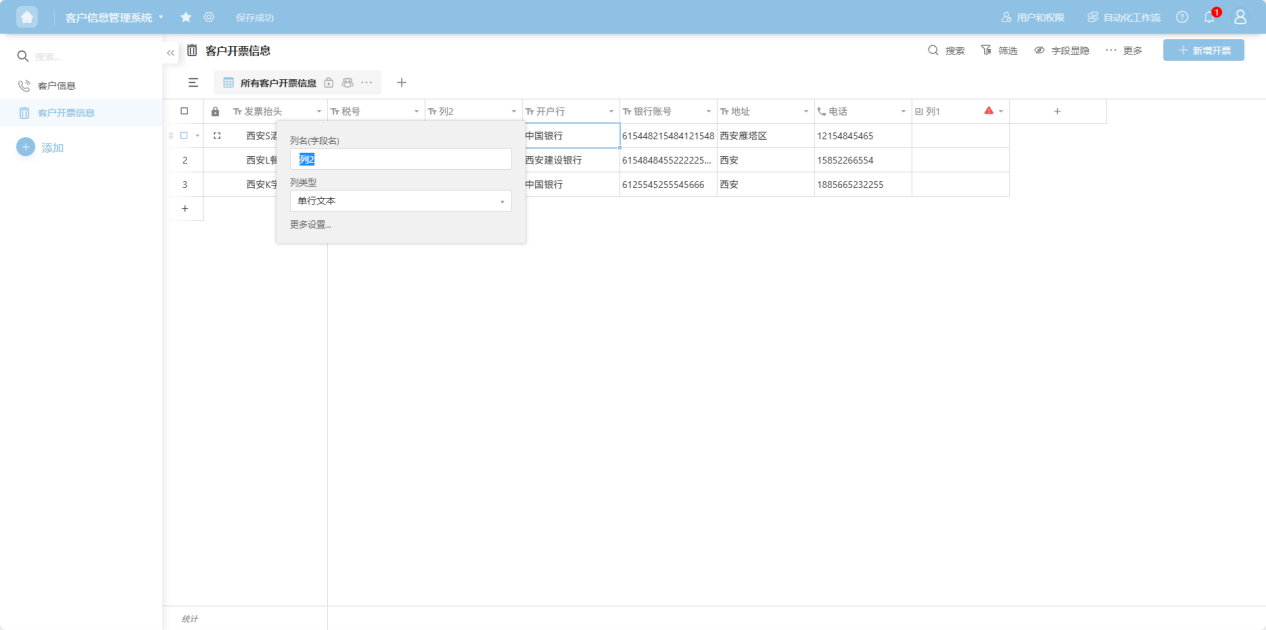
1.3 编辑列设置
第一步:从工作台左侧应用列表或全部应用下的应用卡片,进入想要编辑其工作表的应用,在左侧工作表列表中选择要编辑的工作表。
第二步:选择要编辑的列字段,点击列名右边的""或右击该列数据的任意单元格,打开列操作下拉框。
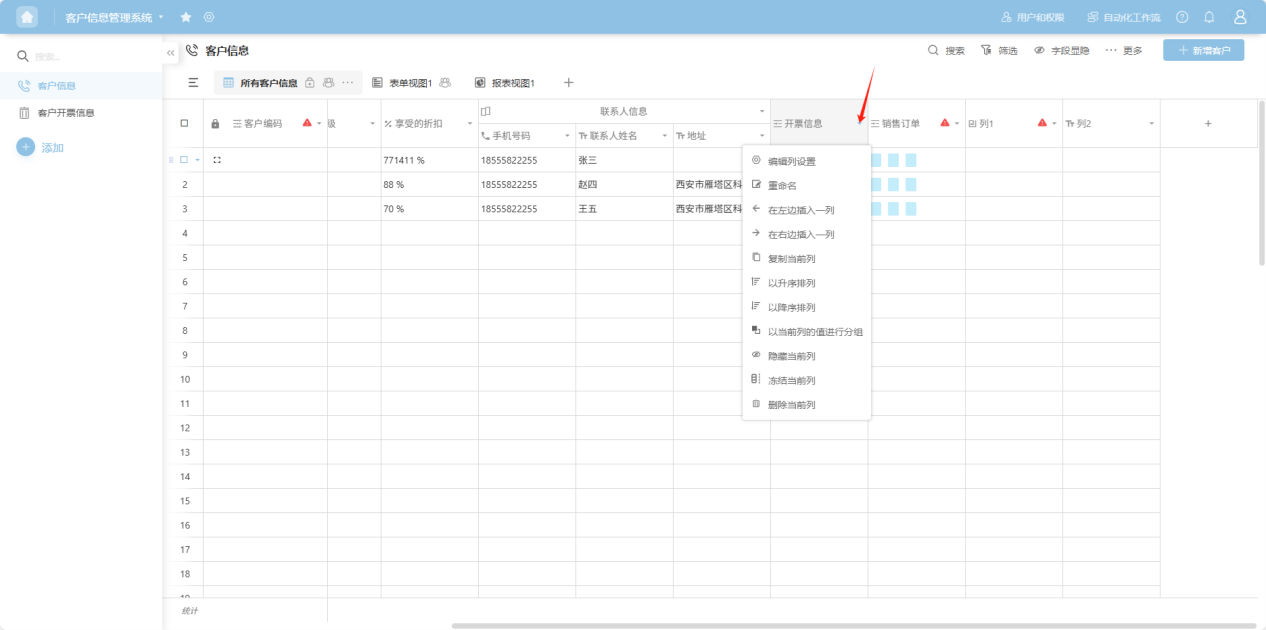
第三步:在列操作下拉框中选择"编辑列操作",打开列编辑框
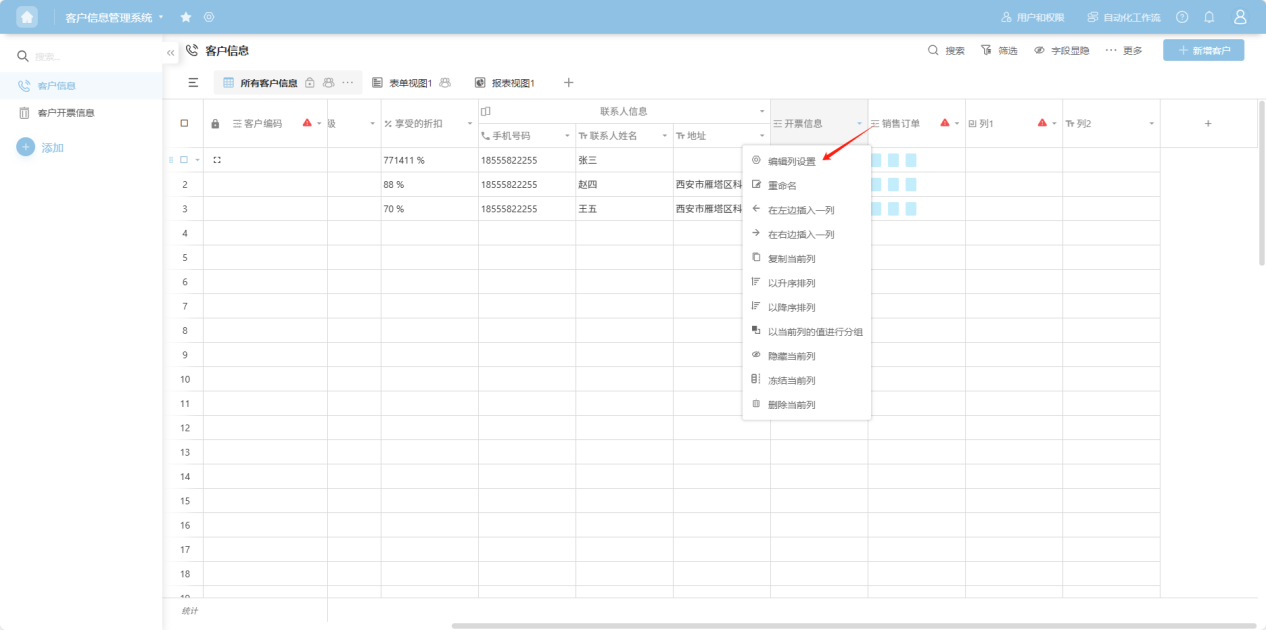
第四步:在列编辑框中编辑列名、列类型并完善对应列类型的编辑项。
各列类型的设置项:
(1) 除特殊设置外的"更多设置"(适用于大多数列类型)
每个列类型下的公共设置部分,包含的列类型有:单行文本、多行长文本、富文本、图片、附件、邮件地址、 IP地址、超链接地址、定位、电话号码、创建者、最后一次修改者、手写签名,其余有特殊设置的列类型见下文。
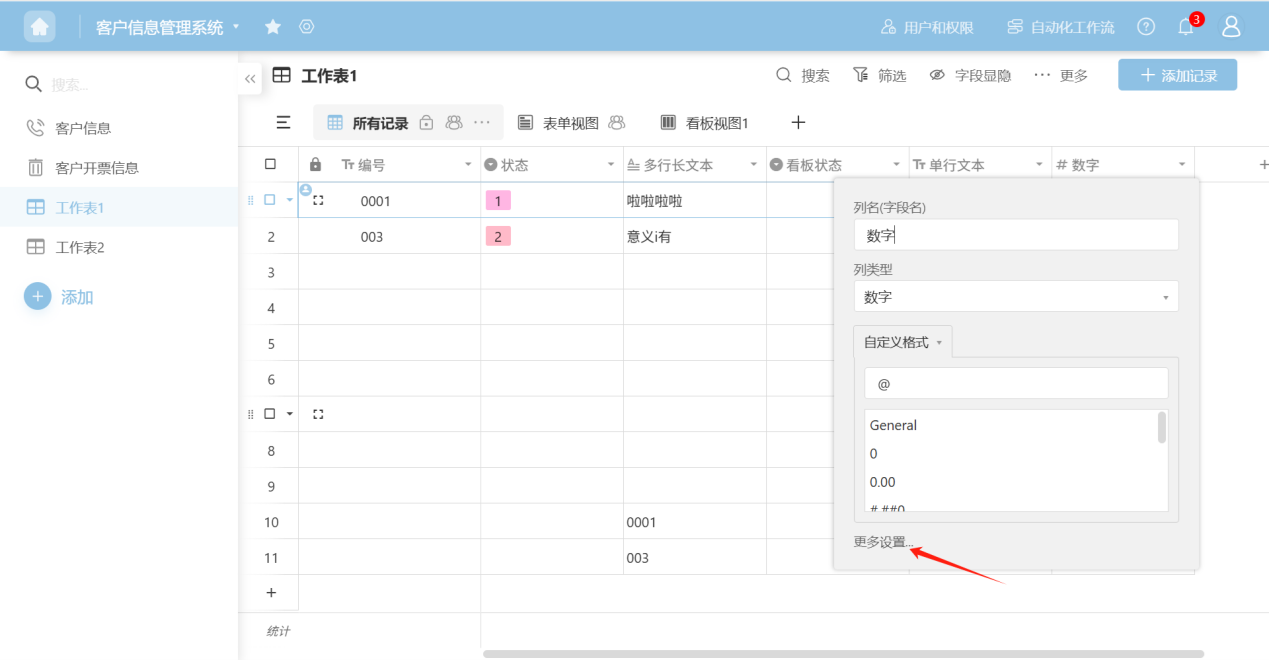
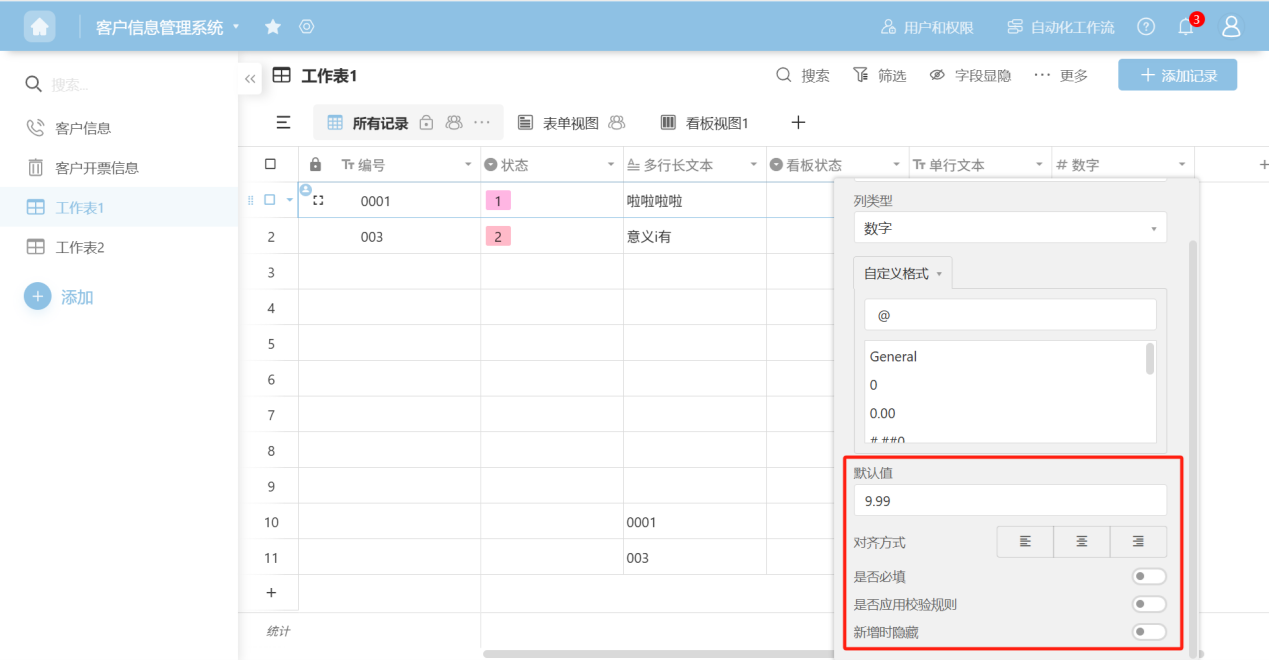
- 默认值:当新增数据行时,会默认填入的值
- 对齐方式:选择单元格中数据的对齐方式
- 是否必填:打开此开关,在数据创建页中,该字段存在必填标识
- 是否应用校验规则:可以自定义数据校验规则
- 新增时隐藏:打开此开关,新增记录时不显示该字段
(2) 数字类型
【需要数字类型的数据时使用】
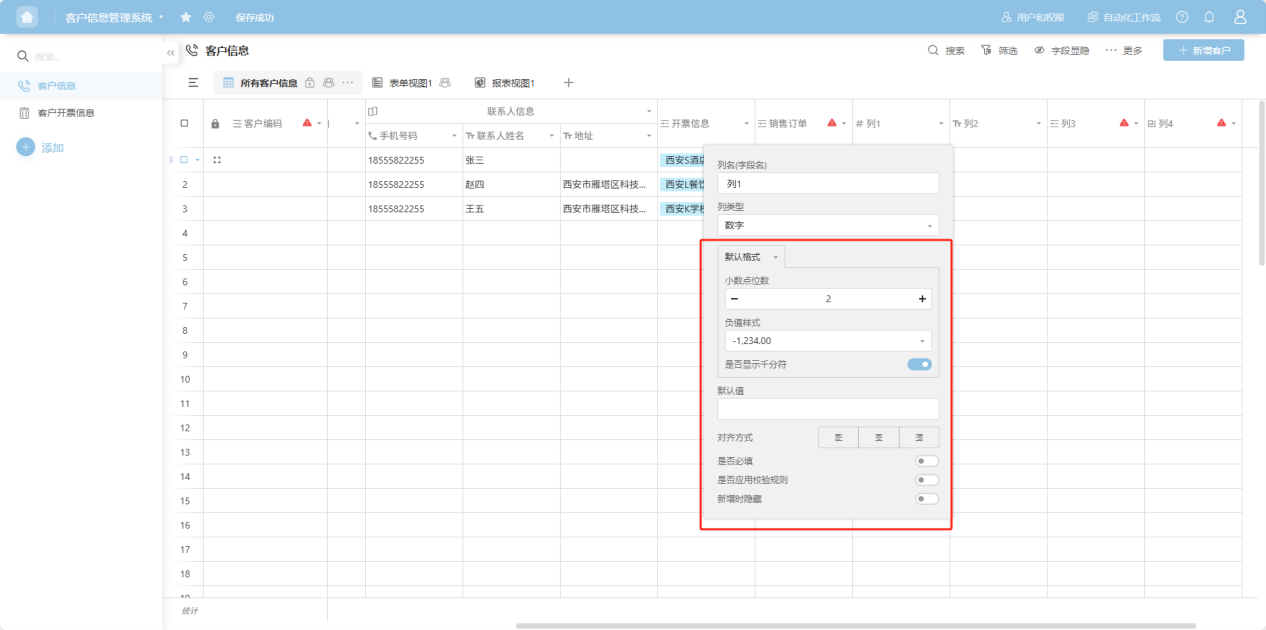
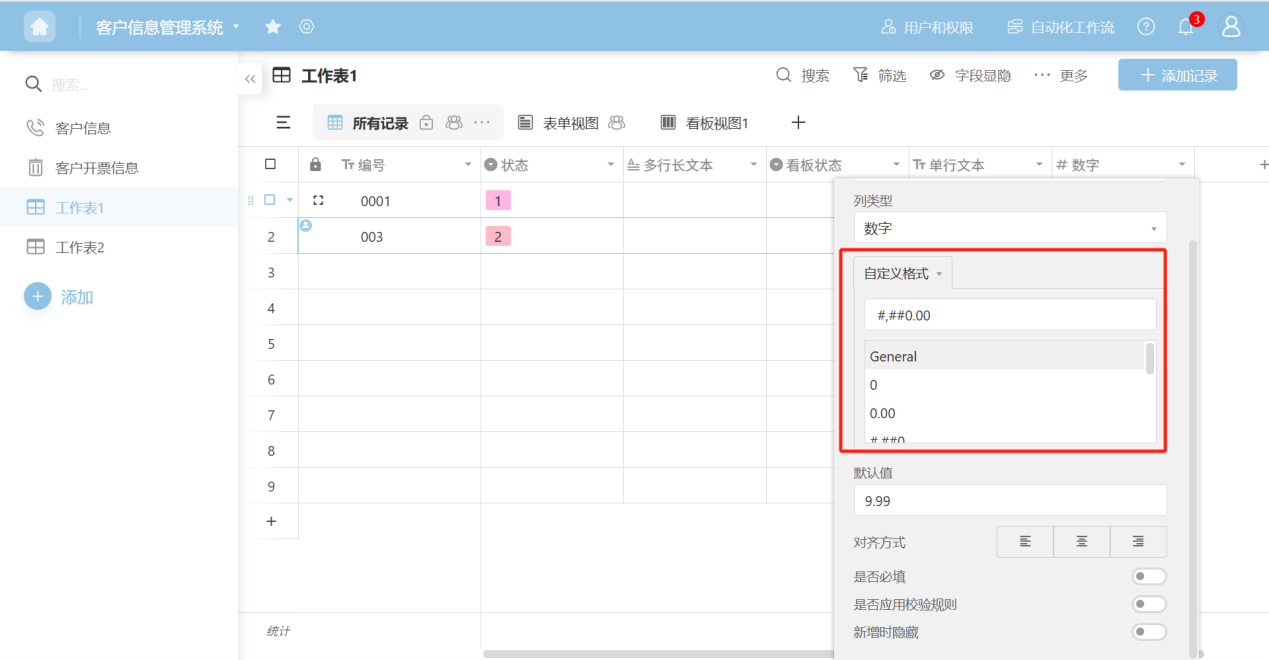
- 默认格式-小数点位数:设置数据的小数点位数
- 默认格式-负值样式:数据为负值时的展示样例
- 自定义格式:选择自己需要的数字格式
(3) 货币类型
【需要货币类型的数据时使用】
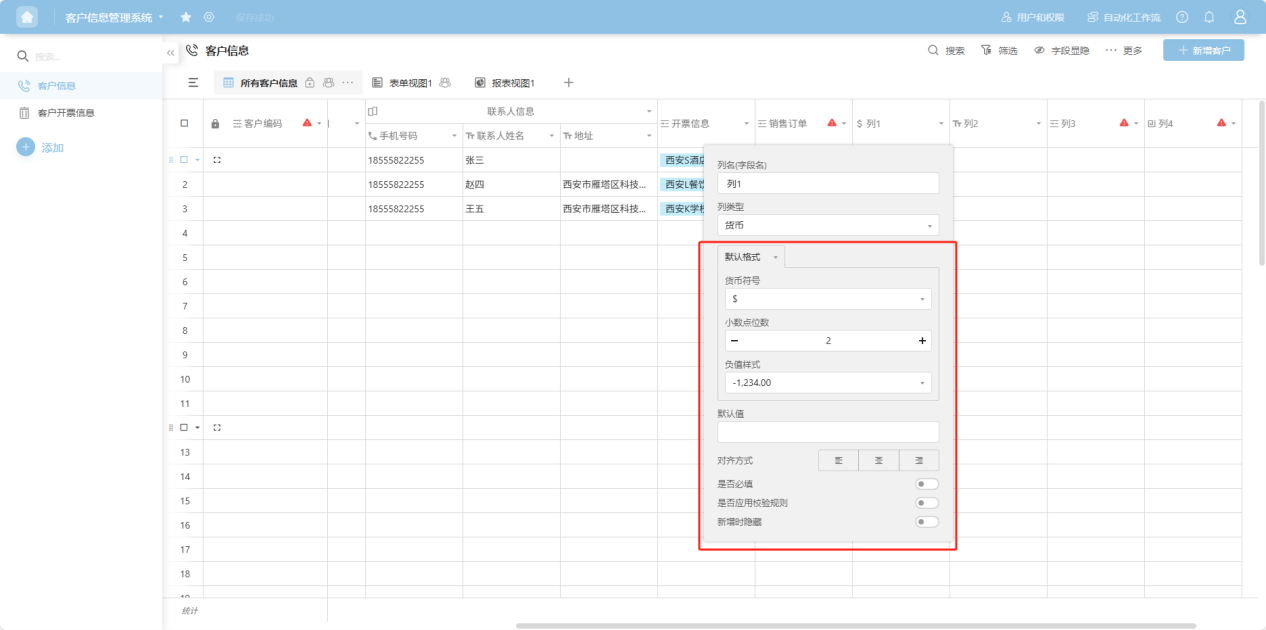
- 默认格式-货币符号:根据该列的货币类型进行选择
- 默认格式-小数点位数:设置数据的小数点位数
- 默认格式-负值样式:数据为负值时的展示样例
- 自定义格式:选择自己需要的数字格式
(4) 公式类型
【该列数据需要通过表格公式计算得出时使用】
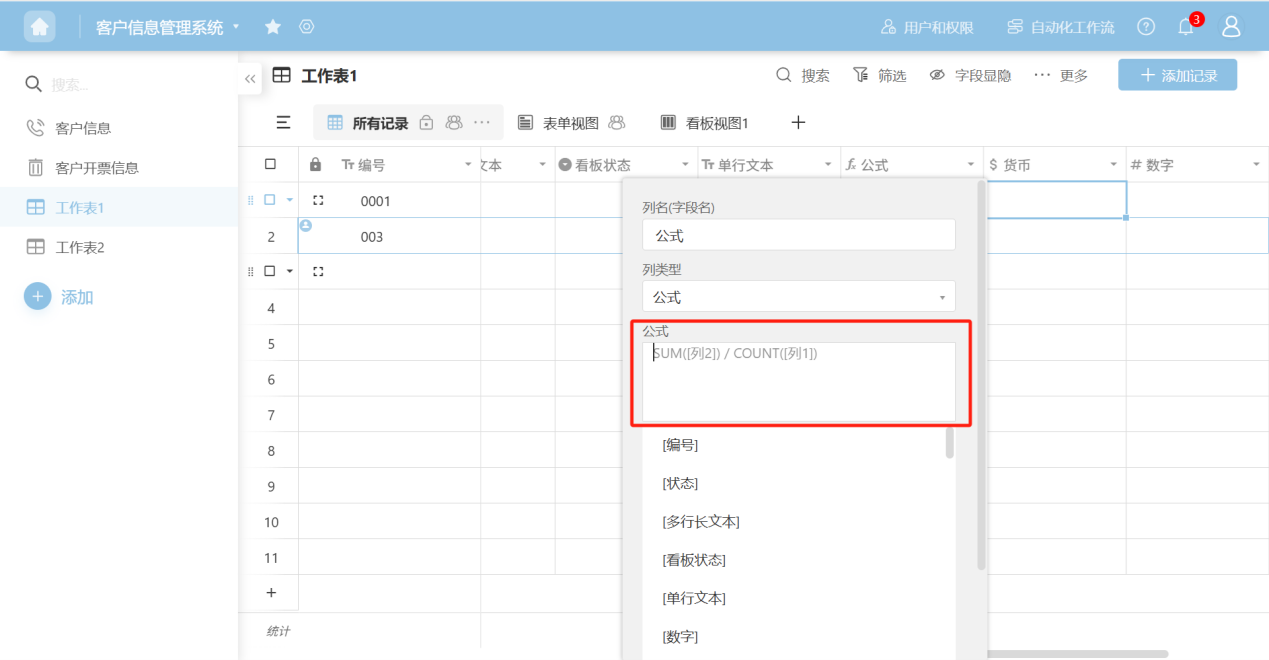
- 公式:根据提示选择需要的列或函数生成公式
(5) 计数
【单元格为关联其他表的数据时,可通过计数统计单元格中有多少值】
(6) 百分比类型
【该数据类型为百分比,需要展示为百分比文本,或者图表形式时使用】
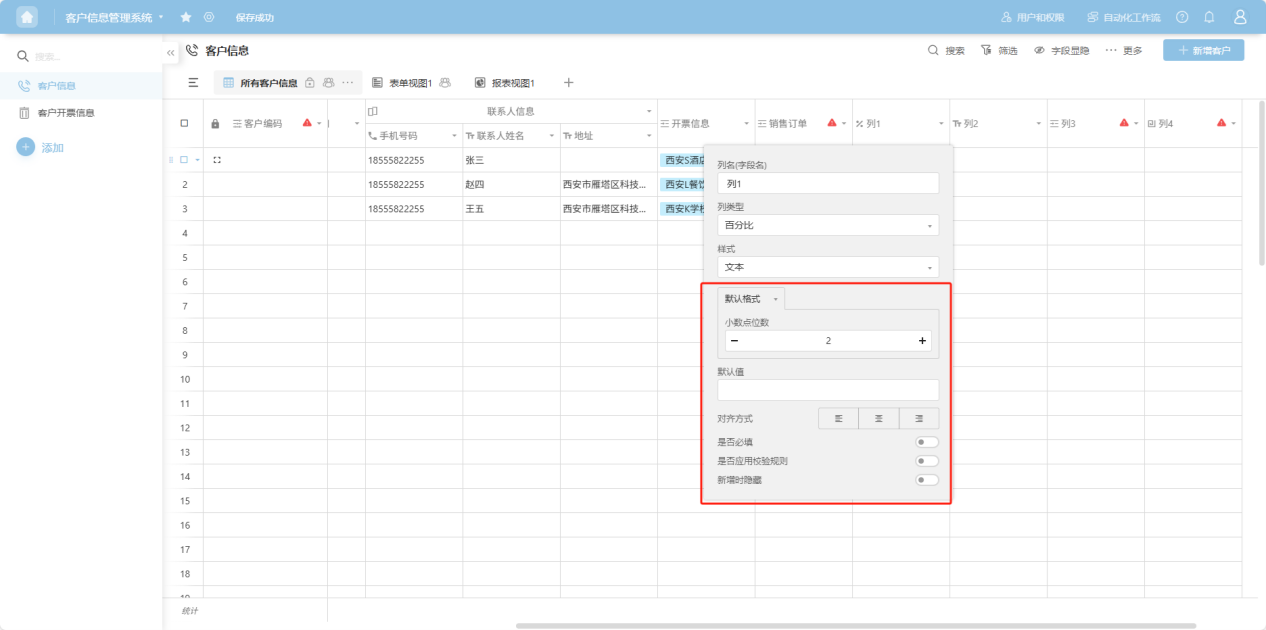
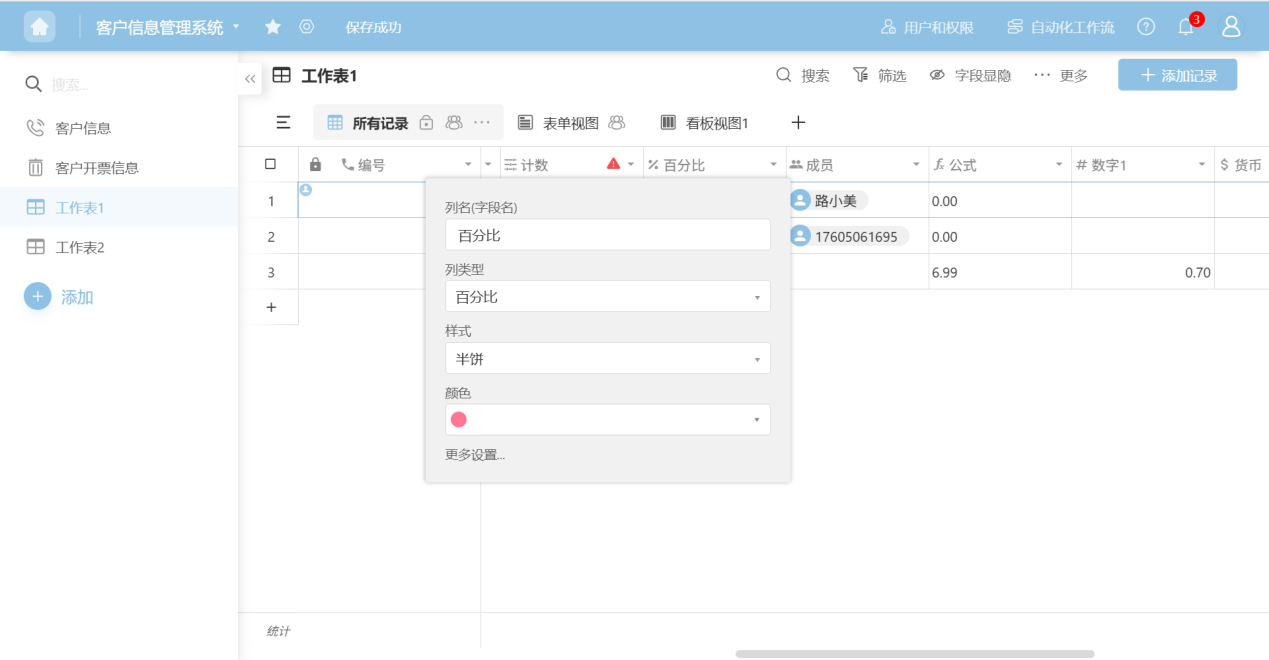
- 样式:选择数据的展示形式
- 默认样式-小数点位数:当样式选择文本时,设置数据展示的小数点后位数
- 颜色:当样式选择某个图表类型时,选择图表主题色
(7) 日期类型
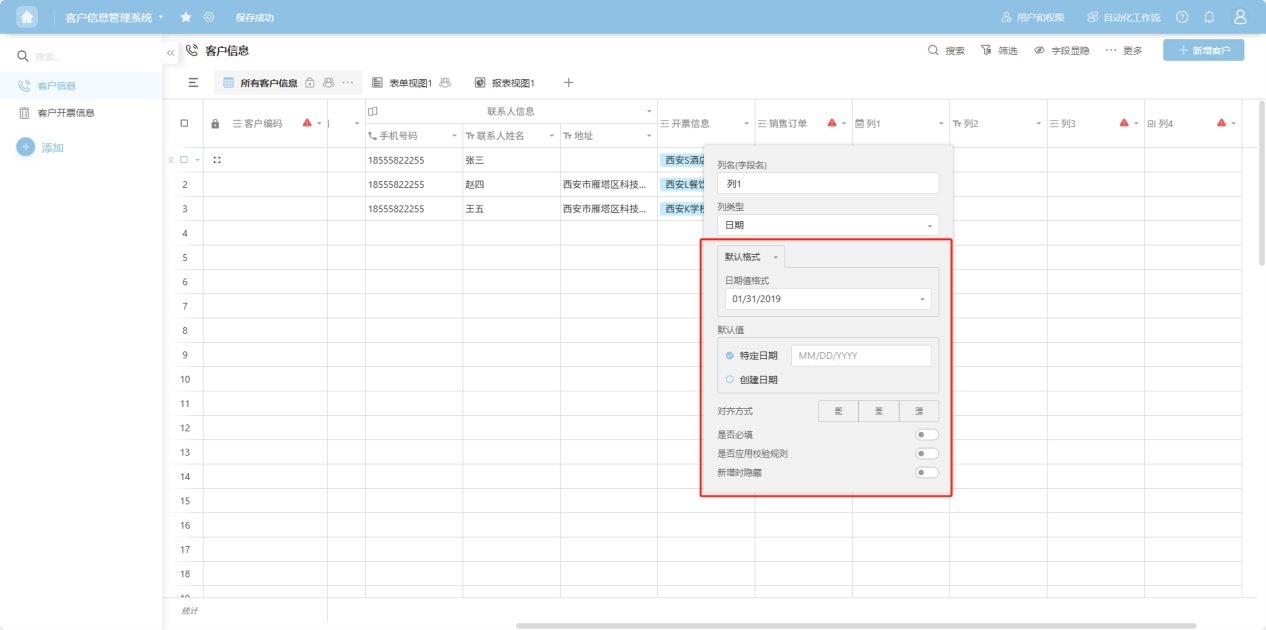
- 默认格式-日期值格式:设置日期展示格式
- 自定义格式:选择自己需要的日期格式
(8) 时间类型
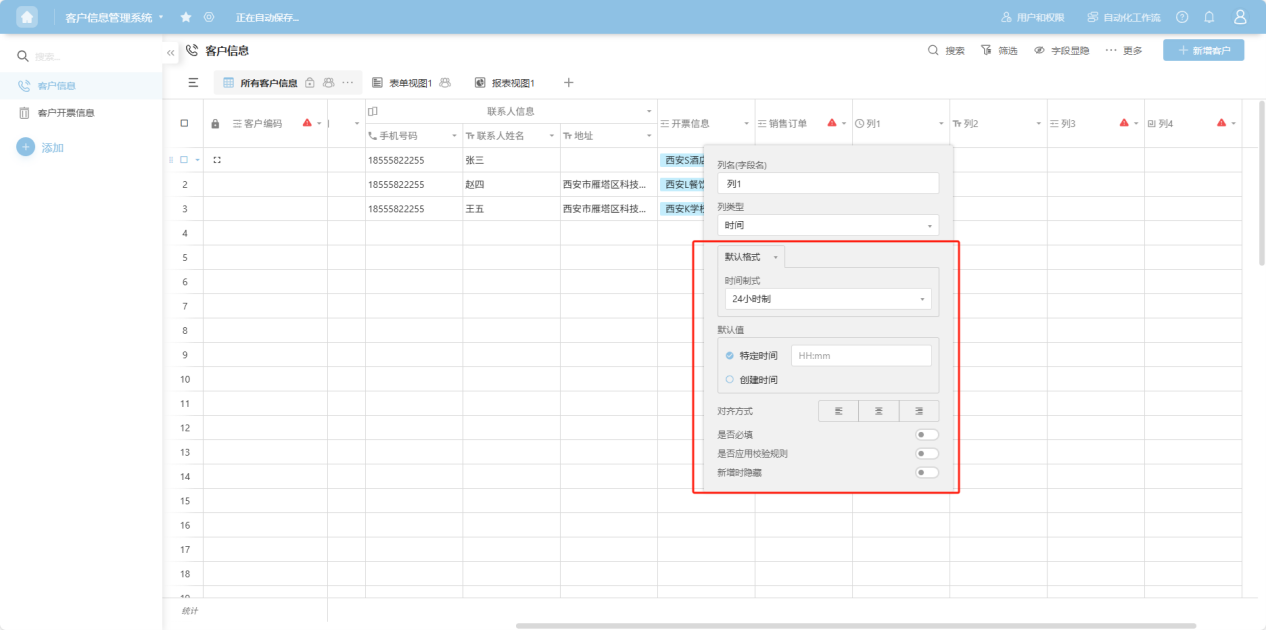
- 默认格式-时间制式:选择时间使用12小时制还是24小时制
- 自定义格式:选择自己需要时间展示格式
(9) 日期和时间/创建时间/最后一次修改时间
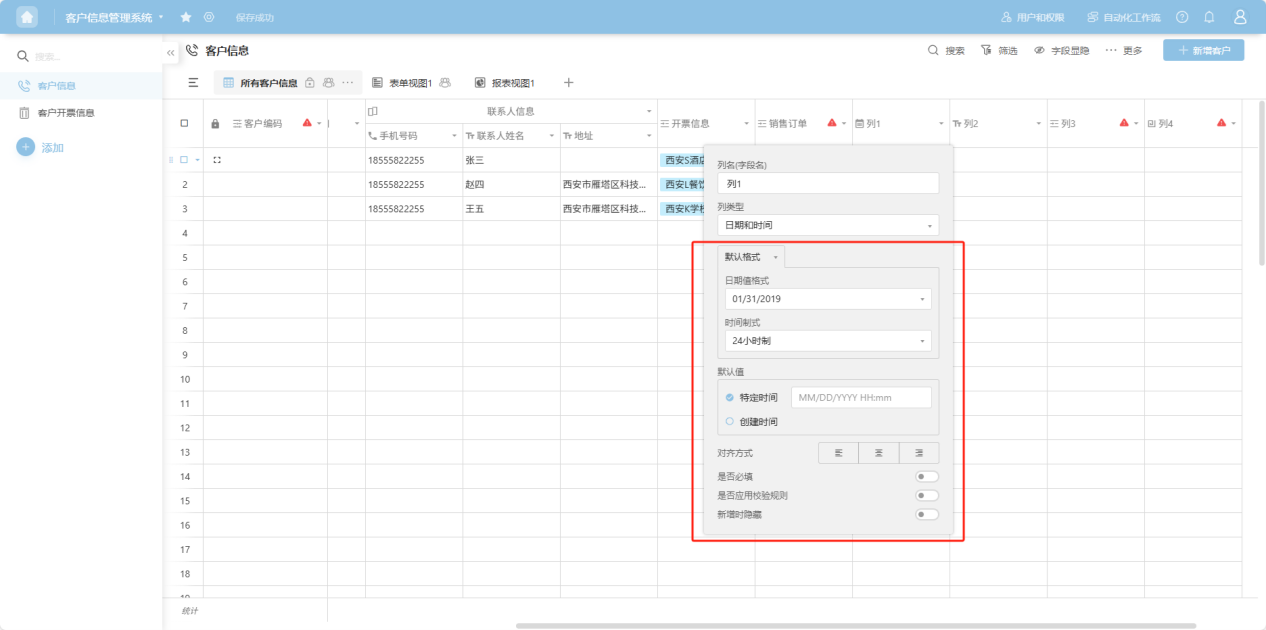
- 默认格式-日期值格式:设置日期展示格式
- 默认格式-时间制式:选择时间使用12小时制还是24小时制
- 自定义格式:选择自己需要的日期、时间格式
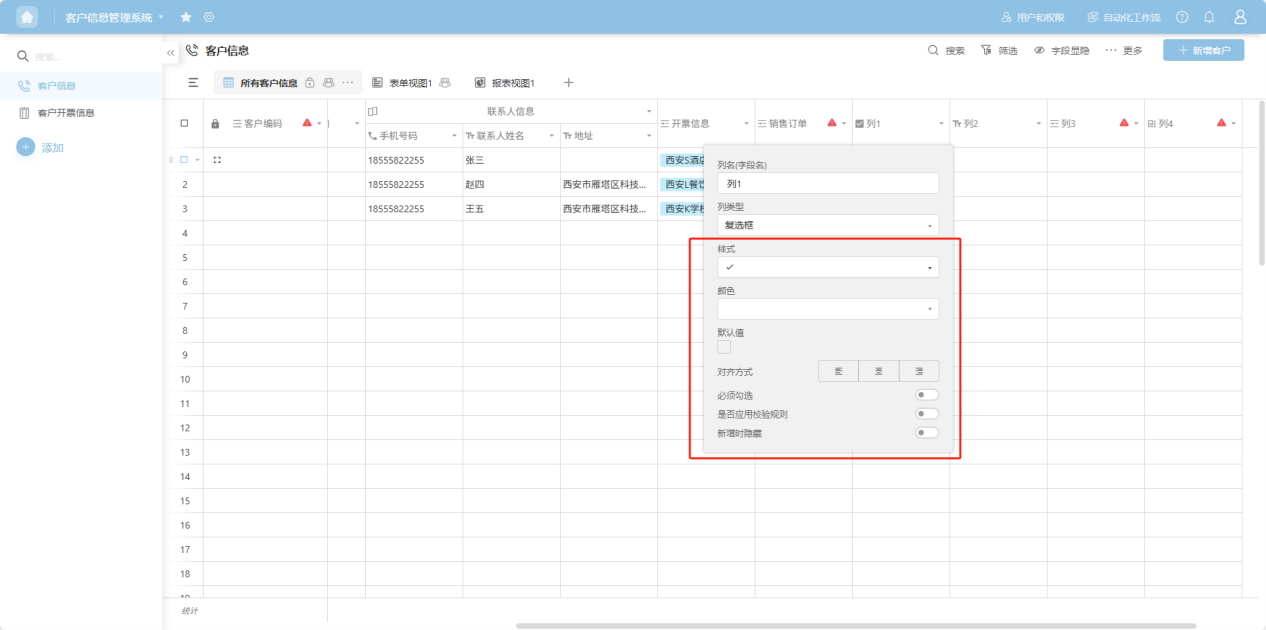
(10) 复选框类型
(11) 单项选择/多项选择
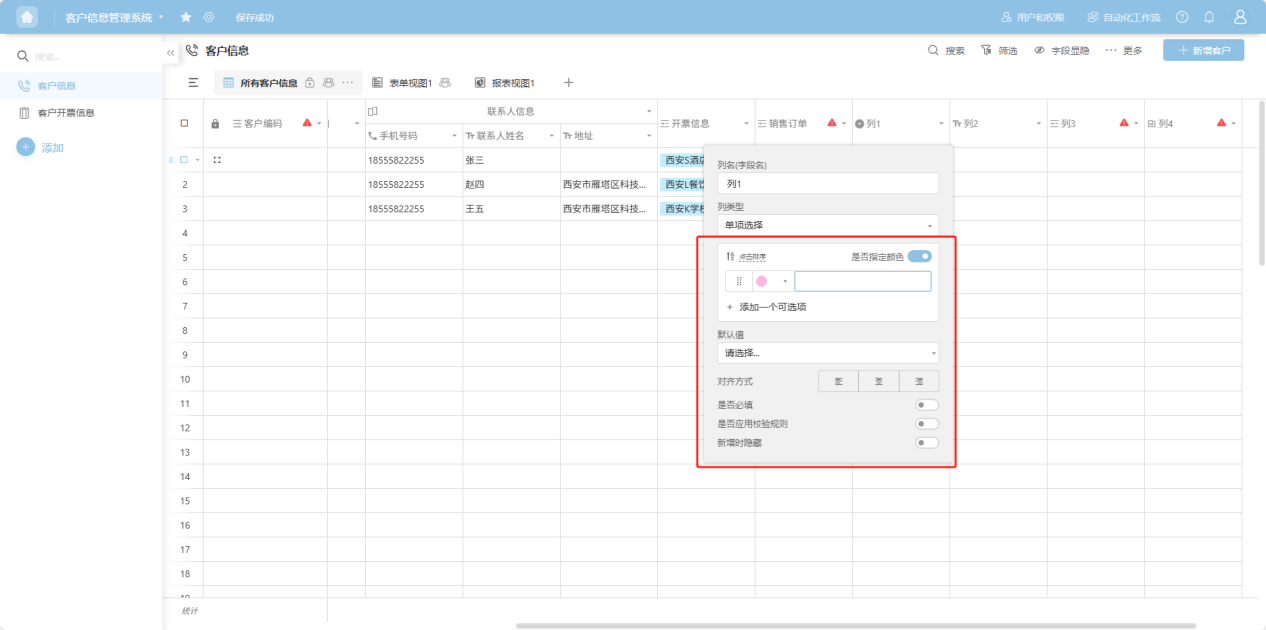
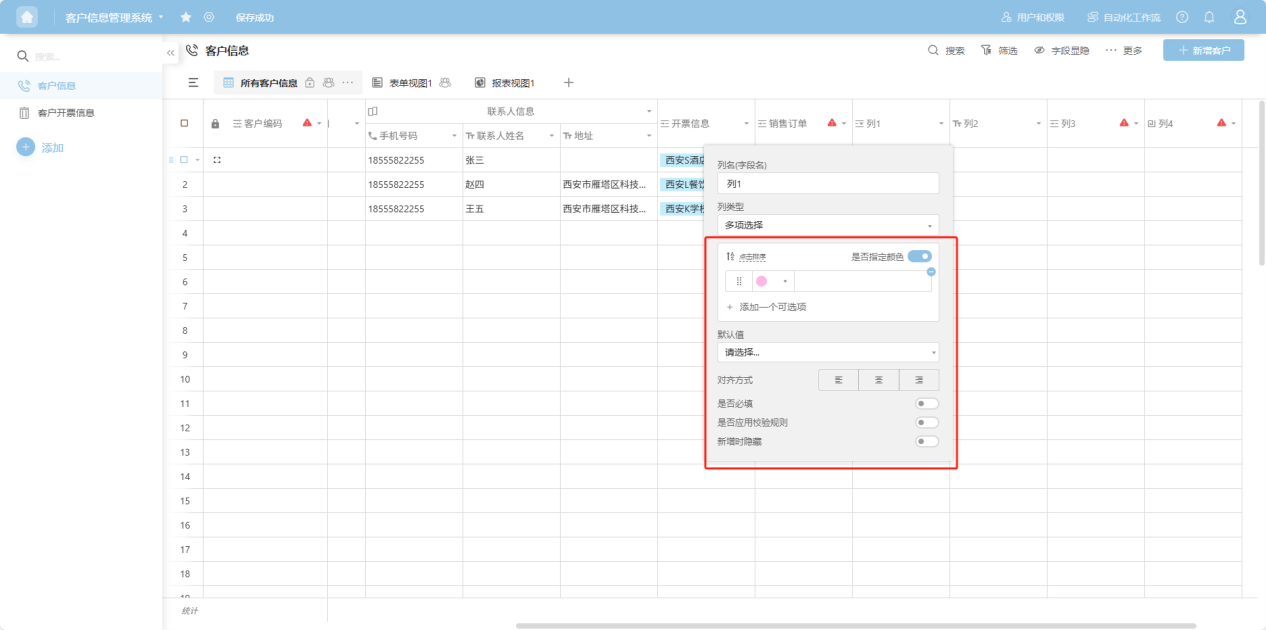
- 是否指定颜色:打开该按钮,对应选项可设置背景色
- 添加一个可选项:增加选项值
- 点击排序:可选项按照首字母顺序进行排序
(12) 图片单项选择/图片多项选择
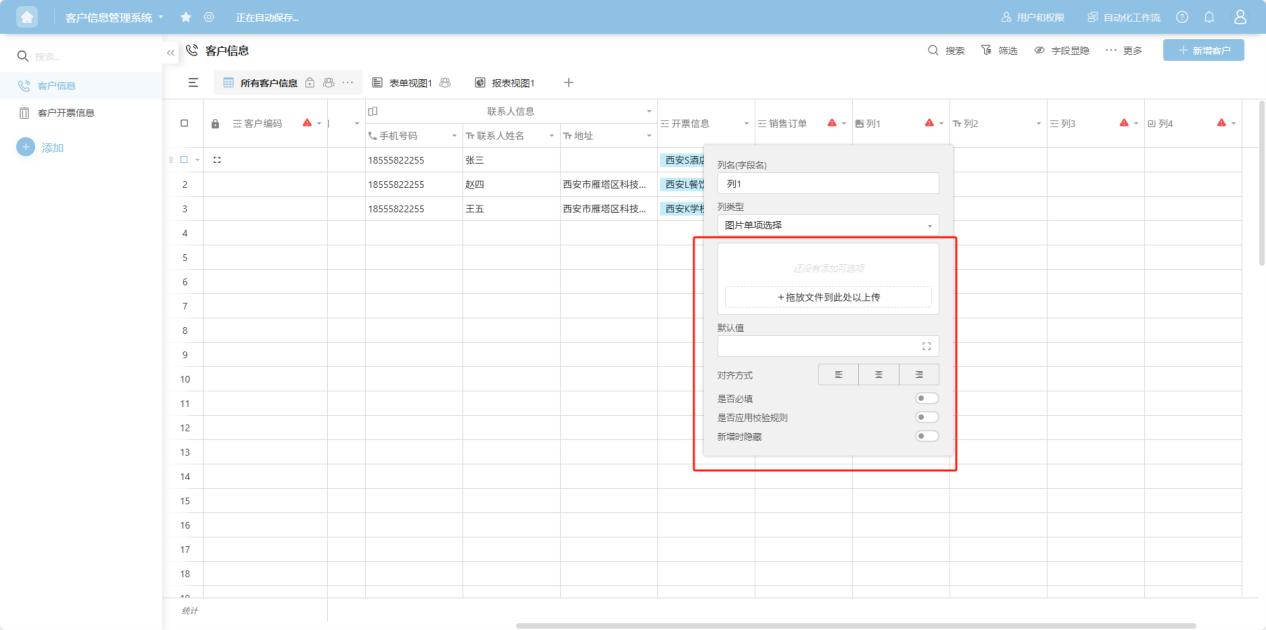
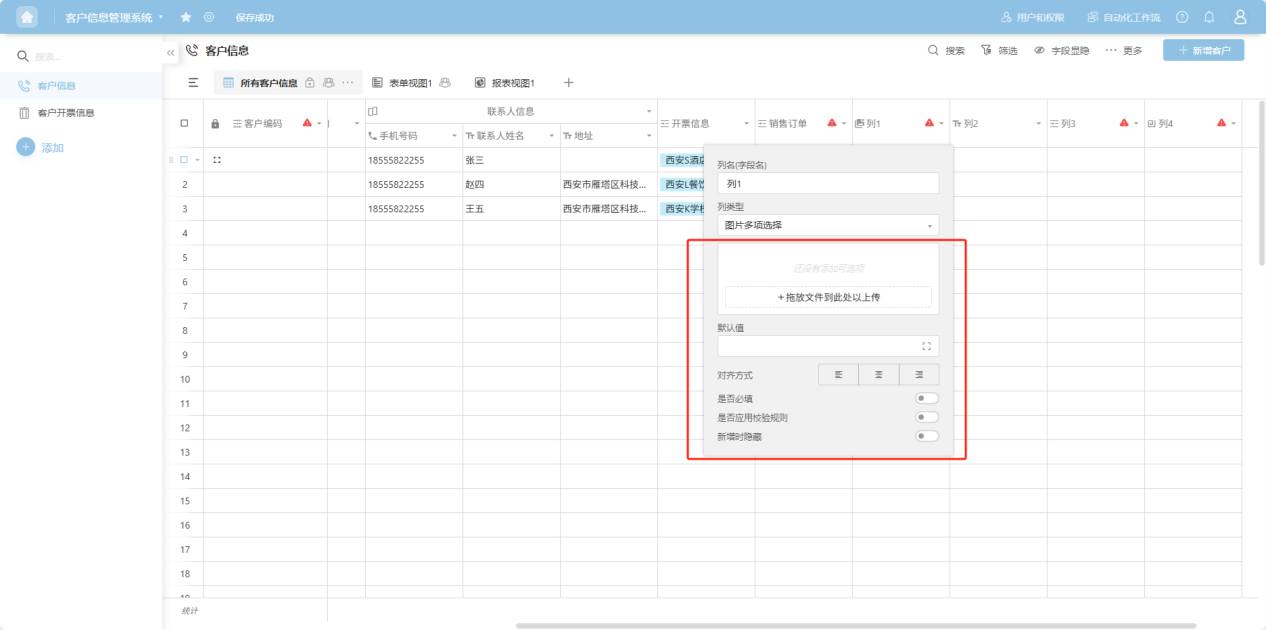
- 拖放文件上传图片选项:可以将图片文件拖到此区域生成图片选项,或点击该按钮选择要上传的图片
(13) 地址类型
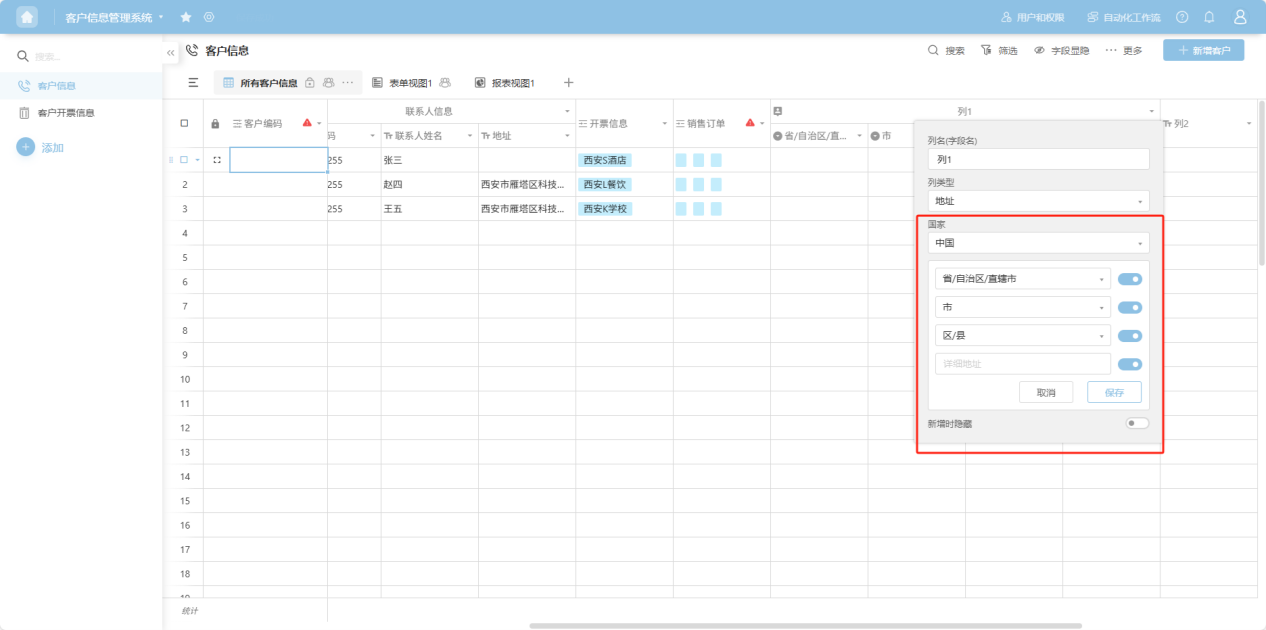
- 国家:选择“中国”或“美国”
- 各级地址选项后的开关:是否显示该级地址
(14) 自动编号
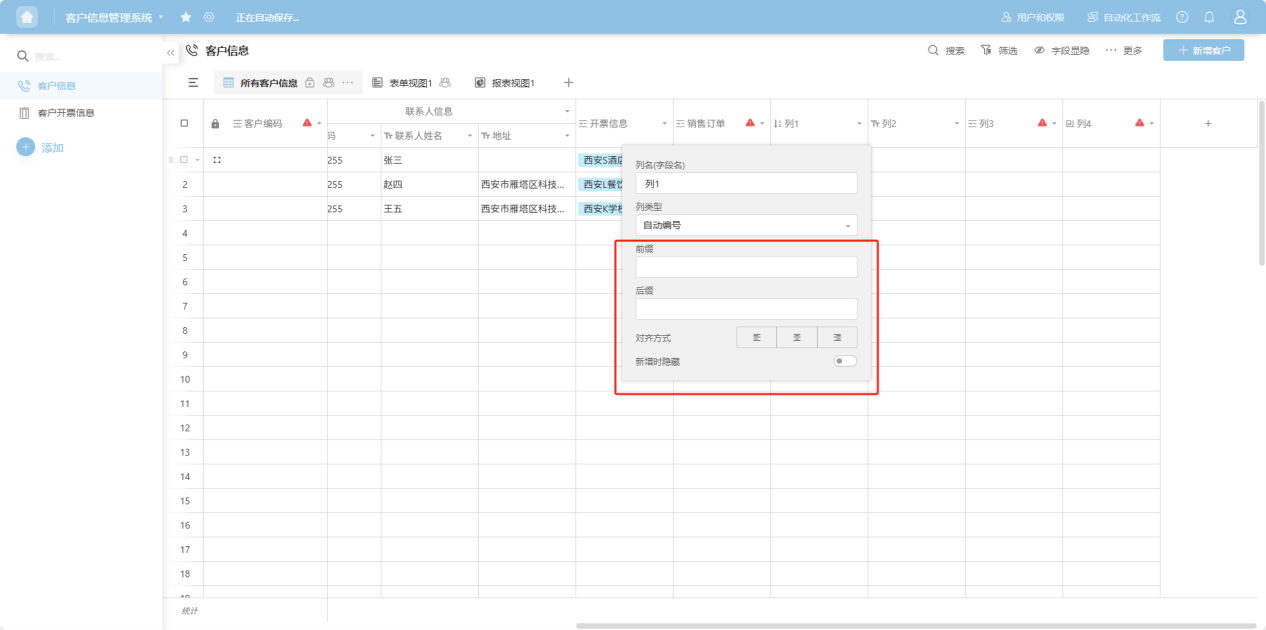
- 前缀:展示在编号之前的文本
- 后缀:展示在编号之后的文本
(15) 检查项目清单
【设置该列选项,系统会自动增加四列检查项,分别为“完成了”“负责人”“截止日期”详情】
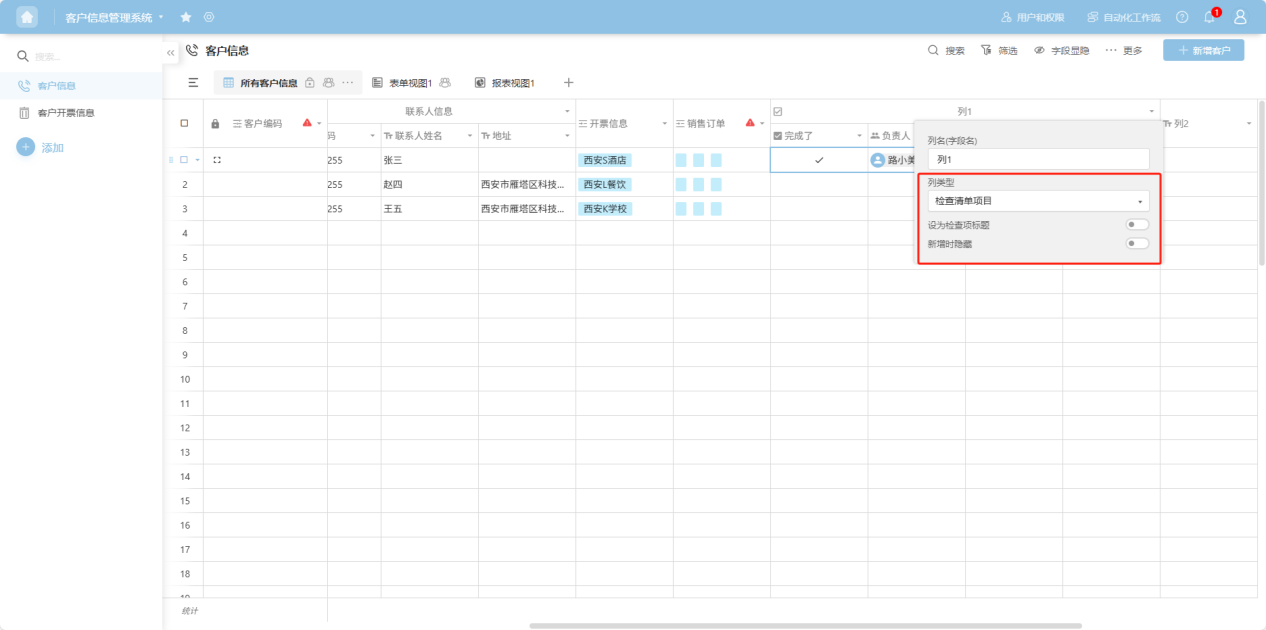
- 设为检查项标题:打开此开关后,只增加详情栏
(16) 评分类型
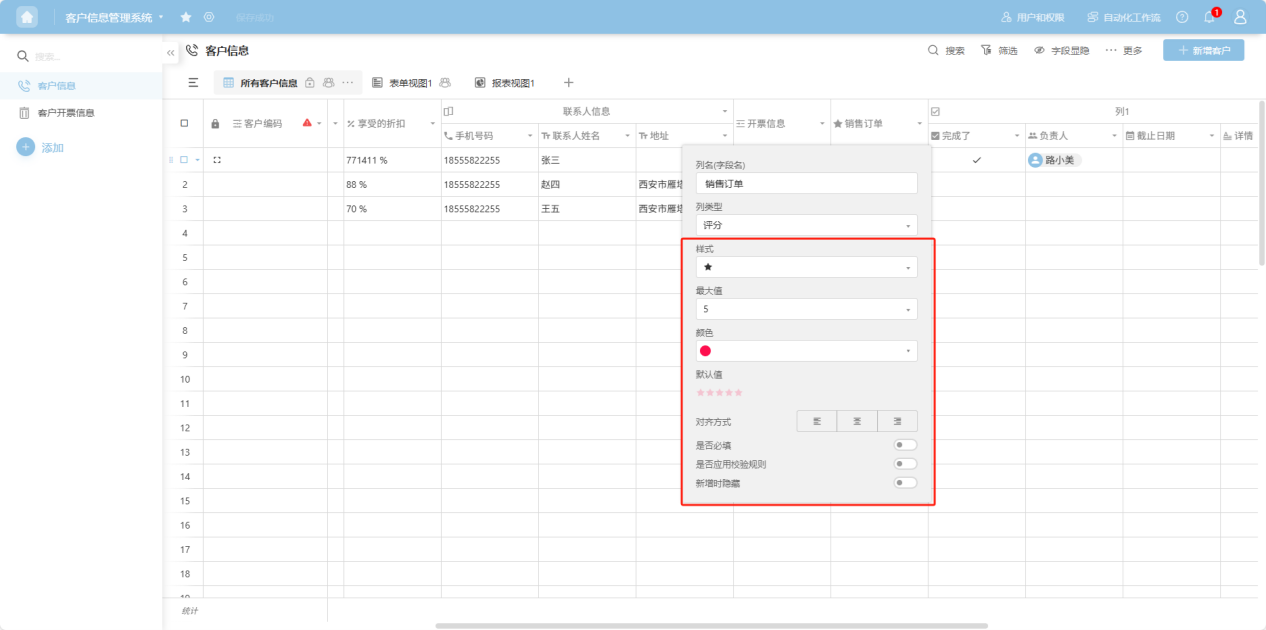
- 样式:设置评分图标
- 最大值:设置评分最大值
- 颜色:设置评分图标主题色
(17) 协作者
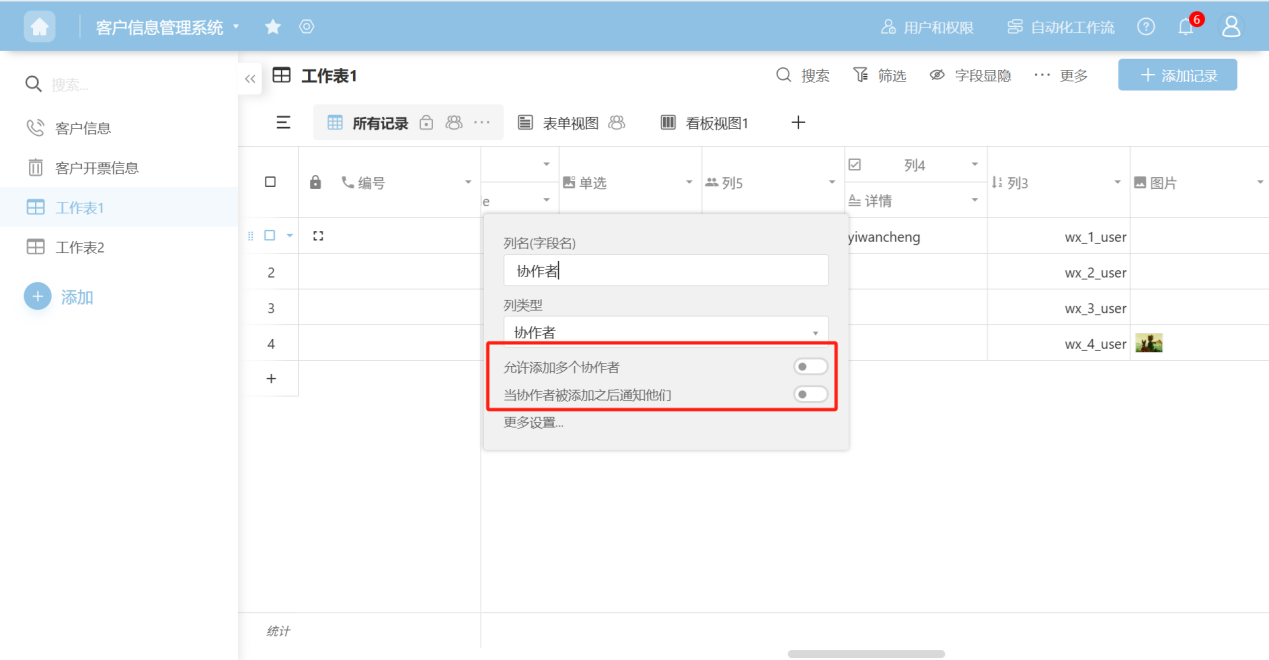
- 允许添加多个协作者:打开此开关,每条数据中可以增加多个协作者
- 当协作者被添加之后通知他们:打开此开关,当协作者被添加后,被添加的协作者会在“站内信”中收到消息通知
(18) 组合列
【选择此列列类型,可以将其他列设置为该列的二级表头】
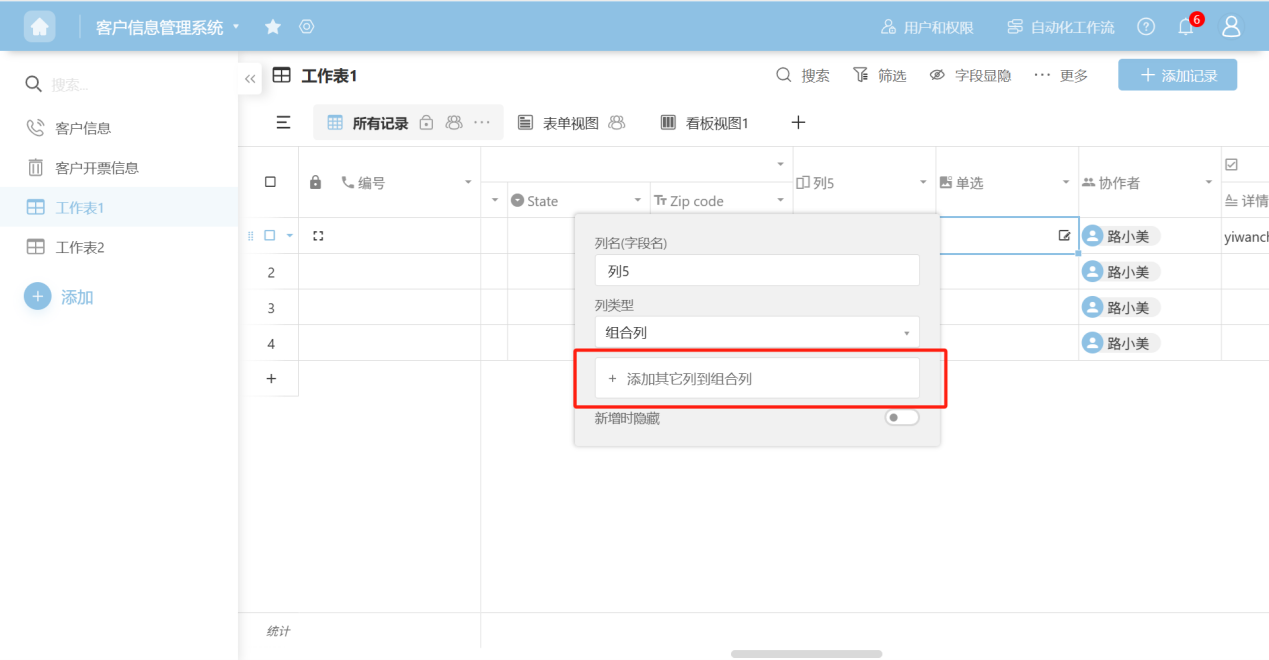
- 添加其他列到组合列:选择现有的列,添加为该表头的二级表头
(19) 部门类型
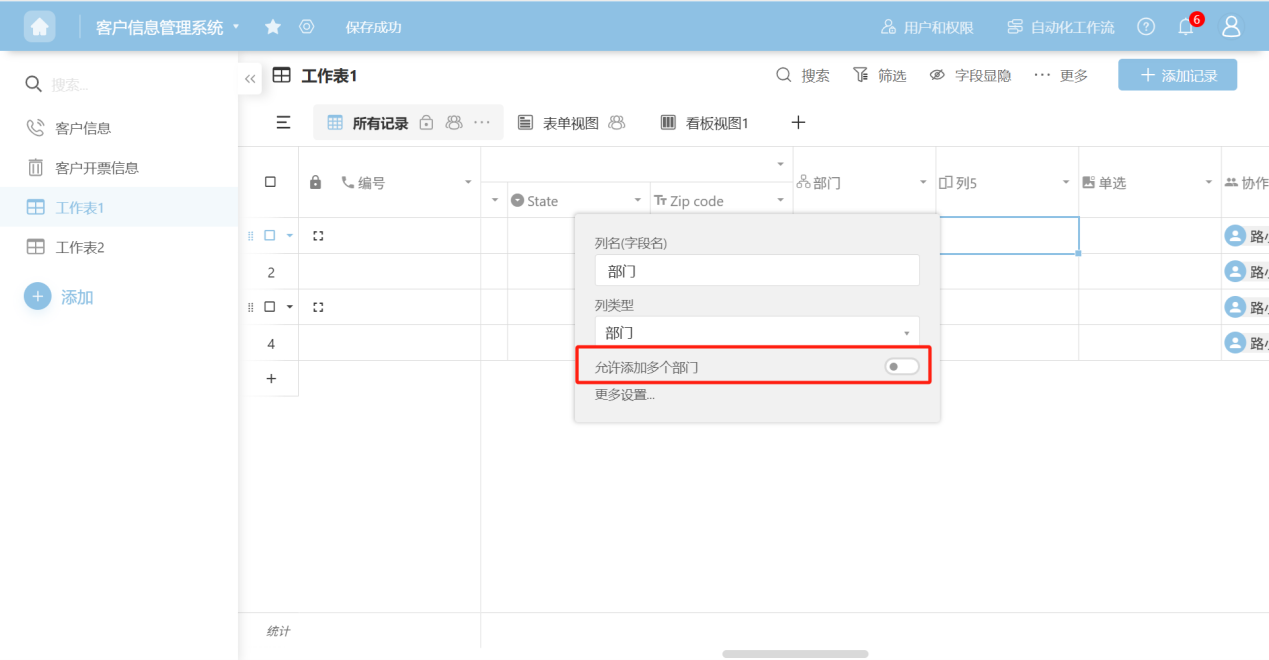
- 允许添加多个部门:可在每条数据中增加多个部门信息
(20) 成员类型
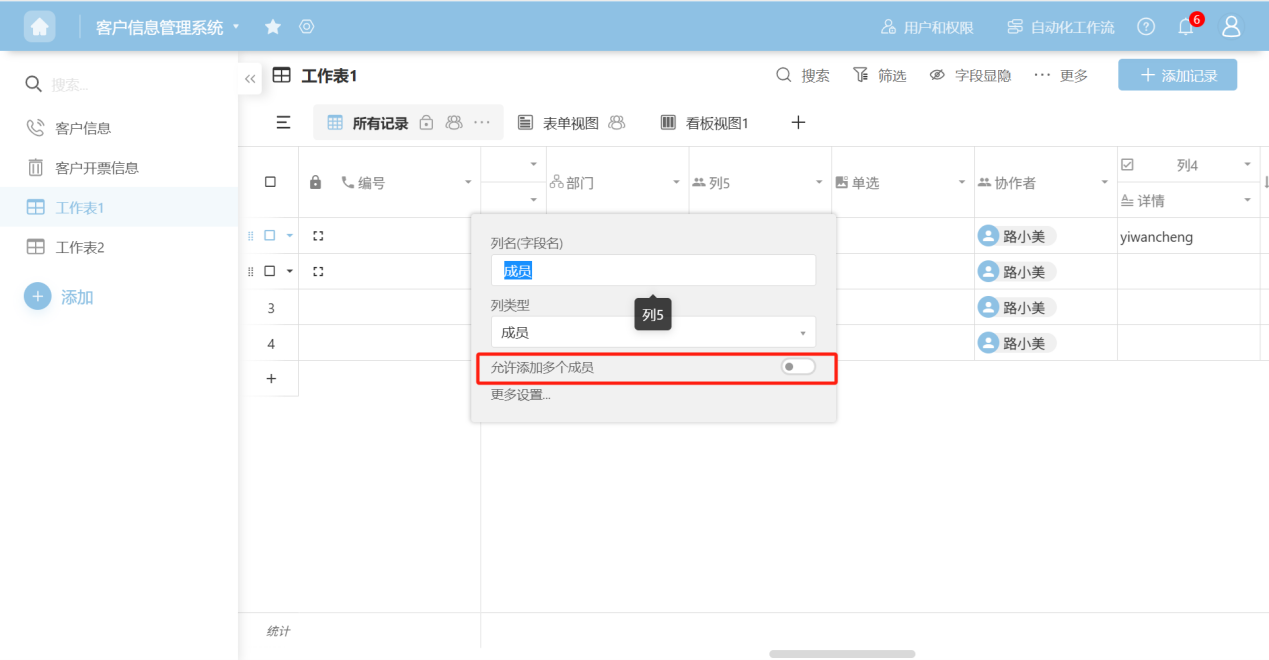
- 允许添加多个成员:可在每条数据中增加多个成员信息
(21) 关联另一个工作表的数据
【需要关联到其他表格数据时,使用该功能】
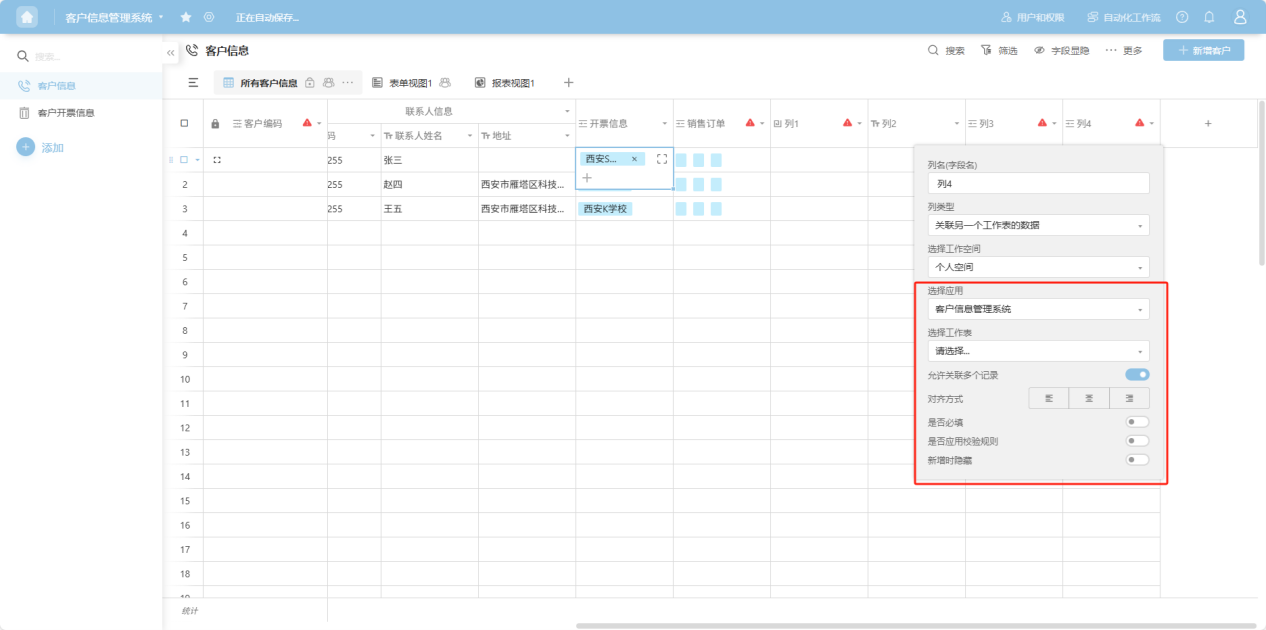
选择该类型后,需要填写的字段如下:
- 选择工作空间:可以选择个人空间,或自定义的协作空间
- 选择应用:选择上面选择的工作空间下,需要关联的数据所在的应用
- 选择工作表:选择需要关联的数据所在的工作表
- 显示字段:需要关联的数据表中的数据列
- 用户权限:选择权限或者创建新数据权限
(22) 查询关联工作表的数据
【工作表中已经关联其他工作表的字段,还需要查询关联工作表的其他字段】
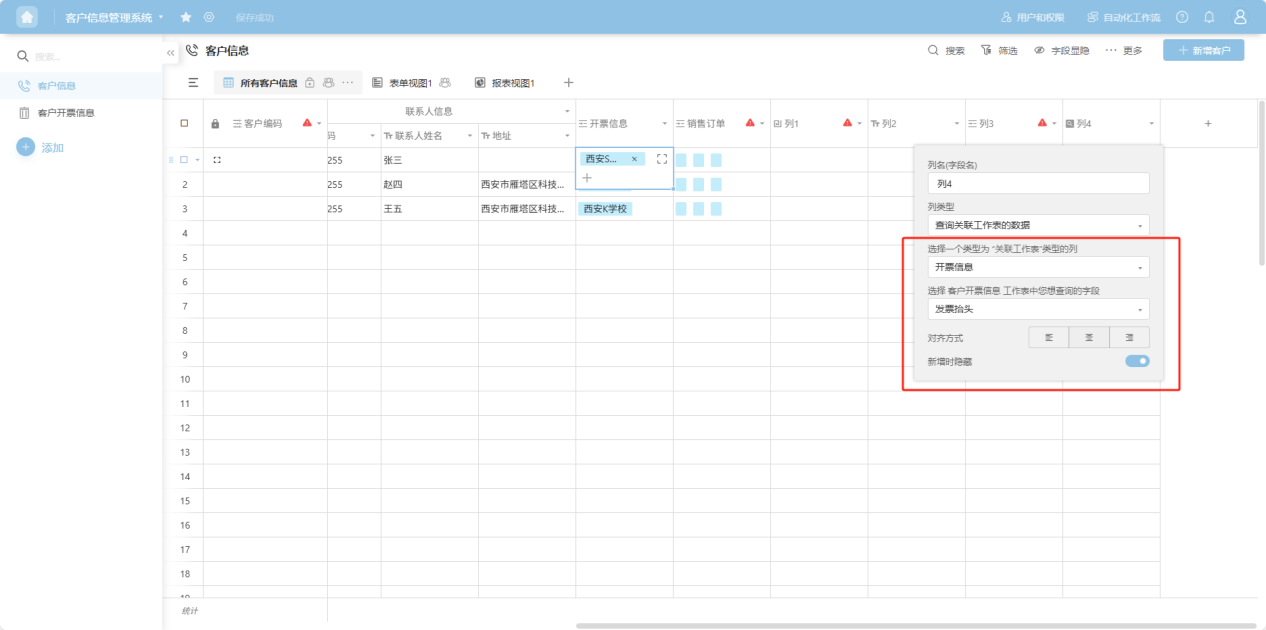
(23) 汇总关联工作表的数据
【工作表中已经关联其他工作表的字段,还需要查询关联工作表的其他字段并进行数据的汇总并提供各类计算公式】
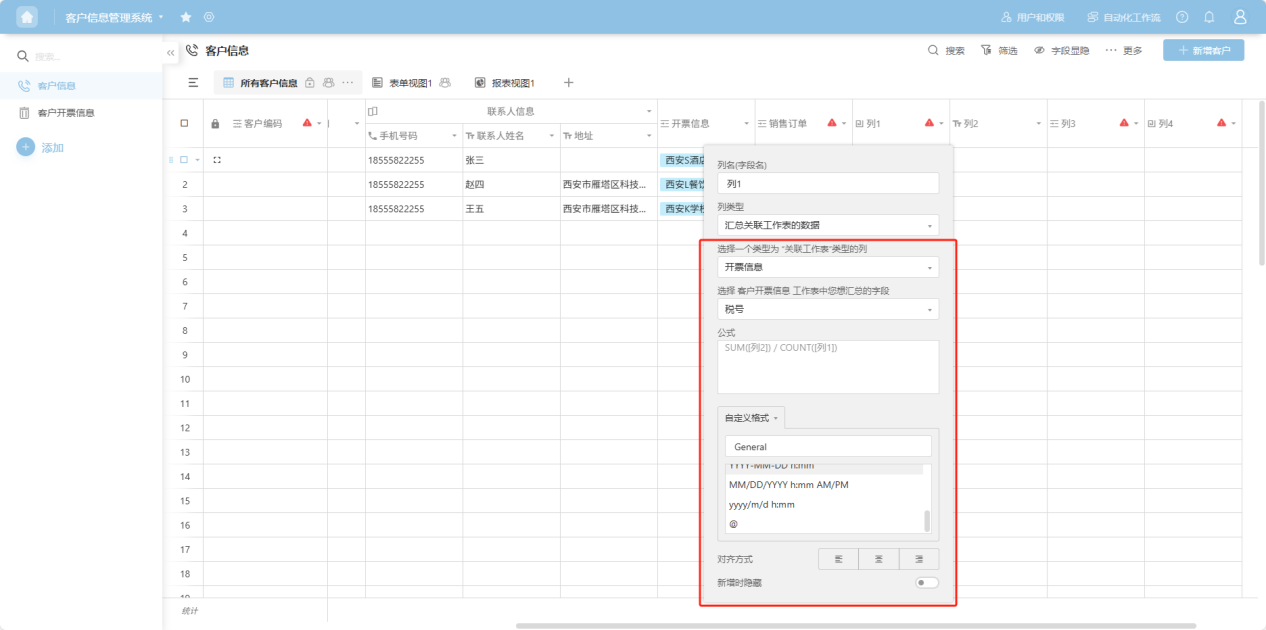
1.4 重命名
第一步:从工作台左侧应用列表或全部应用下的应用卡片,进入想要编辑其工作表的应用,在左侧工作表列表中选择要编辑的工作表。
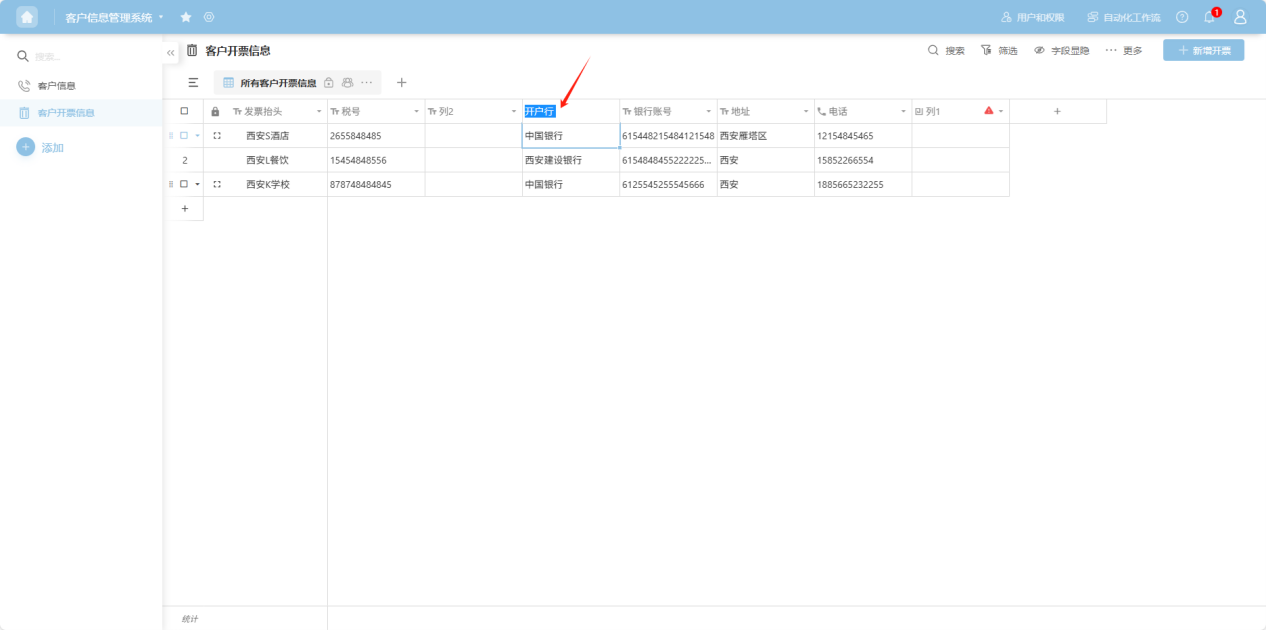
第二步:选择要编辑的列字段,点击列名右边的""或右击该列数据的任意单元格,打开列操作下拉框。选择“重命名”。
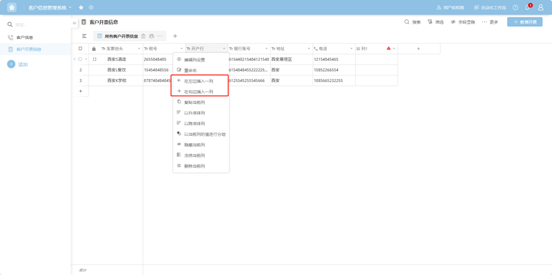
第三步:列名变为可编辑状态,此时输入想改的列名即可。双击列名位置亦可将列名置为可编辑状态。
1.5 以升序/降序排列
第一步:从工作台左侧应用列表或全部应用下的应用卡片,进入想要编辑其工作表的应用,在左侧工作表列表中选择要编辑的工作表。
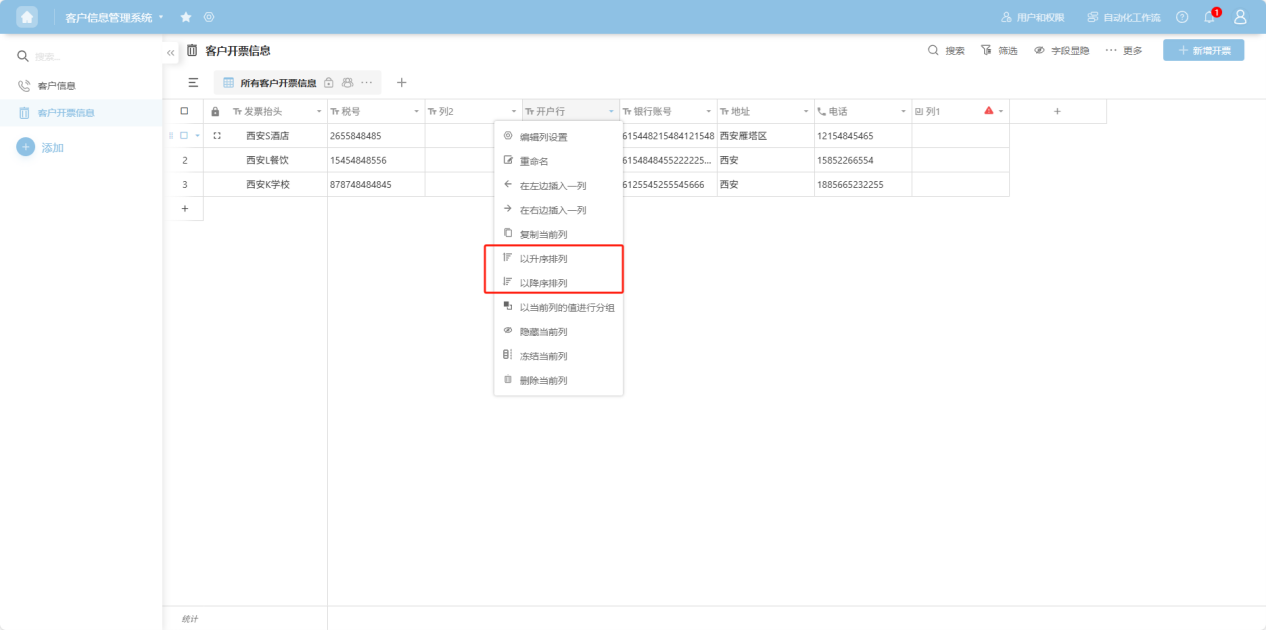
第二步:选择要编辑的列字段,点击列名右边的""或右击该列数据的任意单元格,打开列操作下拉框。选择“以升序/降序排列”,即可完成。
1.6 以当前列进行分组
第一步:从工作台左侧应用列表或全部应用下的应用卡片,进入想要编辑其工作表的应用,在左侧工作表列表中选择要编辑的工作表。
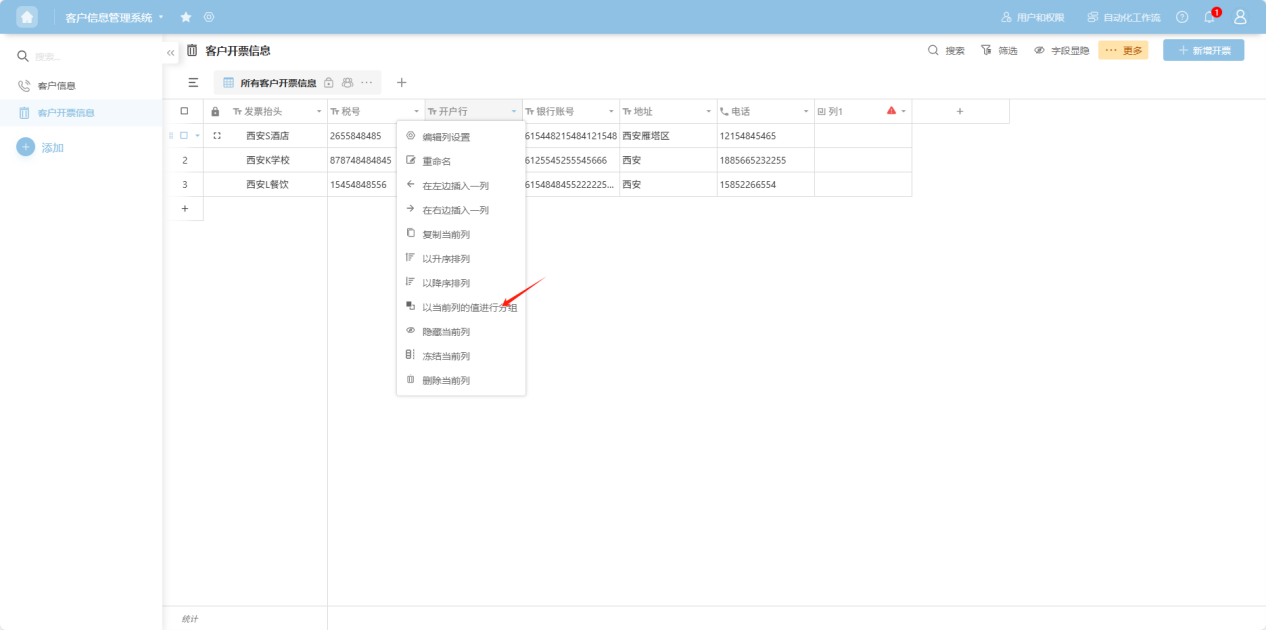
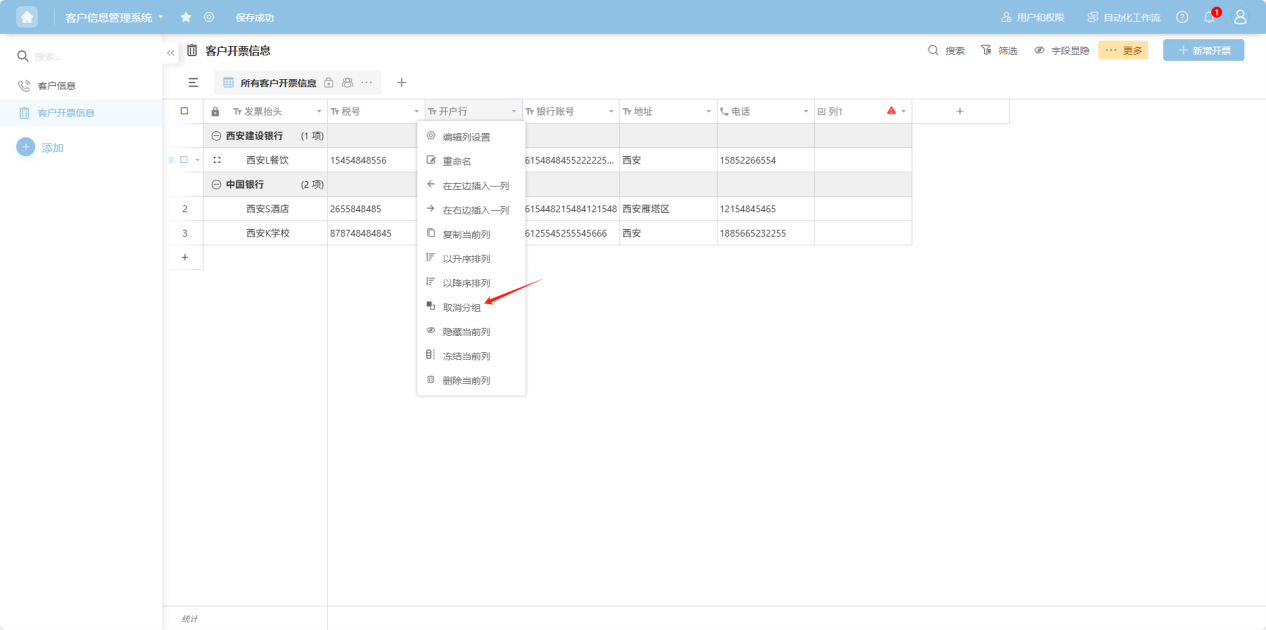
第二步:选择要编辑的列字段,点击列名右边的""或右击该列数据的任意单元格,打开列操作下拉框。选择“以当前列进行分组”,即可完成。
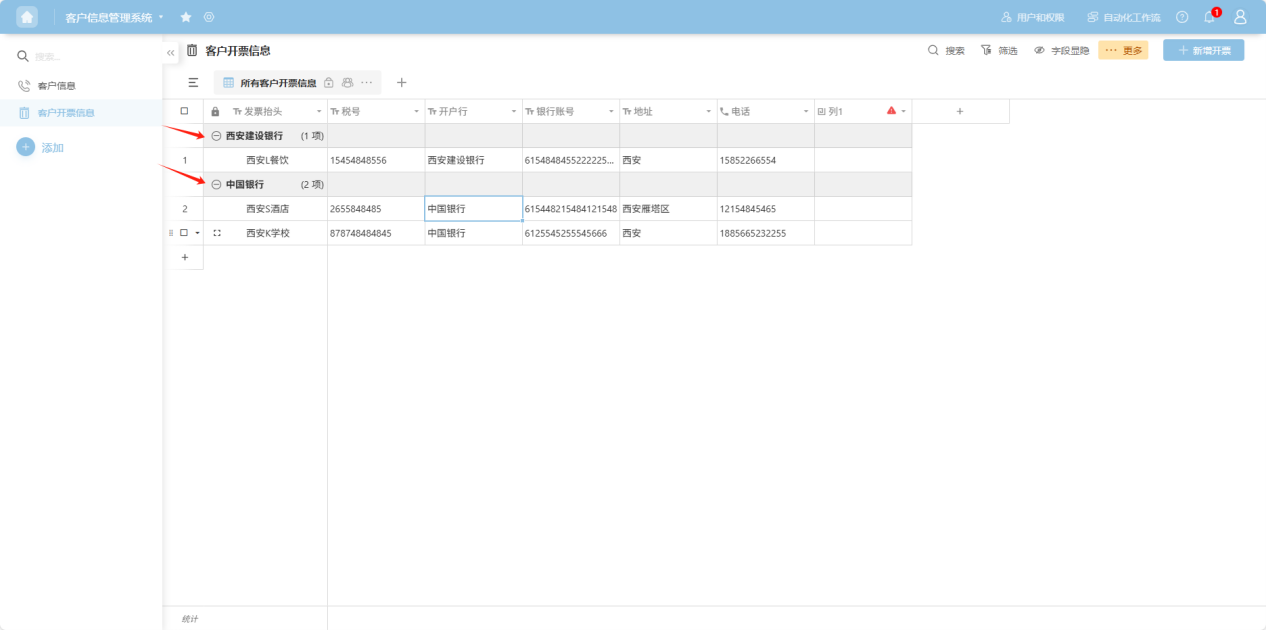
第三步:想要取消分组,在列操作下拉框中选择“取消分组”即可。
1.7 拖动当前列
第一步:从工作台左侧应用列表或全部应用下的应用卡片,进入想要编辑其工作表的应用,在左侧工作表列表中选择要编辑的工作表。
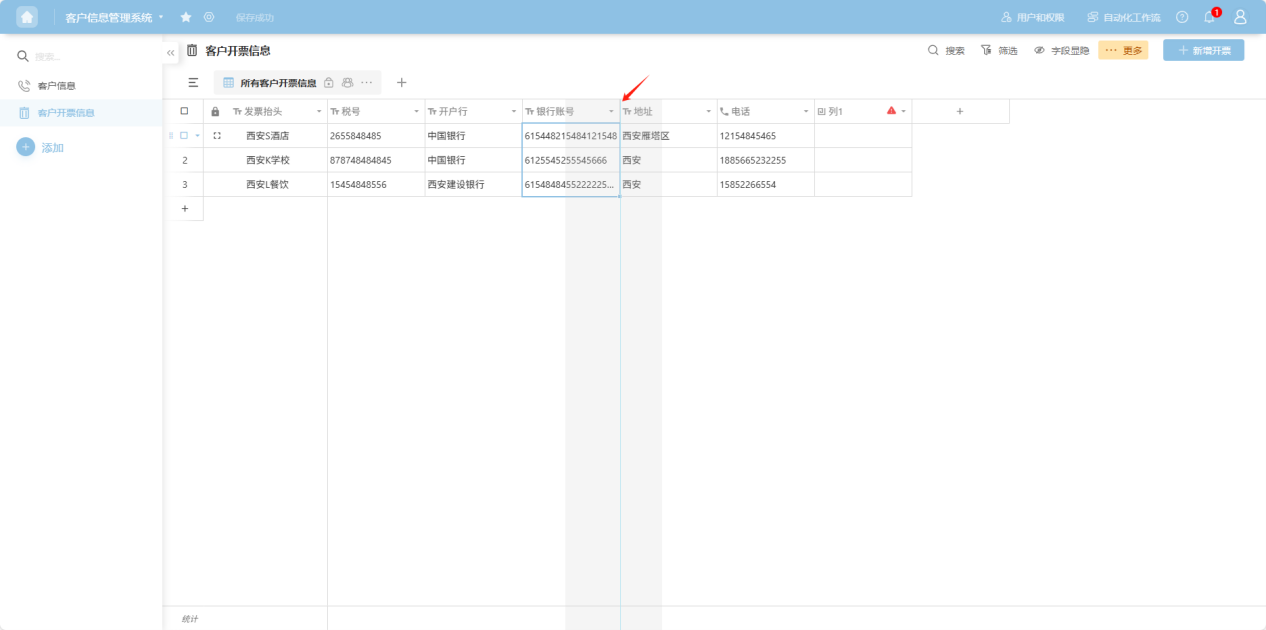
第二步:选中要编辑的列字段,长按鼠标左键,根据提示线拖动到合适的位置即可。
1.8 复制当前列
第一步:从工作台左侧应用列表或全部应用下的应用卡片,进入想要编辑其工作表的应用,在左侧工作表列表中选择要编辑的工作表。
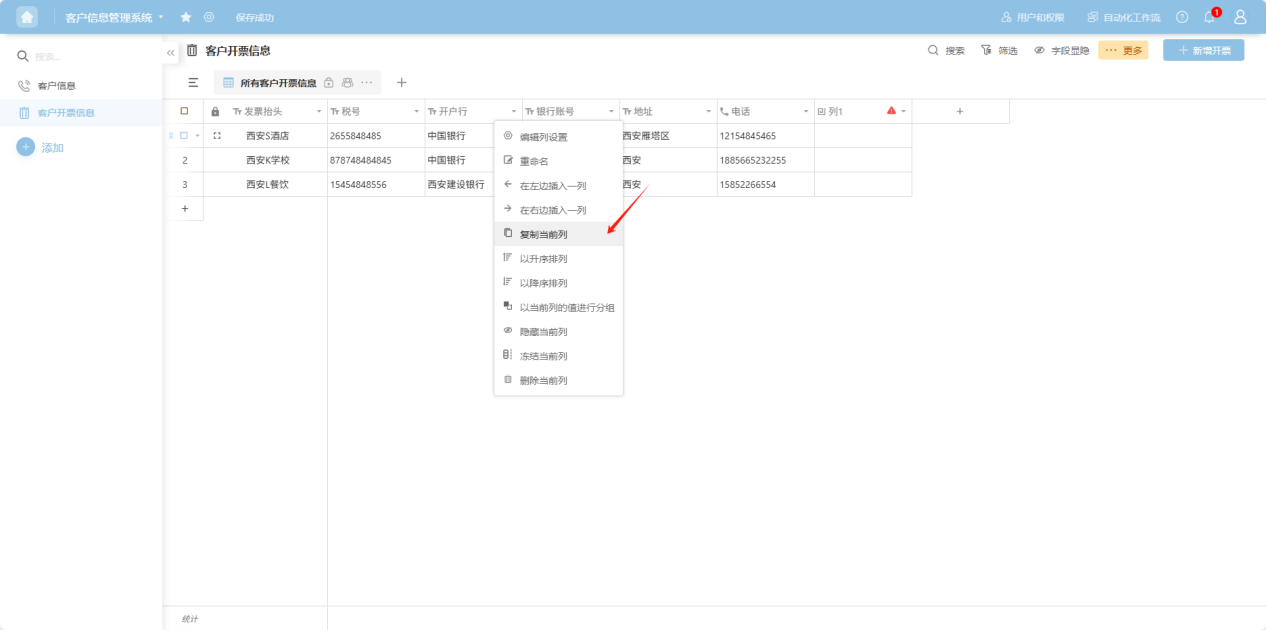
第二步:选择要编辑的列字段,点击列名右边的""或右击该列数据的任意单元格,打开列操作下拉框。选择“复制当前列”。
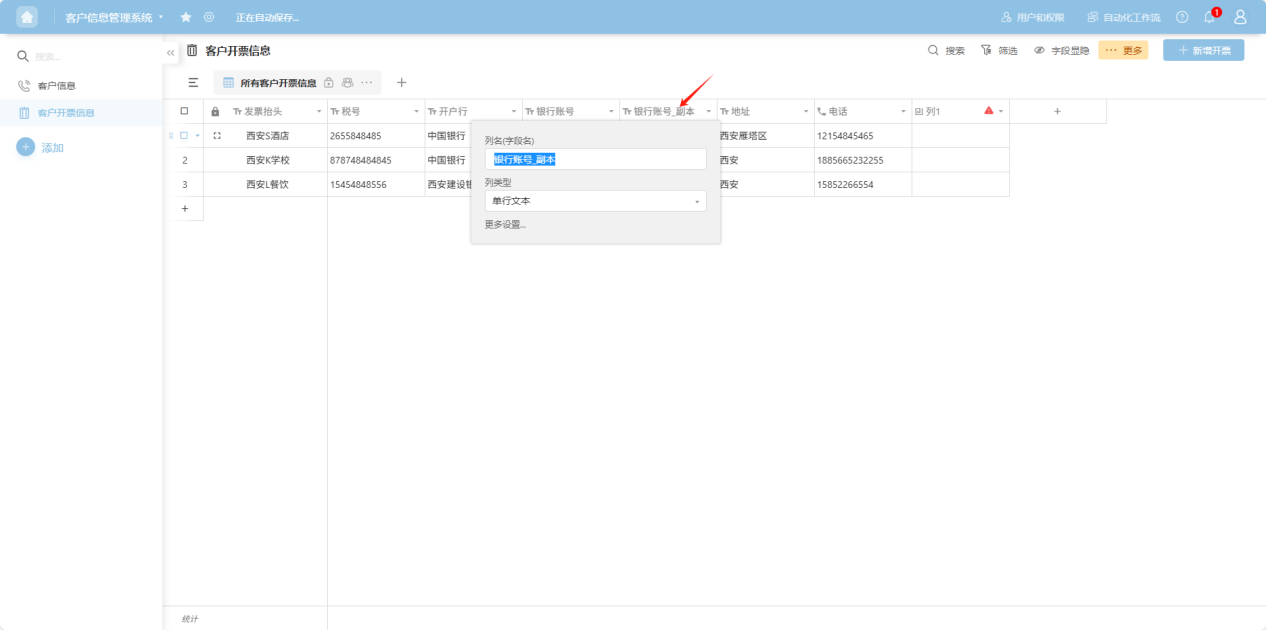
第三步:复制后的列作为副本在该列右侧出现,在弹出的列编辑框中添加列名、列类型并完善对应列类型的编辑项。各个列类型的具体阐述见“1.3 编辑列设置”章节。
1.9 隐藏列当前列
第一步:从工作台左侧应用列表或全部应用下的应用卡片,进入想要编辑其工作表的应用,在左侧工作表列表中选择要编辑的工作表。
第二步:选择要编辑的列字段,点击列名右边的""或右击该列数据的任意单元格,打开列操作下拉框。选择“隐藏当前列”,列即在列表中消失。
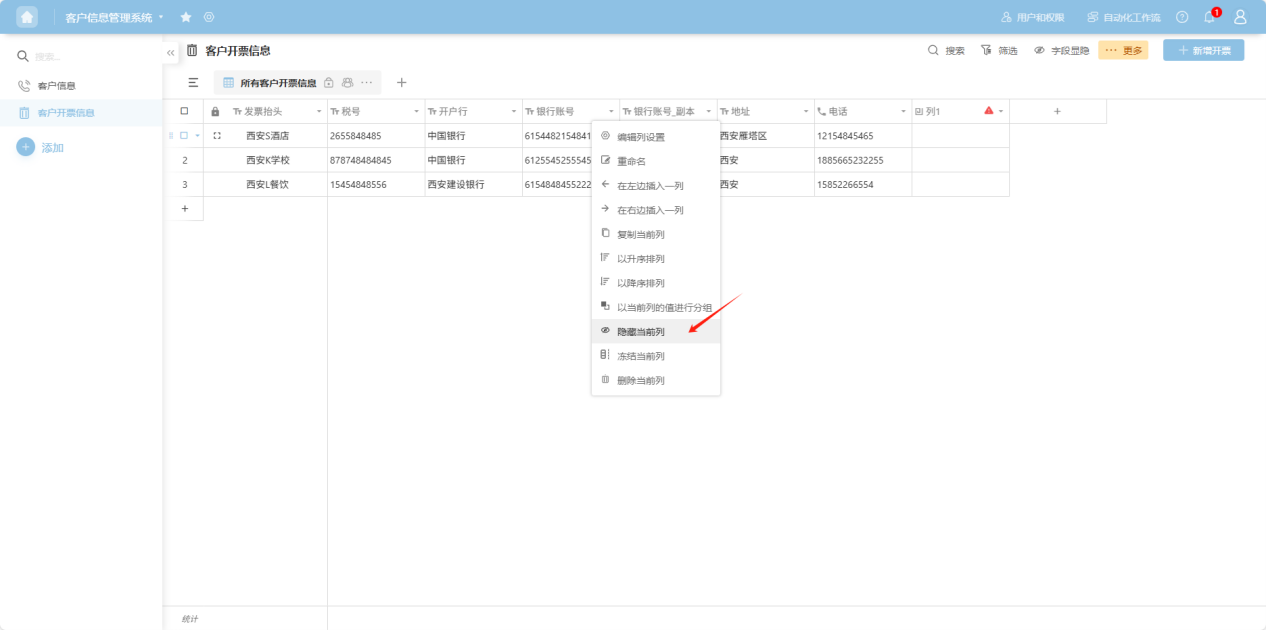
第三步:在表格右上角“字段显隐”操作中,可恢复被隐藏的列。

1.10 冻结当前列
第一步:从工作台左侧应用列表或全部应用下的应用卡片,进入想要编辑其工作表的应用,在左侧工作表列表中选择要编辑的工作表。
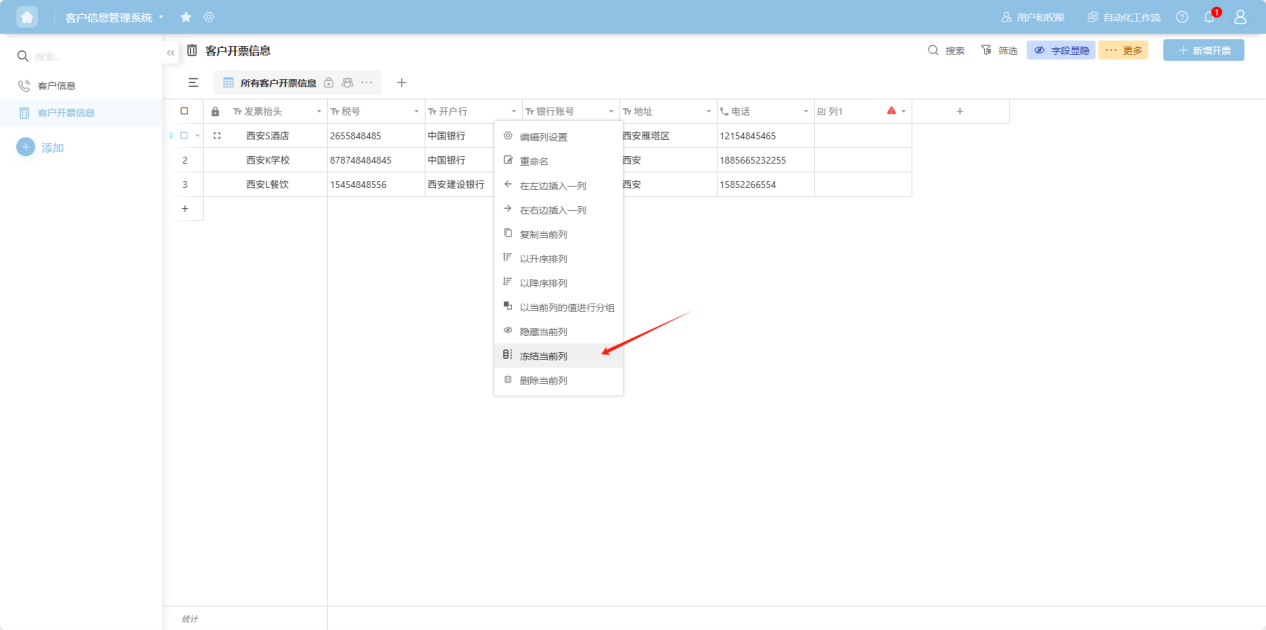
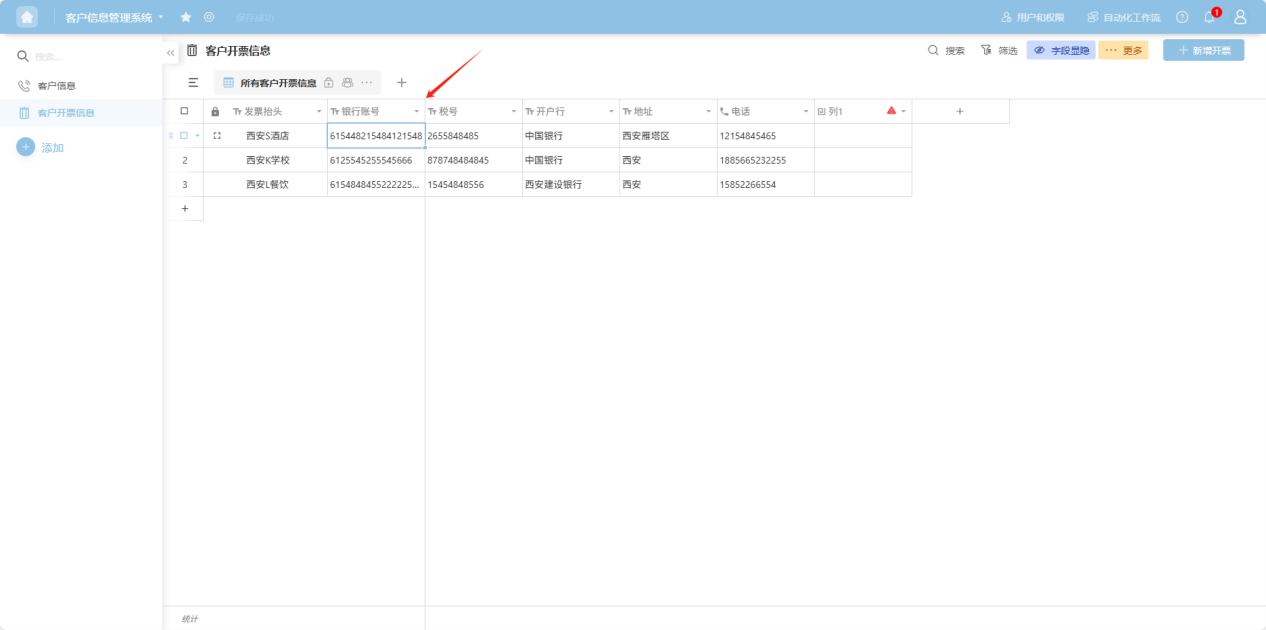
第二步:选择要编辑的列字段,点击列名右边的""或右击该列数据的任意单元格,打开列操作下拉框。选择“冻结当前列”,被冻结的列将作为置与冻结线的左侧。
1.11 删除当前列
第一步:从工作台左侧应用列表或全部应用下的应用卡片,进入想要编辑其工作表的应用,在左侧工作表列表中选择要编辑的工作表。
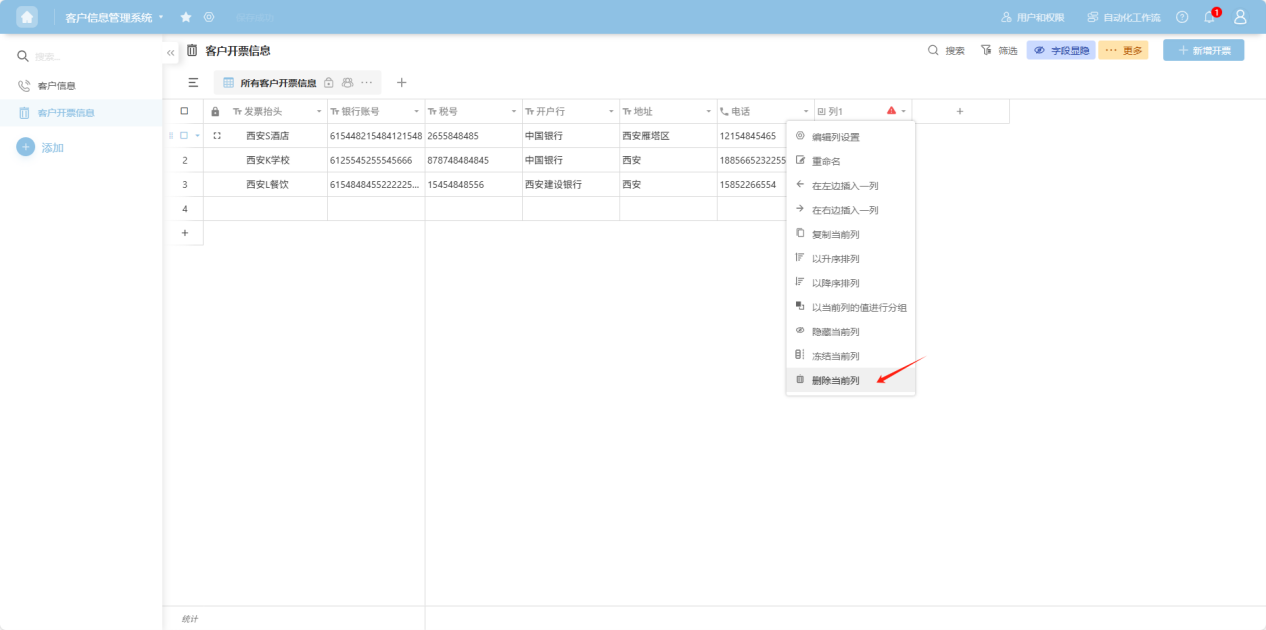
第二步:选择要编辑的列字段,点击列名右边的""或右击该列数据的任意单元格,打开列操作下拉框。选择“删除当前列”,删除操作确认后列将从工作表中消失,删除操作不可撤销,请谨慎操作!
2. 操作整行数据
2.1 插入一行
第一步:从工作台左侧应用列表或全部应用下的应用卡片,进入想要编辑其工作表的应用,在左侧工作表列表中选择要编辑的工作表。
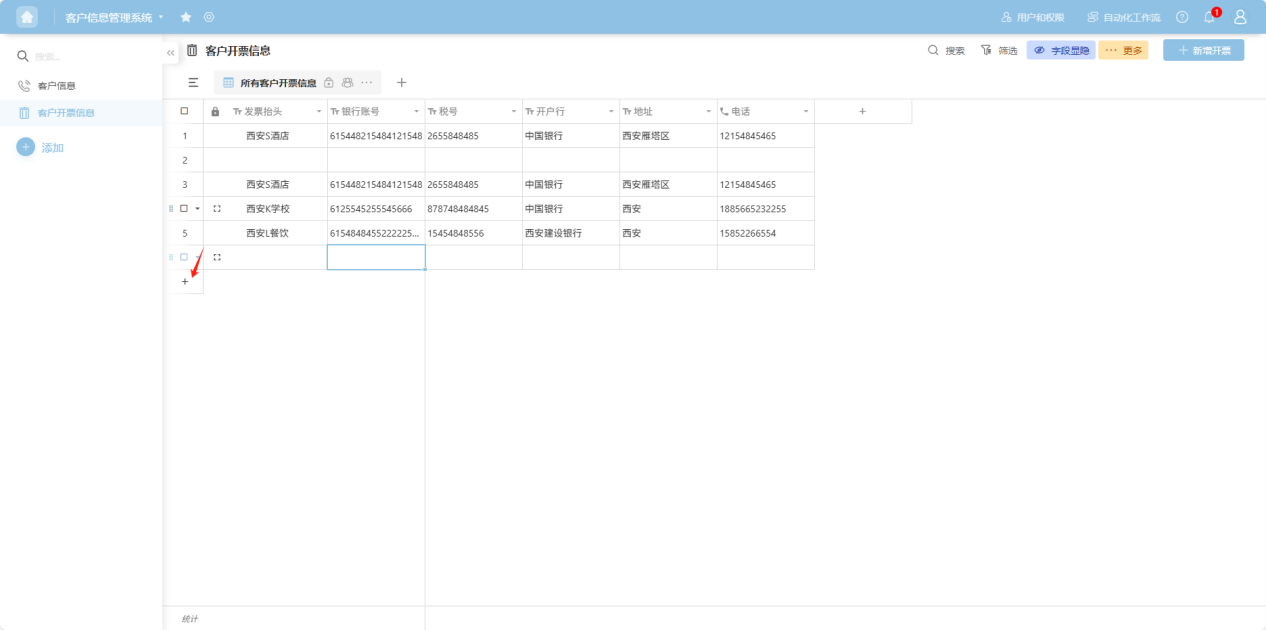
第二步:点击最后一行数据下方的”+“增加空白行即可。
2.2 在上面/下面插入一行
第一步:从工作台左侧应用列表或全部应用下的应用卡片,进入想要编辑其工作表的应用,在左侧工作表列表中选择要编辑的工作表。
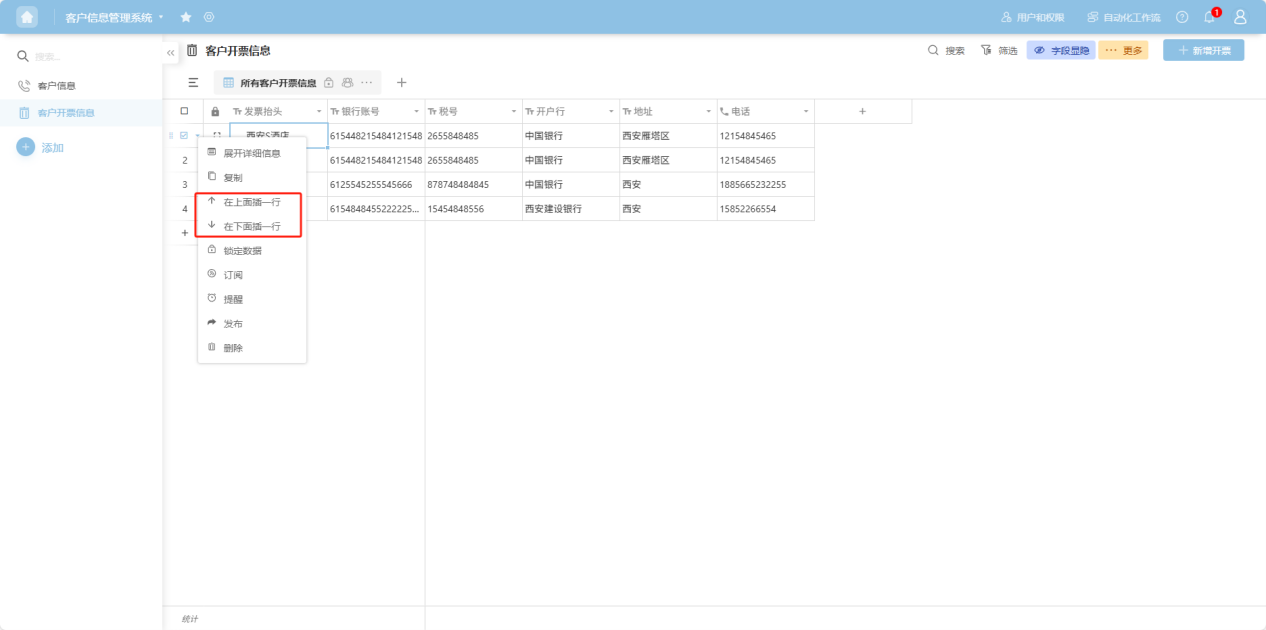
第二步:选择要编辑的行,点击行勾选框左边的""或右击该行数据的任意单元格,打开行操作下拉框,选择“在上面/下面插入一行”,即可完成插入行。
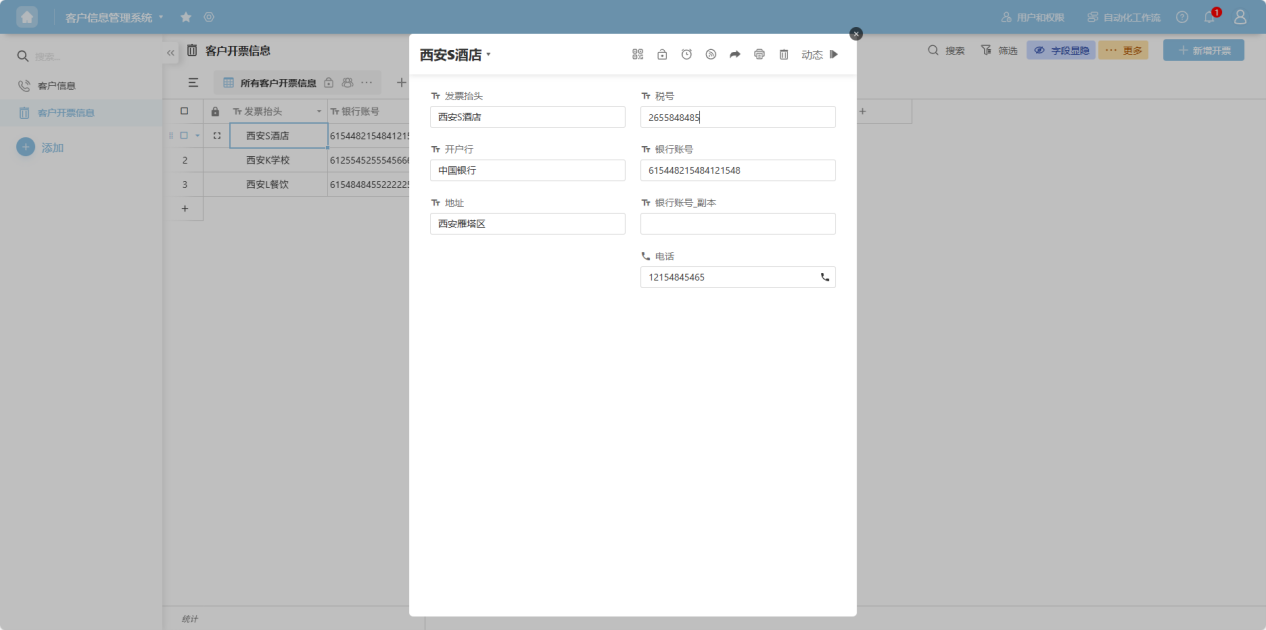
2.3 展开详细信息
第一步:从工作台左侧应用列表或全部应用下的应用卡片,进入想要编辑其工作表的应用,在左侧工作表列表中选择要编辑的工作表。
第二步:选择要编辑的行
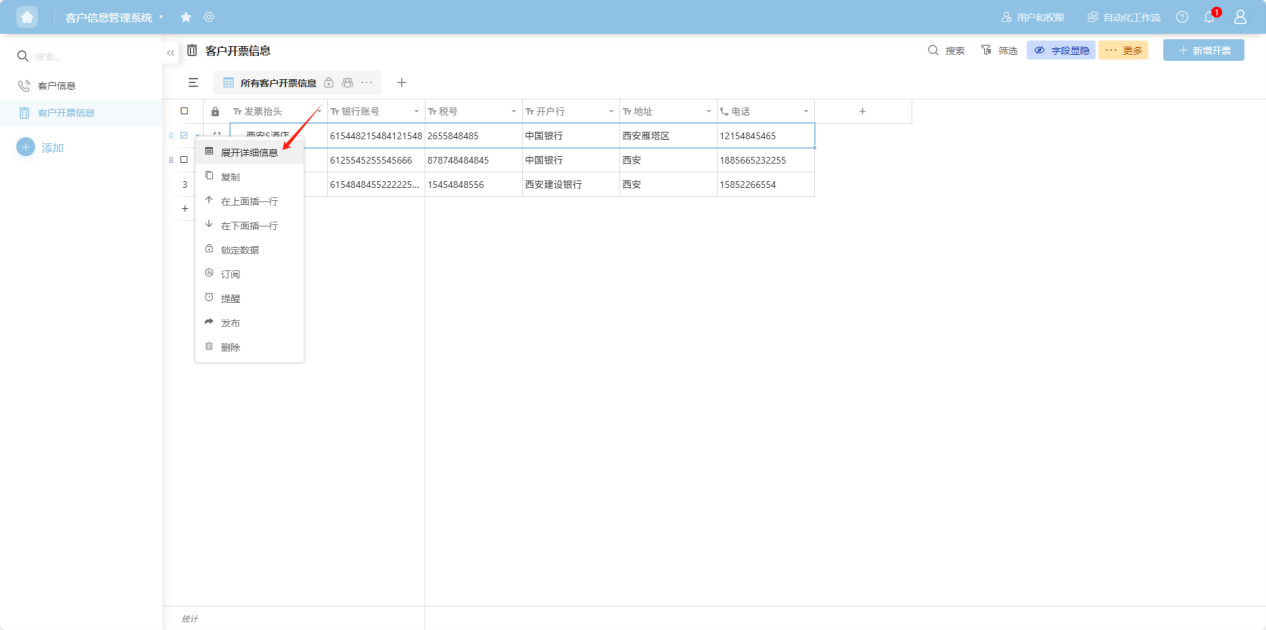
- 点击行勾选框左边的""或右击该行数据的任意单元格,打开行操作下拉框,选择“展开详细信息”
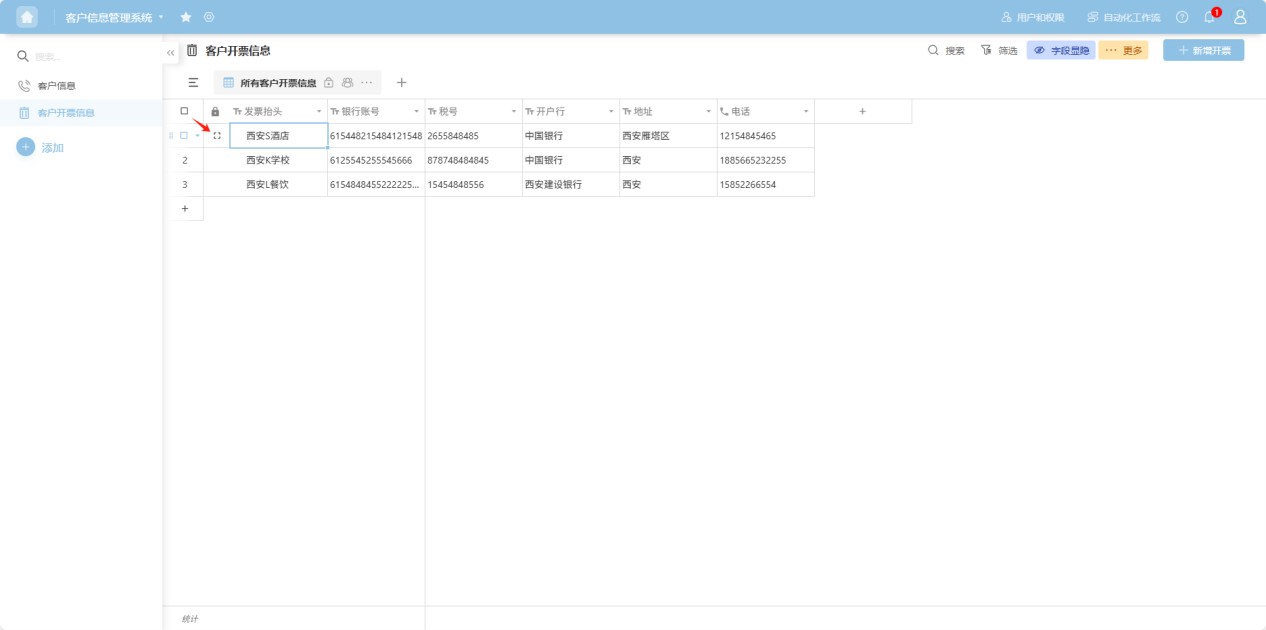
- 点击行勾选框右边的"
 "
第三步:打开行详细信息,在此页面中可进行行数据的编辑、锁定、提醒、订阅、发布、打印、删除等操作,在下文中逐个阐述。
"
第三步:打开行详细信息,在此页面中可进行行数据的编辑、锁定、提醒、订阅、发布、打印、删除等操作,在下文中逐个阐述。
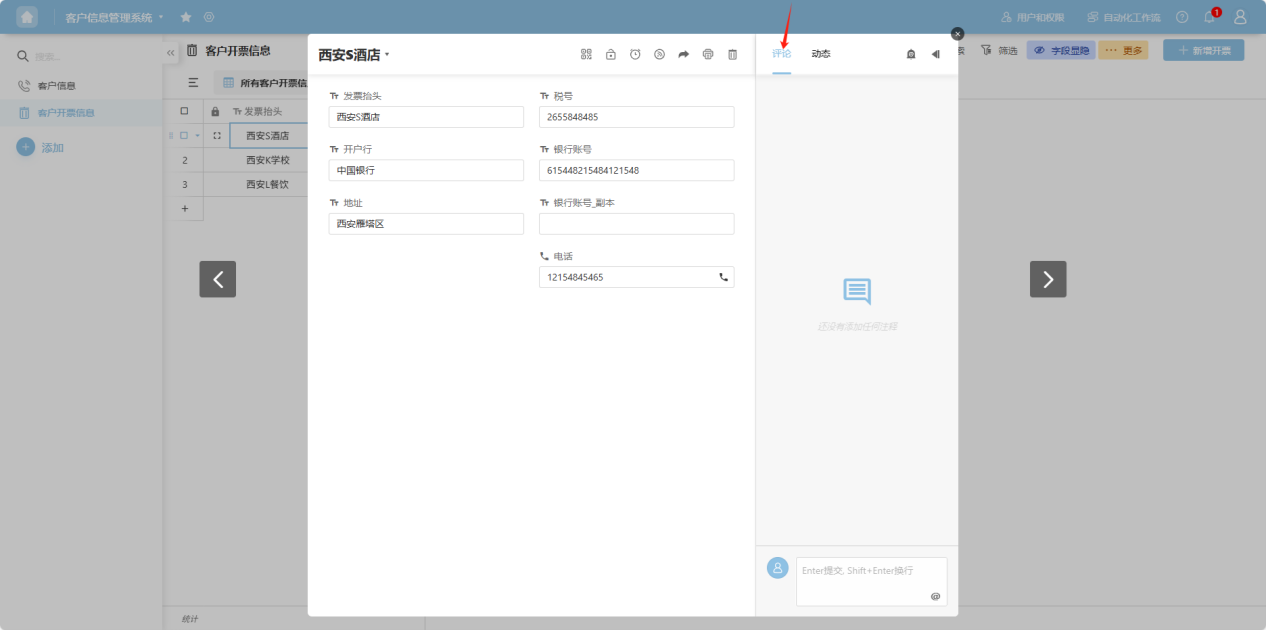
2.4 评论
第一步:从工作台左侧应用列表或全部应用下的应用卡片,进入想要编辑其工作表的应用,在左侧工作表列表中选择要编辑的工作表。
第二步:选择要编辑的行,点击行勾选框左边的""或右击该行数据的任意单元格,打开行操作下拉框,选择“展开详细信息”或点击行勾选框右边的""。
第三步:在打开的页面,选择“评论”,即可查看该行数据协作人员的评论,实现即时信息的交流。
2.5 动态
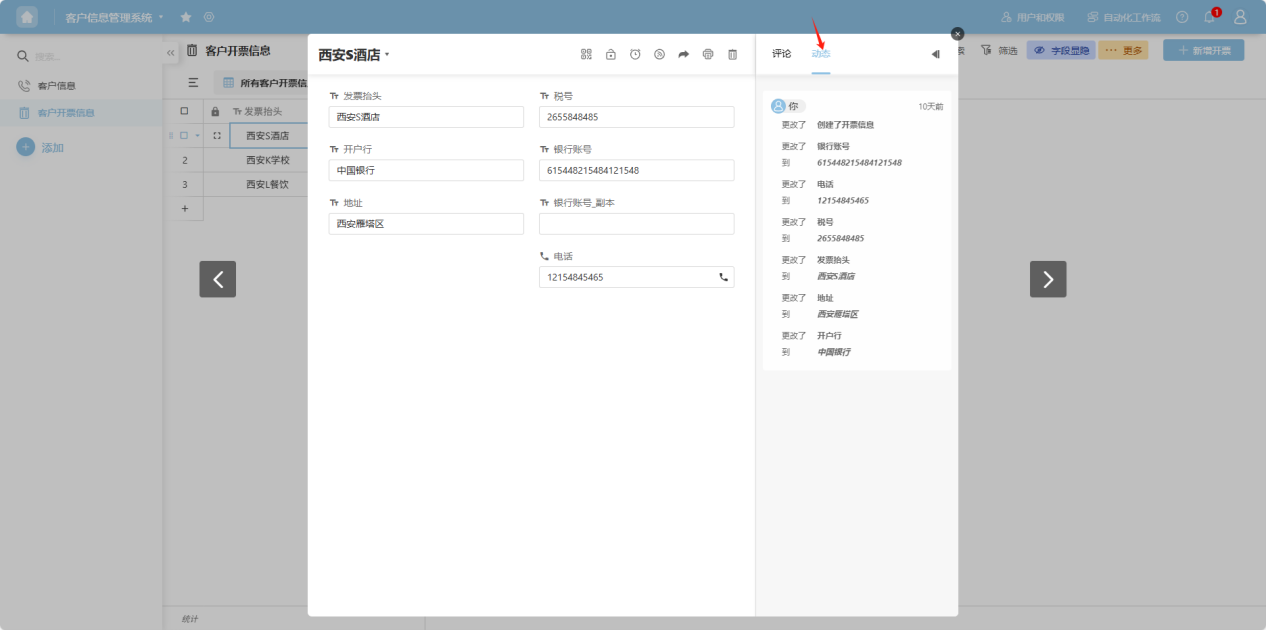
第一步:从工作台左侧应用列表或全部应用下的应用卡片,进入想要编辑其工作表的应用,在左侧工作表列表中选择要编辑的工作表。
第二步:选择要编辑的行,点击行勾选框左边的"",打开行操作下拉框,选择“展开详细信息”或点击行勾选框右边的""。
第三步:在打开的页面,选择“动态”,即可查看该行数据的操作历史。
2.6 复制
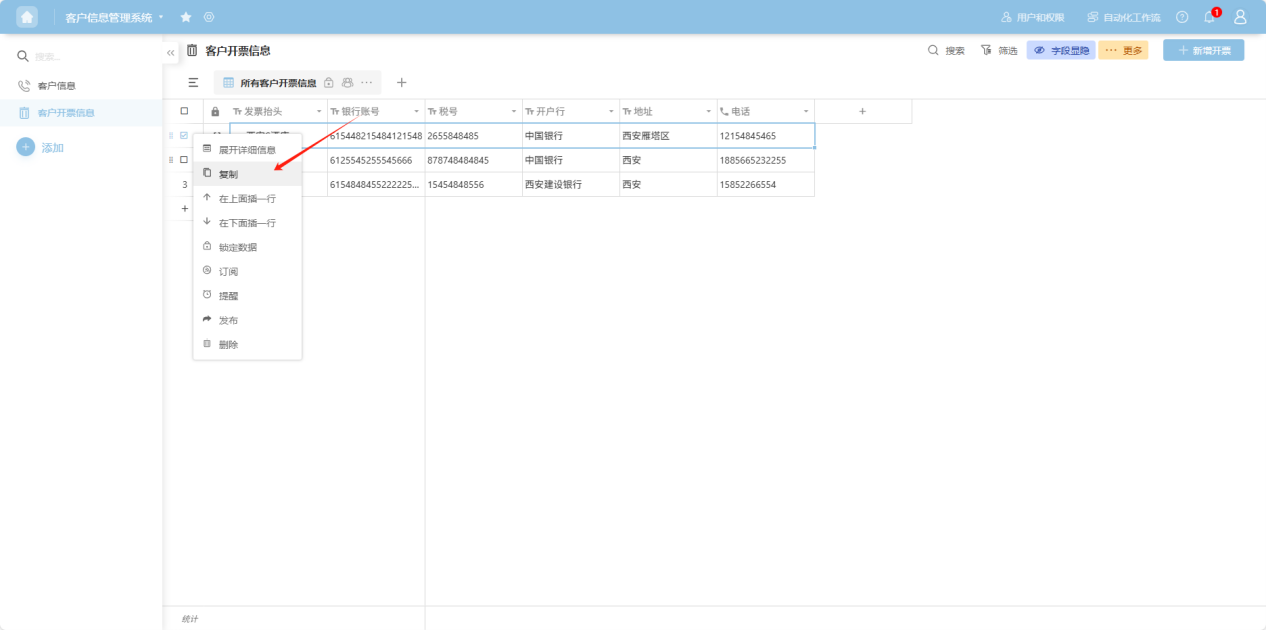
第一步:从工作台左侧应用列表或全部应用下的应用卡片,进入想要编辑其工作表的应用,在左侧工作表列表中选择要编辑的工作表。
第二步:选择要编辑的行,点击行勾选框左边的“”或右击该行数据的任意单元格,打开行操作下拉框,选择“复制”。
第三步:复制后的列作为副本在该行上方出现。
2.7 拖动
第一步:从工作台左侧应用列表或全部应用下的应用卡片,进入想要编辑其工作表的应用,在左侧工作表列表中选择要编辑的工作表。
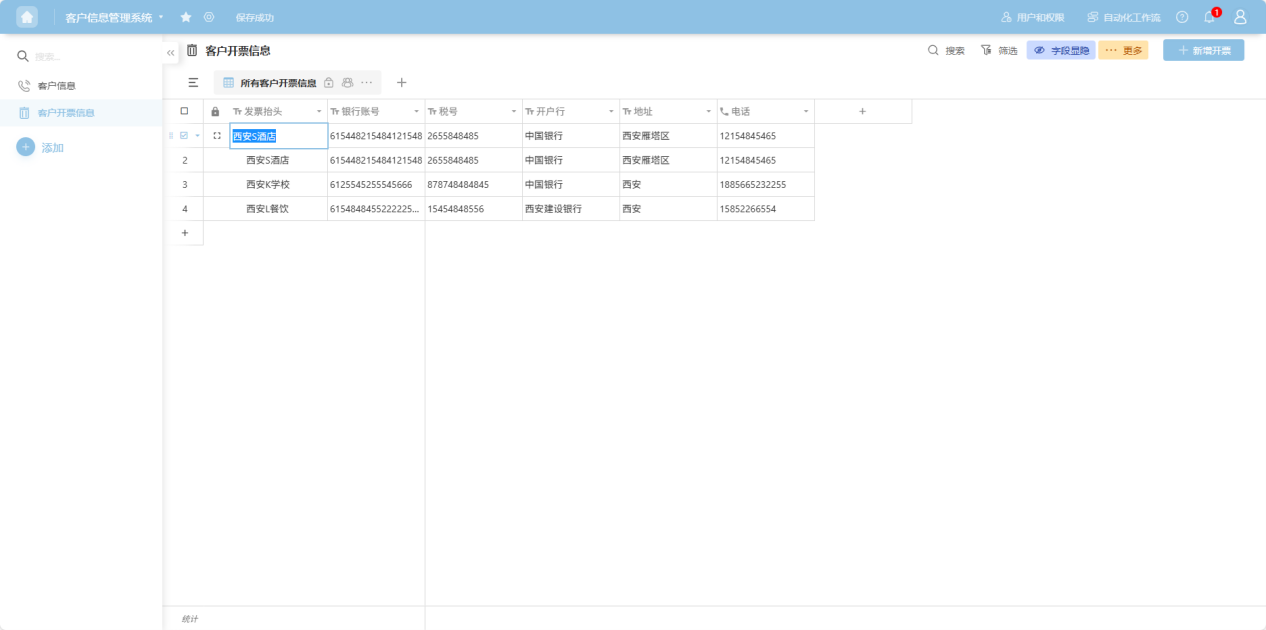
第二步:选择要编辑的行,点击行勾选框左边的“ ”,长按鼠标左键,根据提示线拖动到想要合适的位置即可。
2.8 锁定数据
第一步:从工作台左侧应用列表或全部应用下的应用卡片,进入想要编辑其工作表的应用,在左侧工作表列表中选择要编辑的工作表。
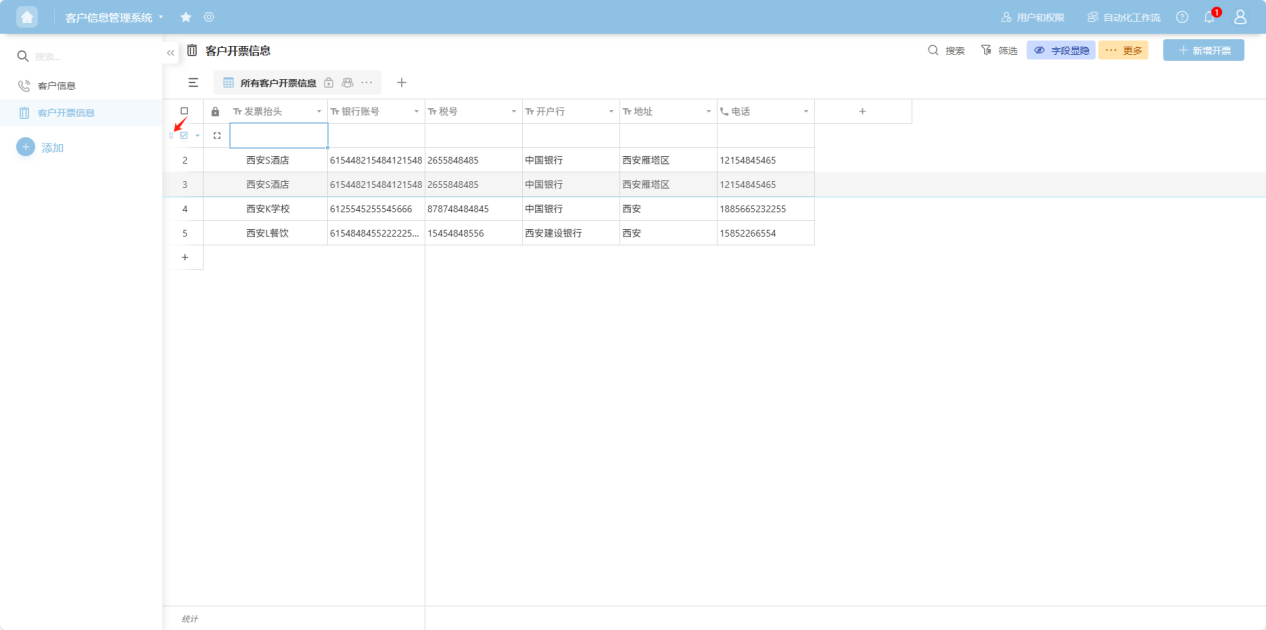
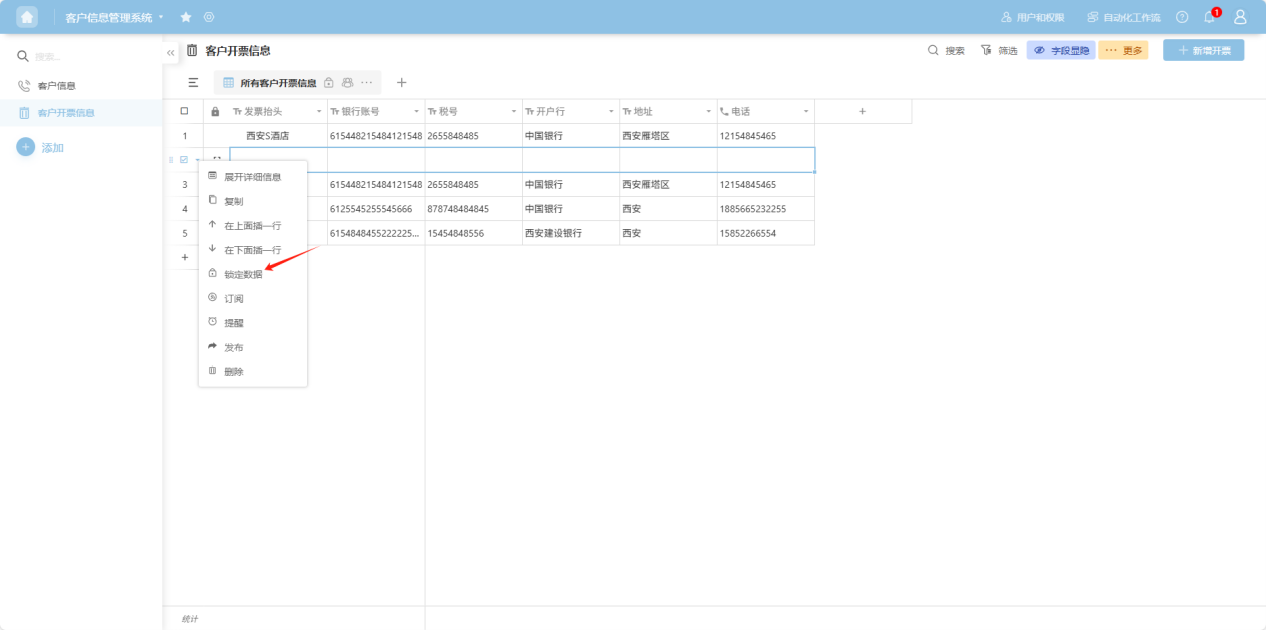
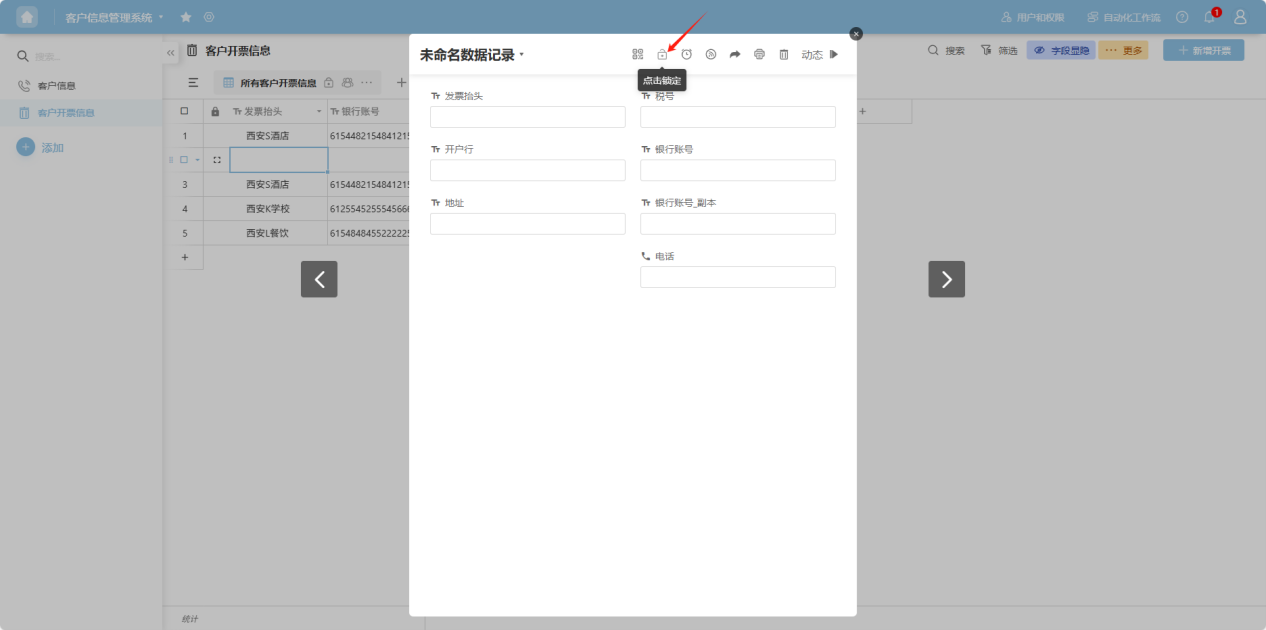
第二步:选择要编辑的行,点击行勾选框左边的“”或右击该行数据的任意单元格,打开行操作下拉框,选择“锁定数据”或在“行详细信息”页面,选择“ ”即可锁定成功,再次点击即可取消。
2.9 订阅
第一步:从工作台左侧应用列表或全部应用下的应用卡片,进入想要编辑其工作表的应用,在左侧工作表列表中选择要编辑的工作表。
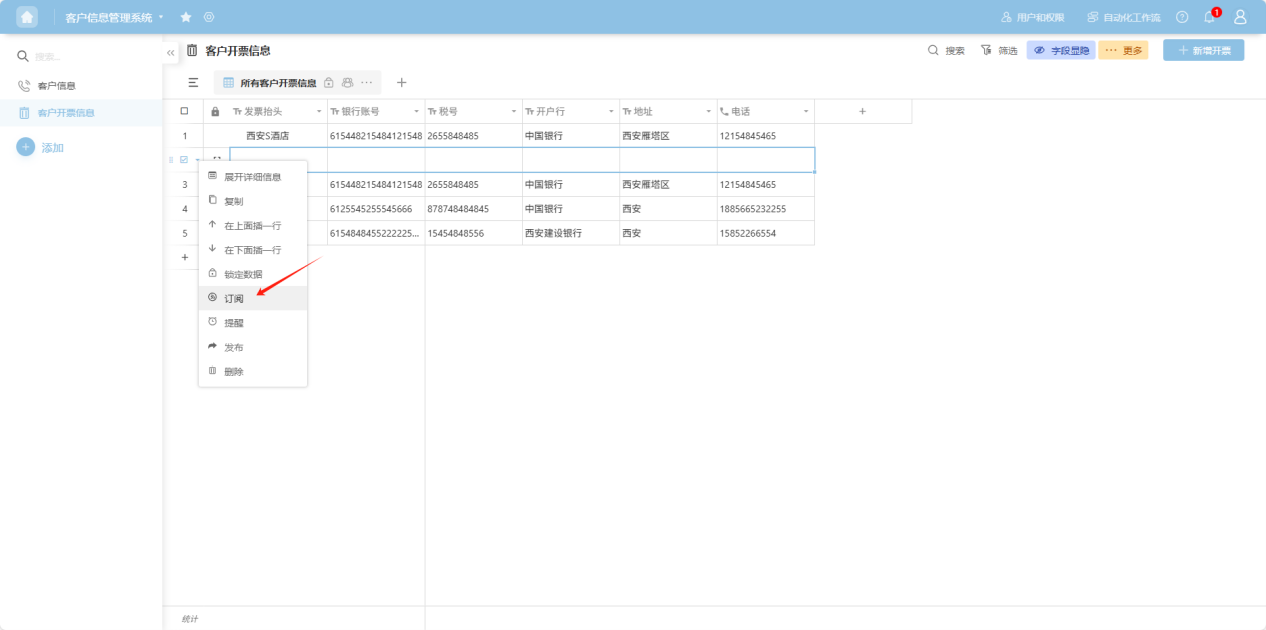
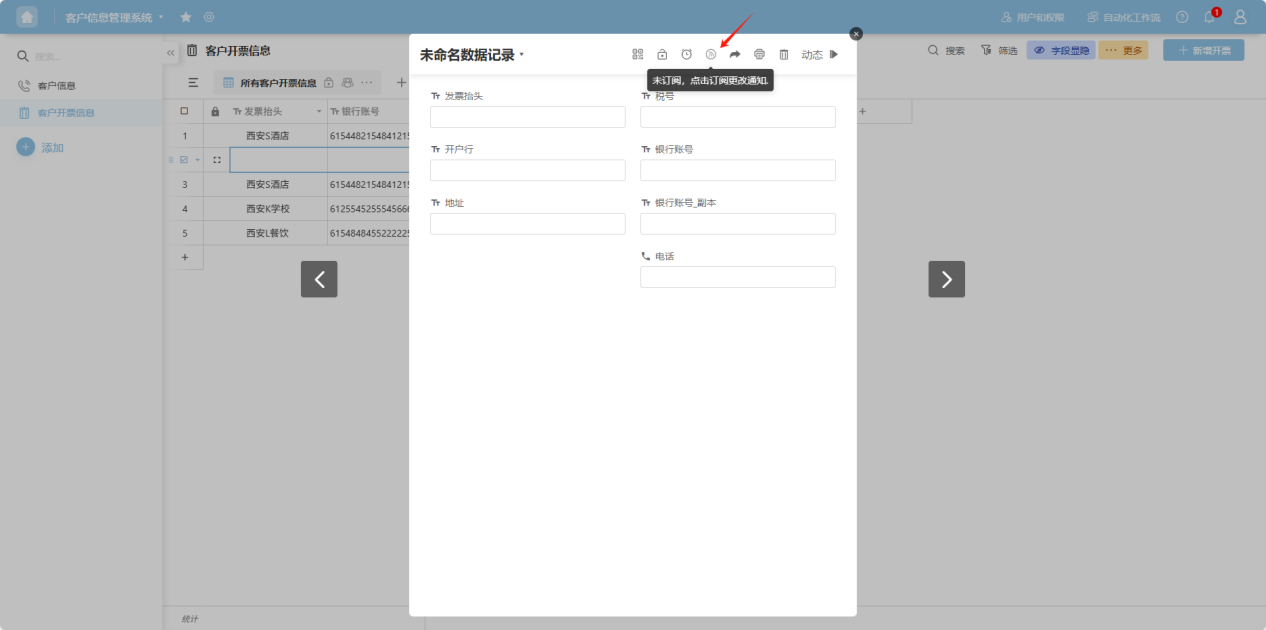
第二步:选择要编辑的行,点击行勾选框左边的“”或右击该行数据的任意单元格,打开行操作下拉框,选择“订阅”或在“行详细信息”页面,选择“ ”即可订阅成功,当该行数据发生更改时,会发送通知,再次点击即可取消。
2.10 提醒
第一步:从工作台左侧应用列表或全部应用下的应用卡片,进入想要编辑其工作表的应用,在左侧工作表列表中选择要编辑的工作表。
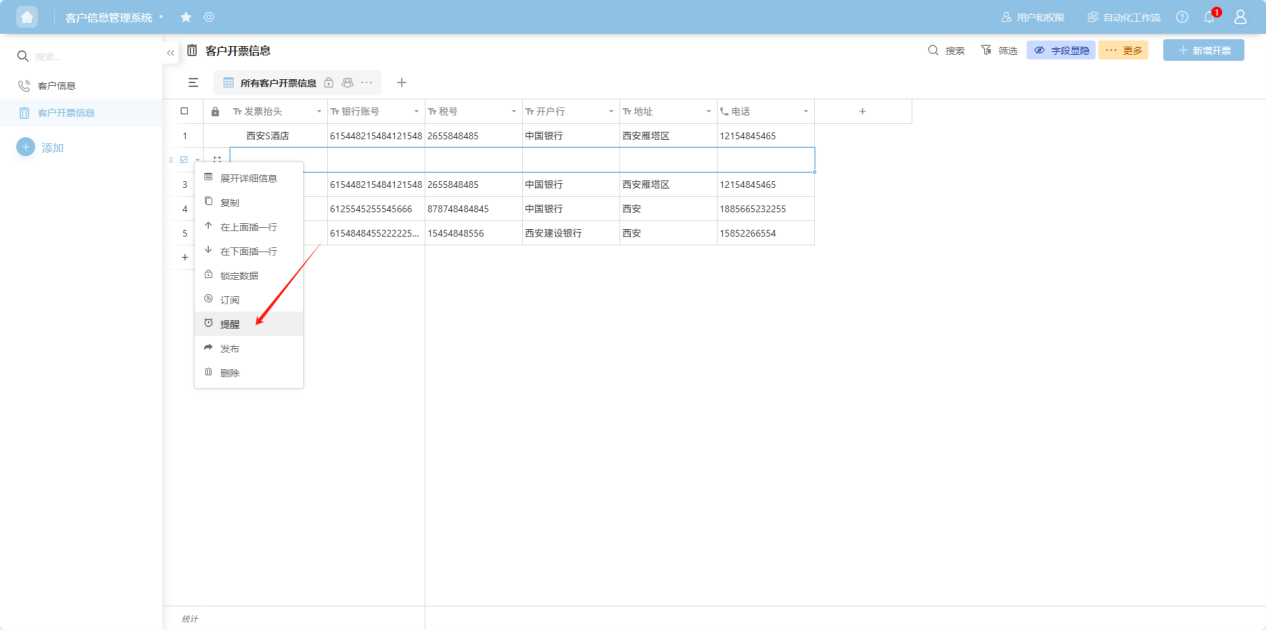
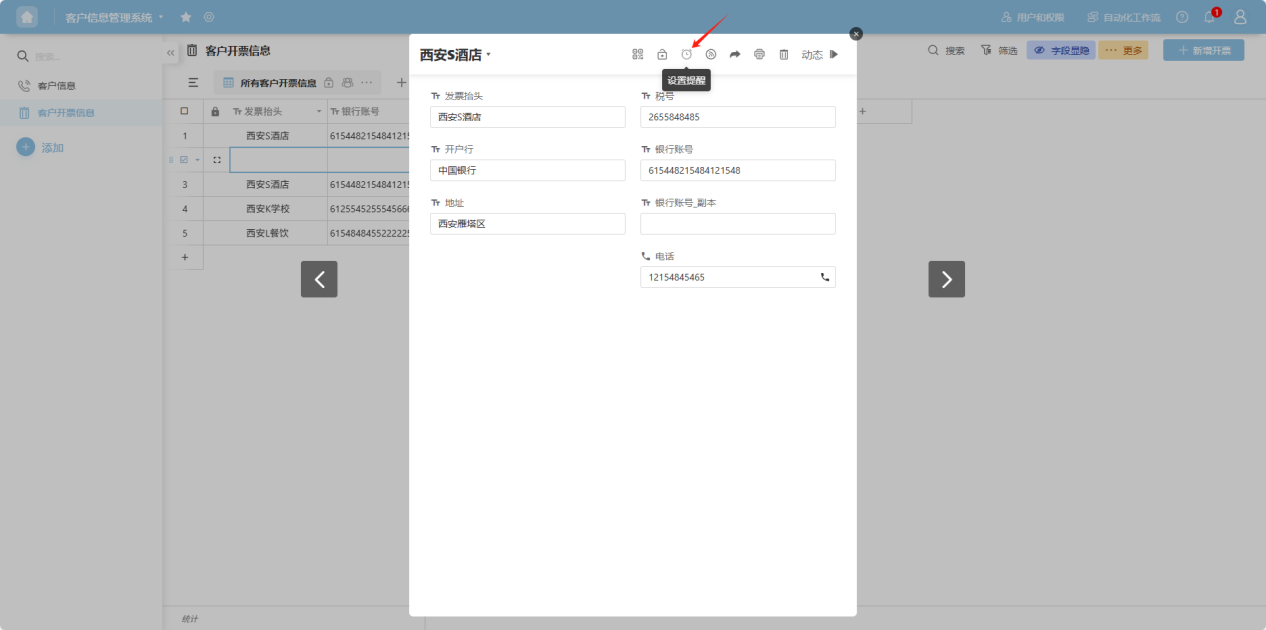
第二步:选择要编辑的行,点击行勾选框左边的“”或右击该行数据的任意单元格,打开行操作下拉框,选择“提醒”或在“行详细信息”页面,选择“ ”。
”。
第三步:在打开的弹窗中设置提醒规则即可。
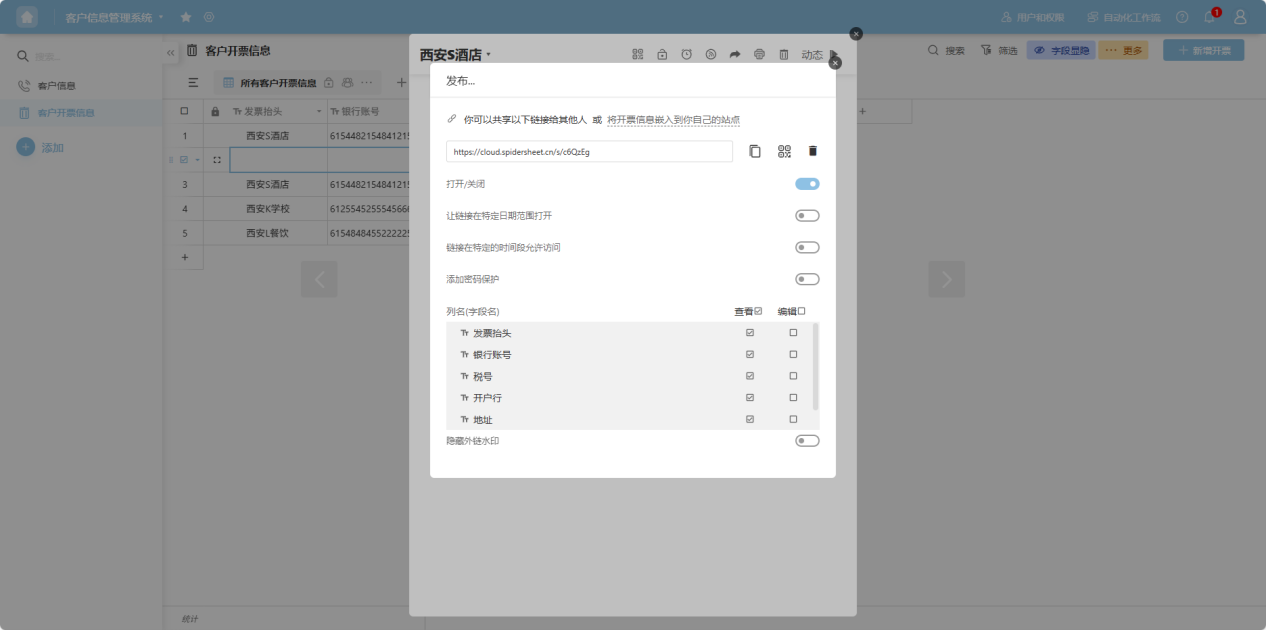
2.11 发布
第一步:从工作台左侧应用列表或全部应用下的应用卡片,进入想要编辑其工作表的应用,在左侧工作表列表中选择要编辑的工作表。
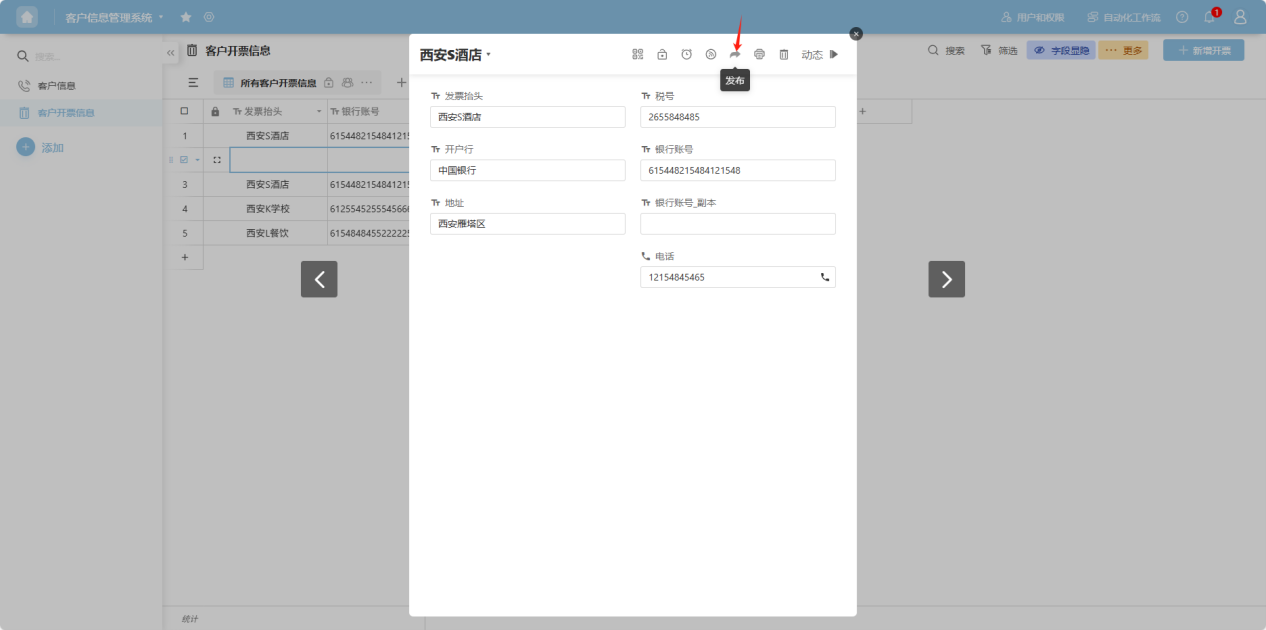
第二步:选择要编辑的行,点击行勾选框左边的“”或右击该行数据的任意单元格,打开行操作下拉框,选择“发布”或在“行详细信息”页面,选择“ ”。
”。
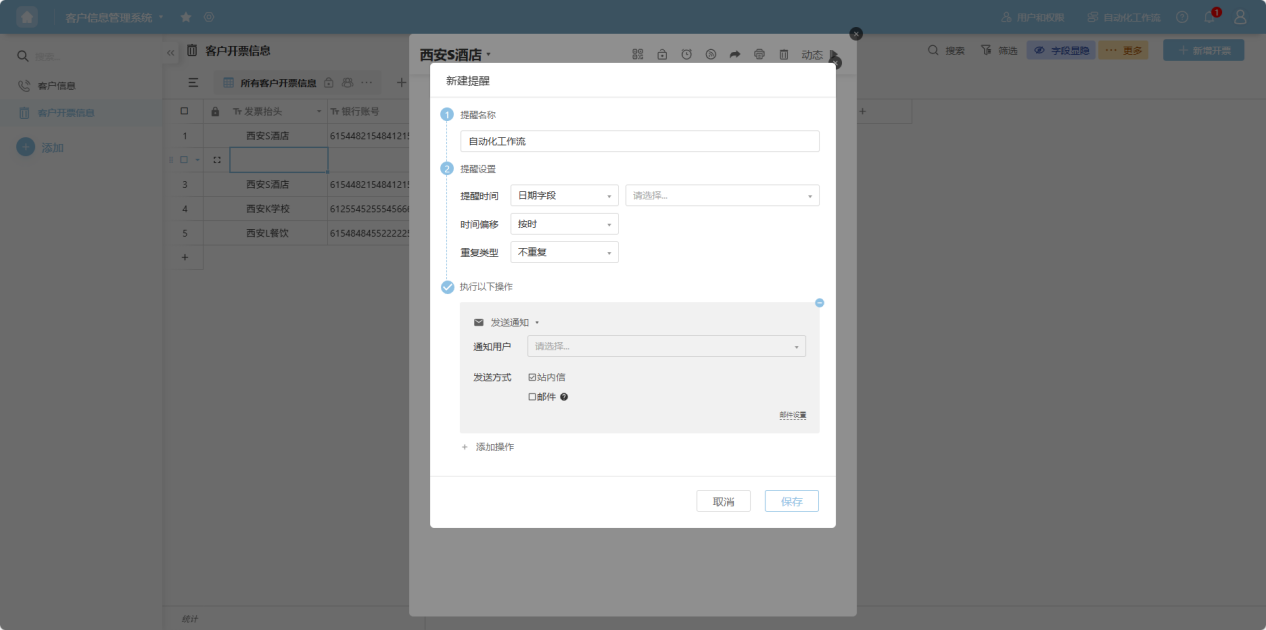
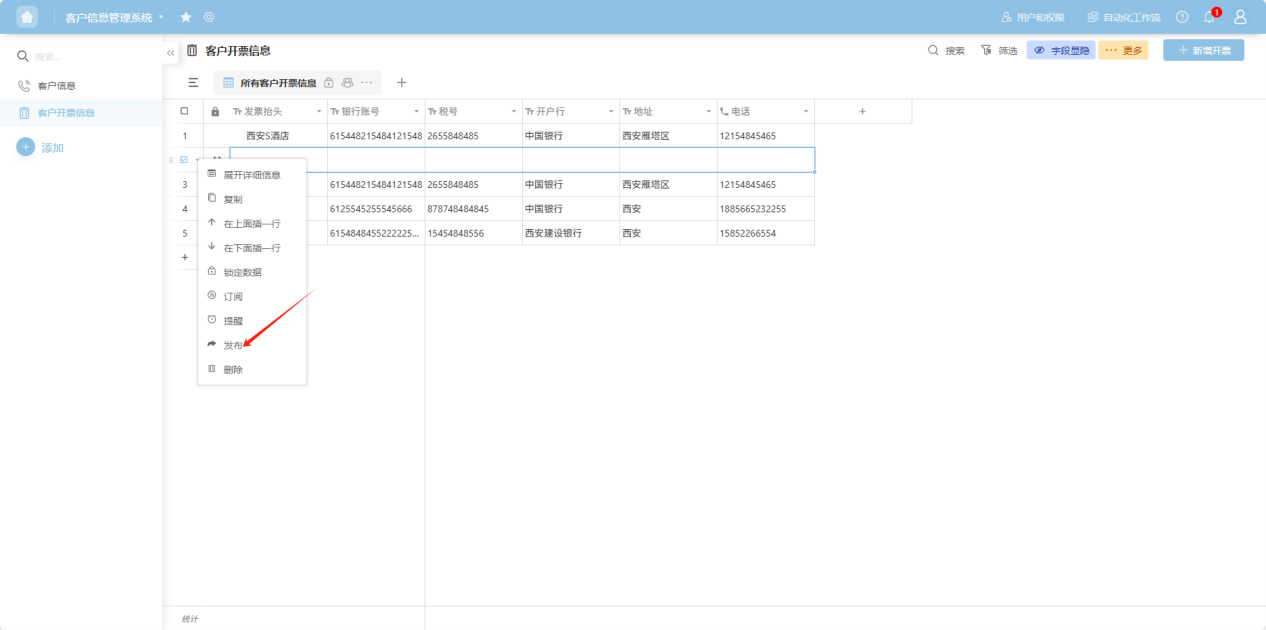
第三步:在打开的弹窗中设置发布规则即可。
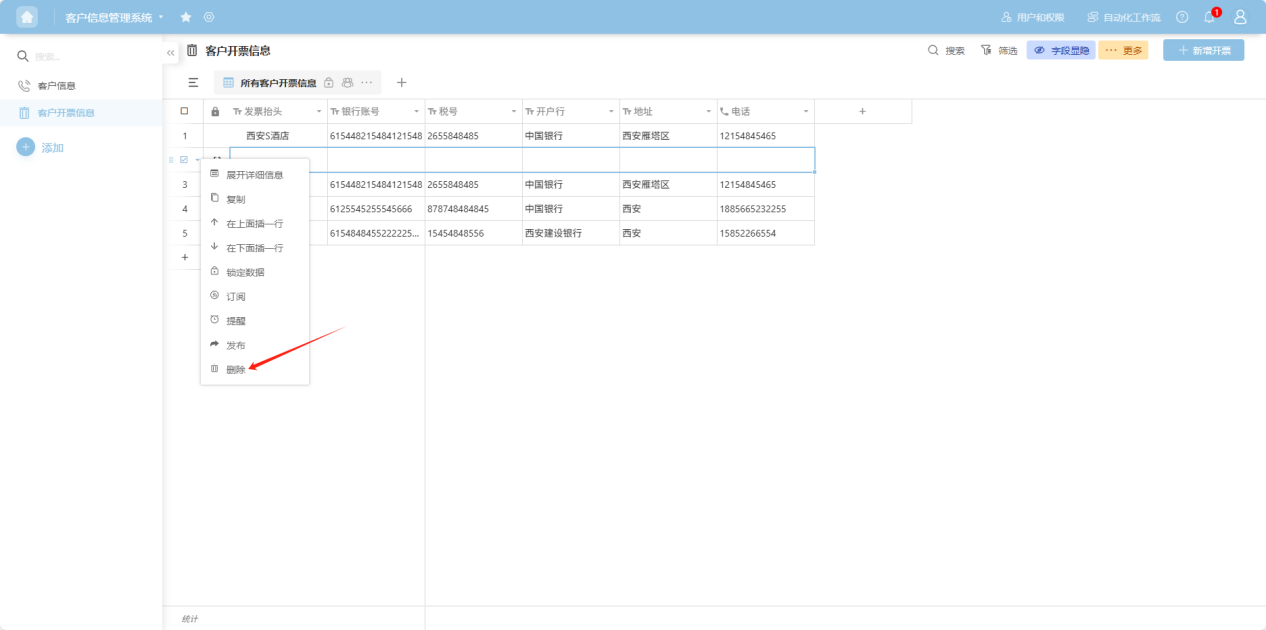
2.12 删除行
第一步:从工作台左侧应用列表或全部应用下的应用卡片,进入想要编辑其工作表的应用,在左侧工作表列表中选择要编辑的工作表。
第二步:选择要编辑的行,点击行勾选框左边的“”或右击该行数据的任意单元格,打开行操作下拉框,选择“删除”或在“行详细信息”页面,选择“ ”,即可删除行数据。