使用视图
1. 新增视图
1.1 默认视图
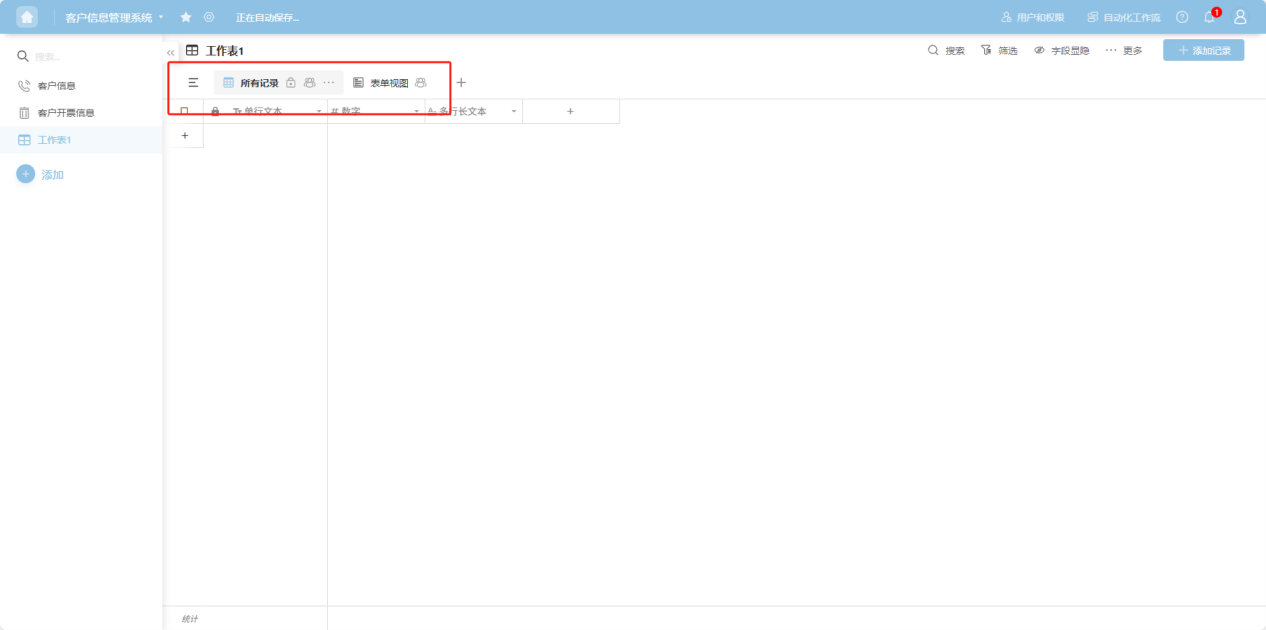
新建的工作表,默认添加一个所有记录的表格视图和一个表单视图,表格以行列的方式用来存储基本的结构化数据,表单用来收集表格中数据。
1.2 新增视图
1.2.1 表格视图
表格视图以行列的方式用来存储基本的结构化数据。
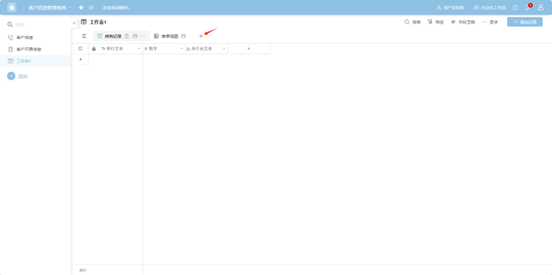
第一步:点击“+”。
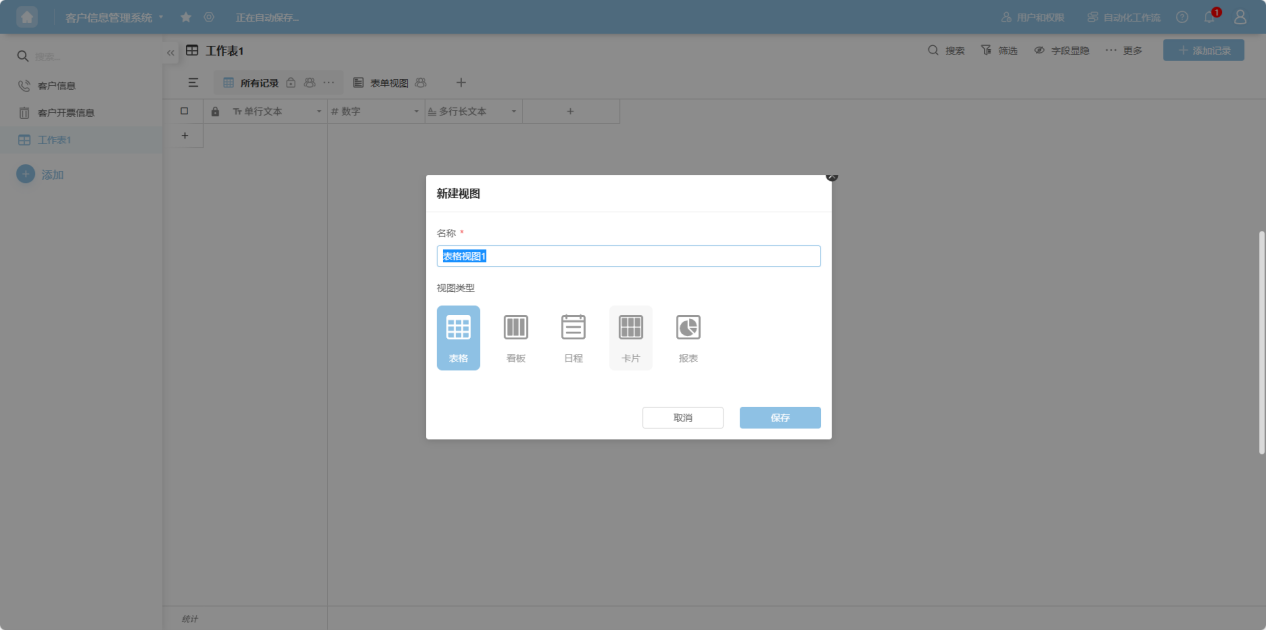
第二步:在打开的弹窗中选择“表格”,并为其命名,点击“确认”即可。
1.2.2 表单视图
表单视图以表单的形式,展示表格的所有字段,可用来收集表格数据。
第一步:点击“+”。
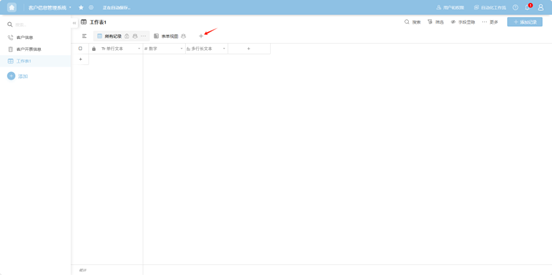
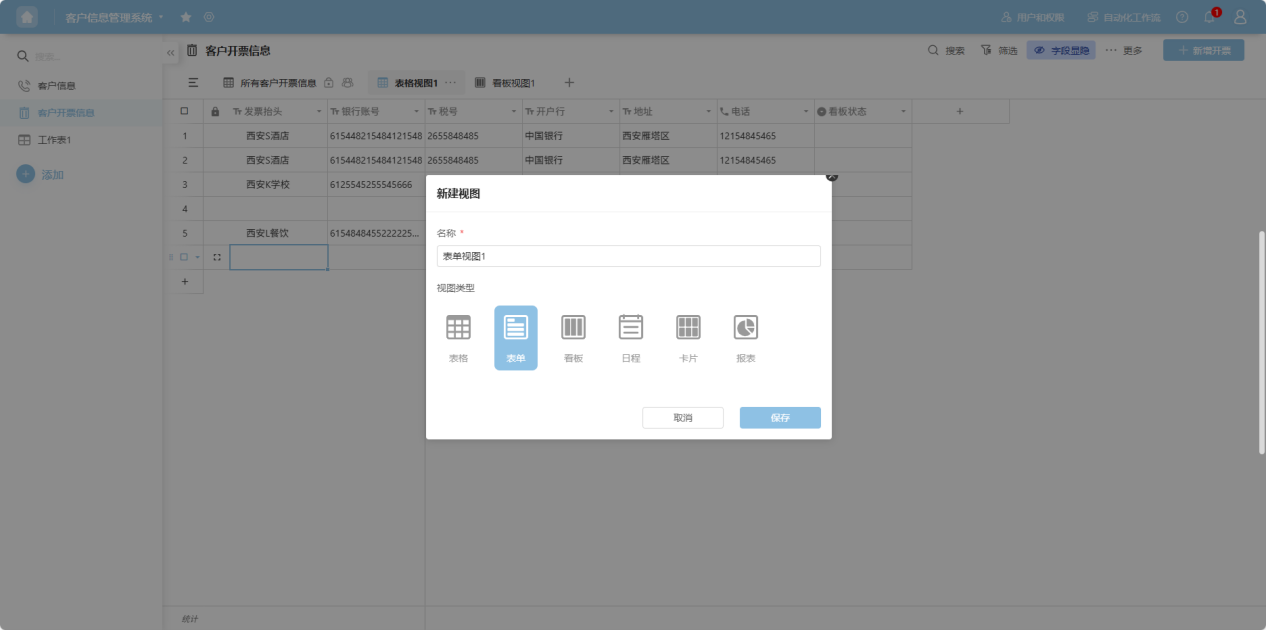
第二步:在打开的弹窗中选择“表单”,并为其命名,点击“确认”即可。
1.2.3 看板视图
看板视图以看板的形式,展示表中不同状态的数据。
第一步:点击“+”。
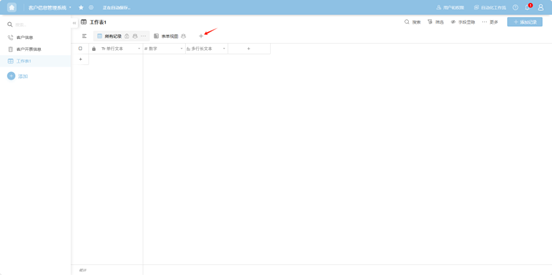
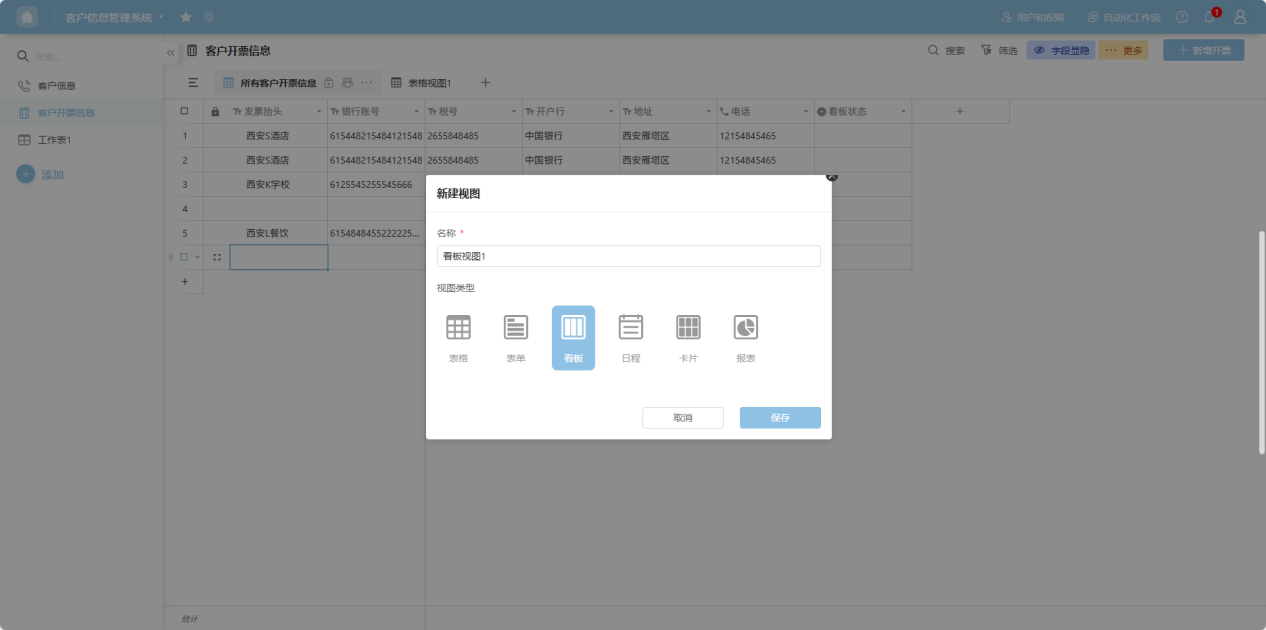
第二步:在打开的弹窗中选择“看板”,并为其命名,点击“确认”即可。
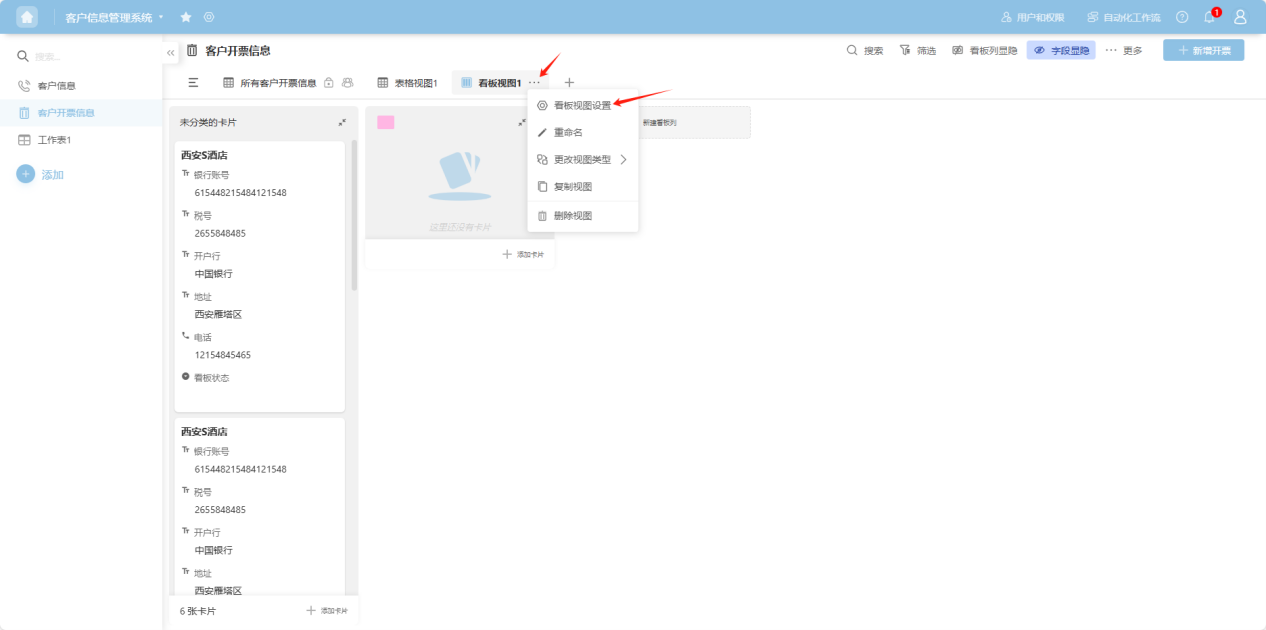
第三步:点击新建出来的看板,右边的编辑列,选择“看板视图设置”。
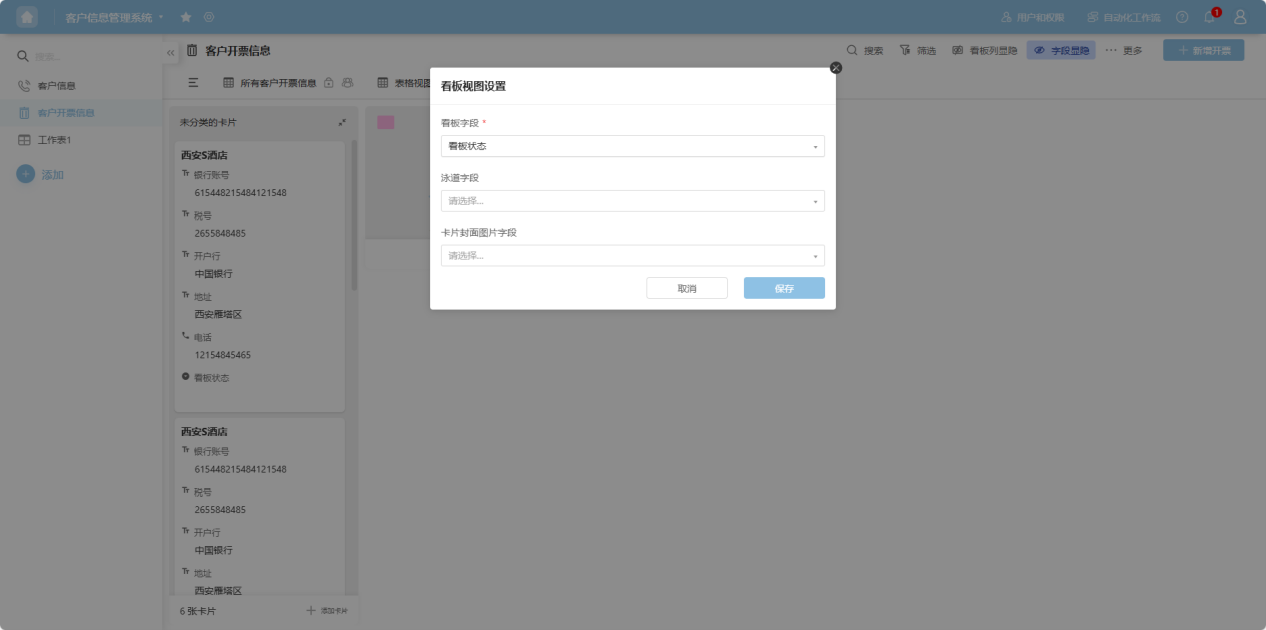
第四步:在打开的弹窗中,依次编辑看板字段、泳道字段、卡片封面字段。看板字段和泳道字段会根据表格中的任一状态值自动进行统计展示。
1.2.4 日程视图
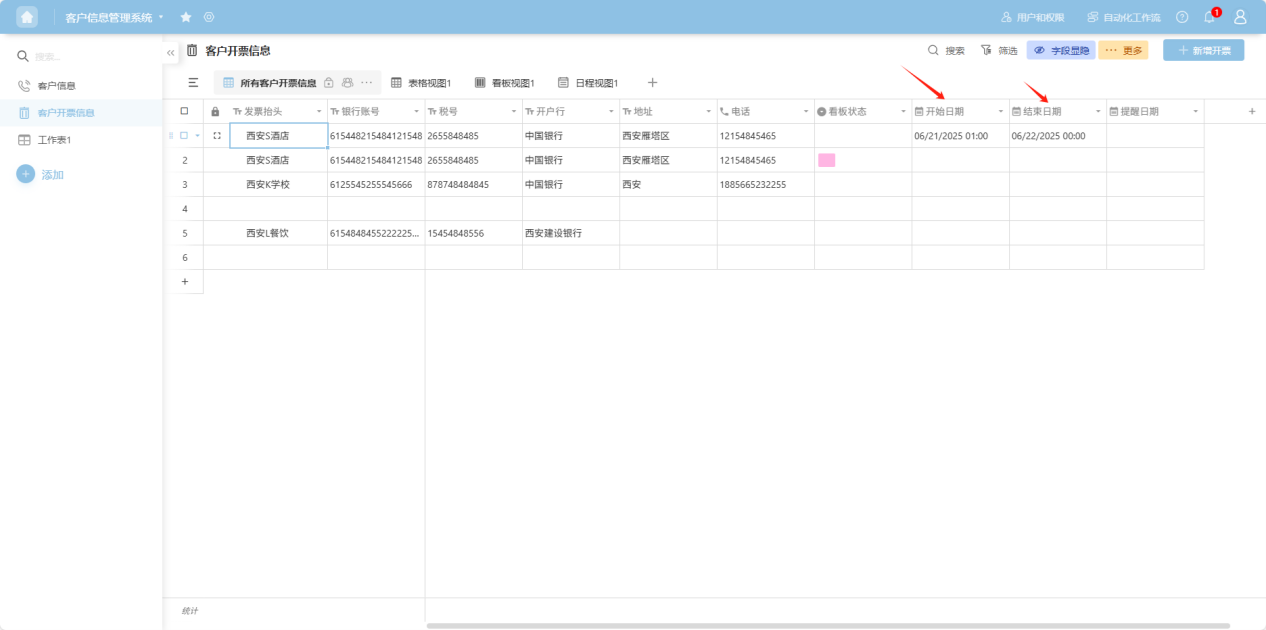
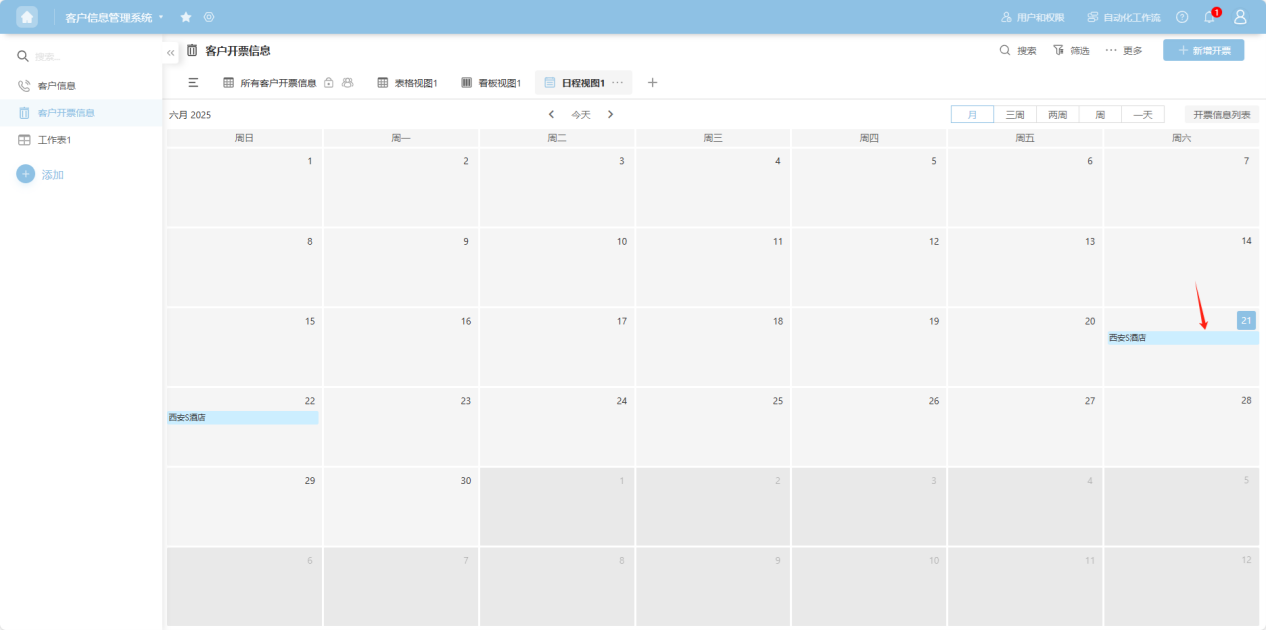
日程视图以日期甘特图的形式,展示表中有明确日程安排的数据。
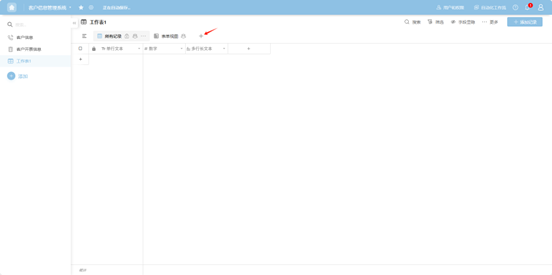
第一步:点击“+”。
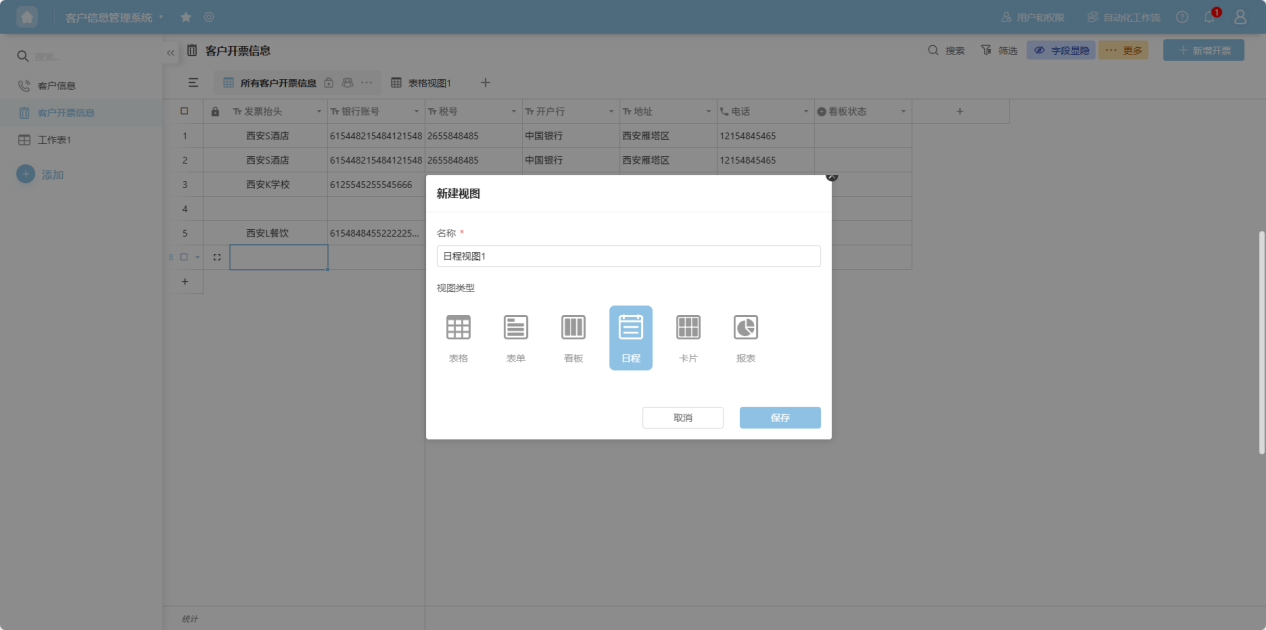
第二步:在打开的弹窗中选择“日程”,并为其命名,点击“确认”即可。
第三步:日程视图会根据数据表中的开始结束日期自动标记日程。
1.2.5 卡片视图
卡片视图以卡片的形式,展示表中每行的数据。
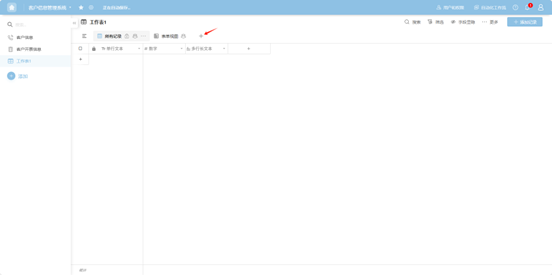
第一步:点击“+”。
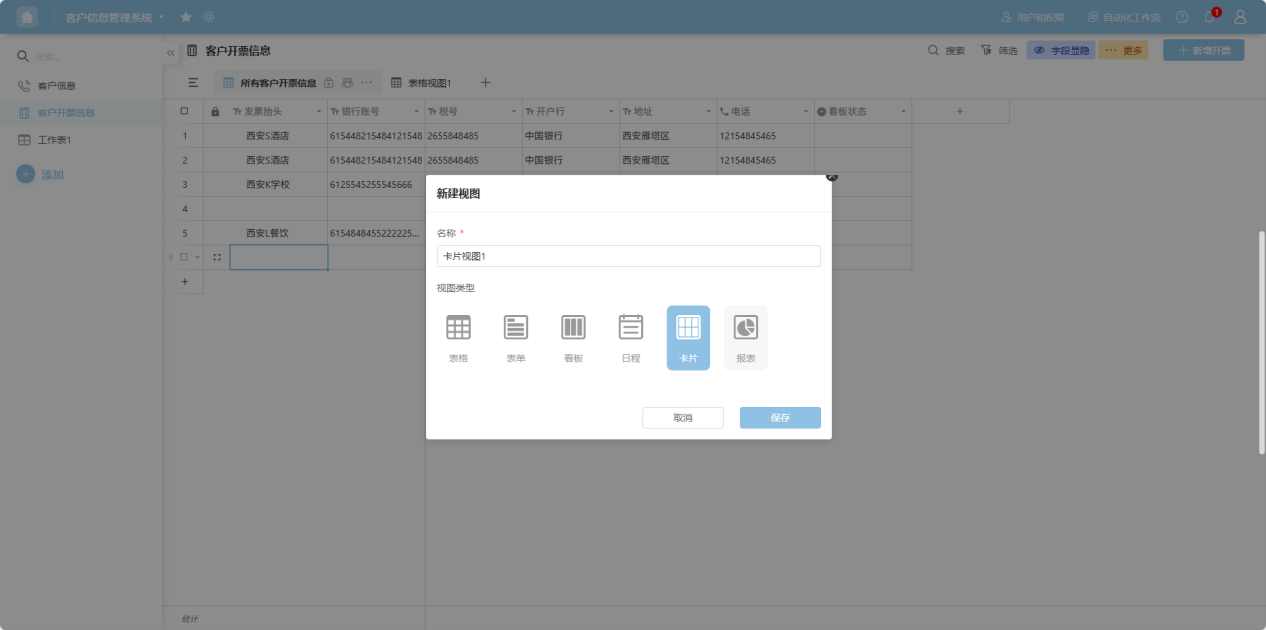
第二步:在打开的弹窗中选择“卡片”,并为其命名,点击“确认”即可。
第三步:系统自动将每行数据变成卡片的展示形式。
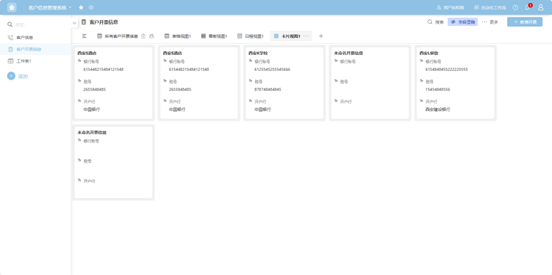
1.2.6 报表视图
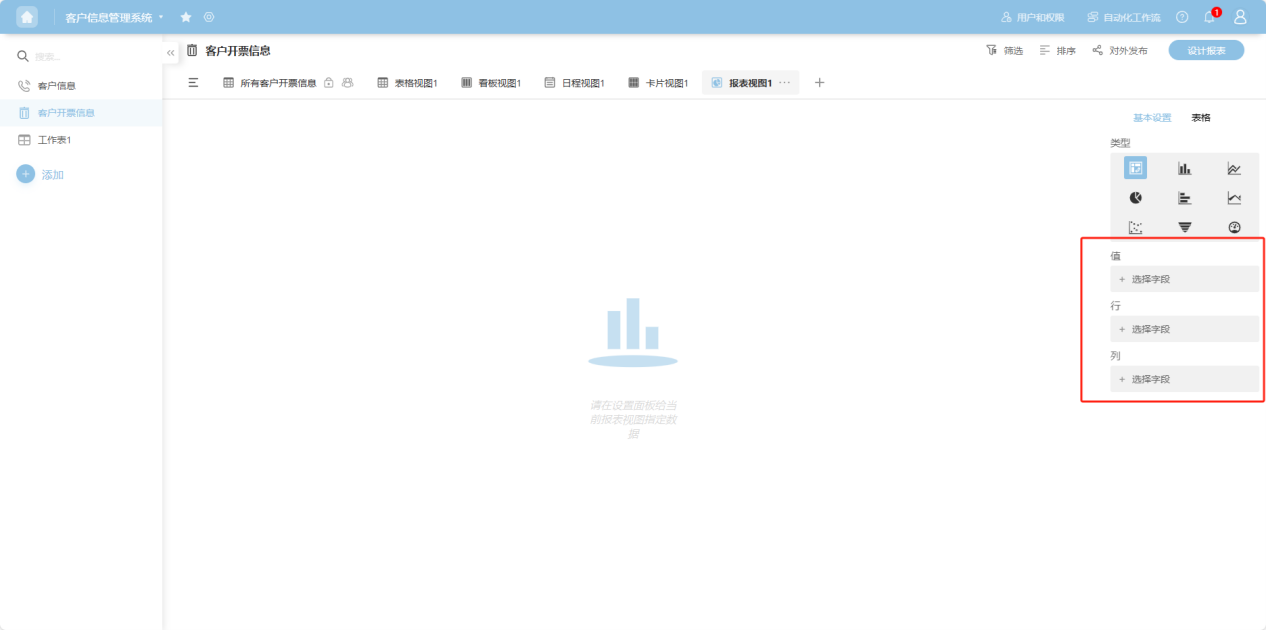
报表视图以各类统计图表的形式,统计表中的数据。
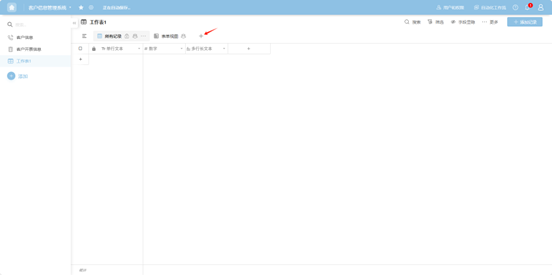
第一步:点击“+”。
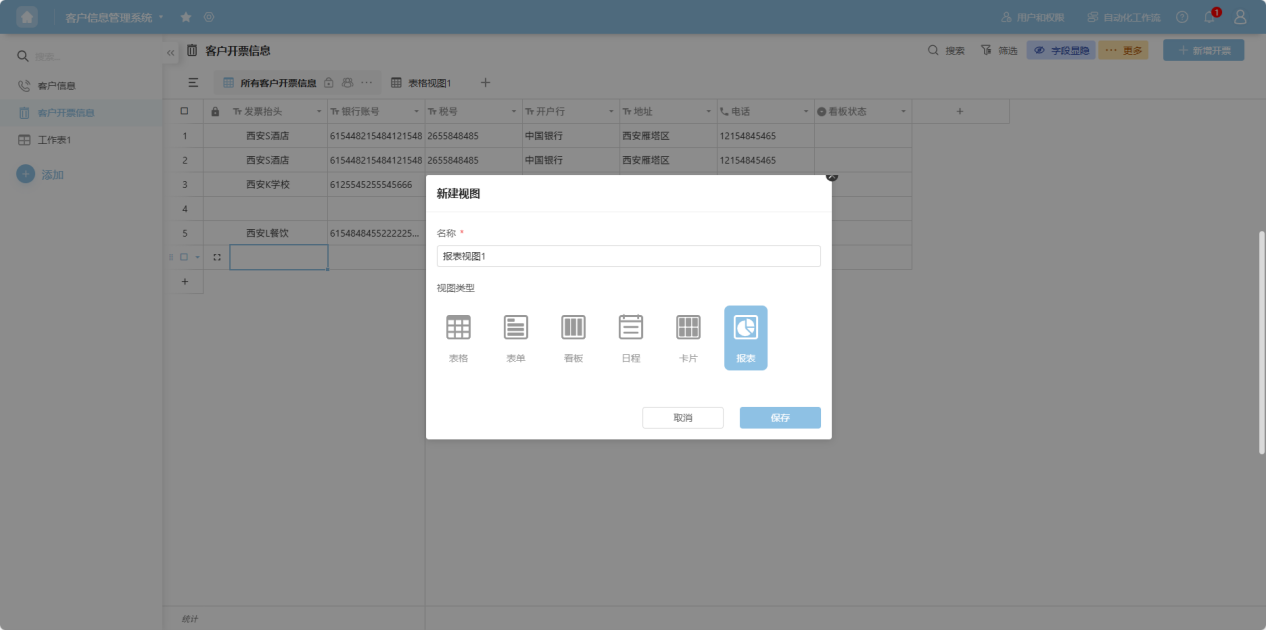
第二步:在打开的弹窗中选择“报表”,并为其命名,点击“确认”即可。
第三步:在打开的页面右侧拖动需要的数据统计图表。
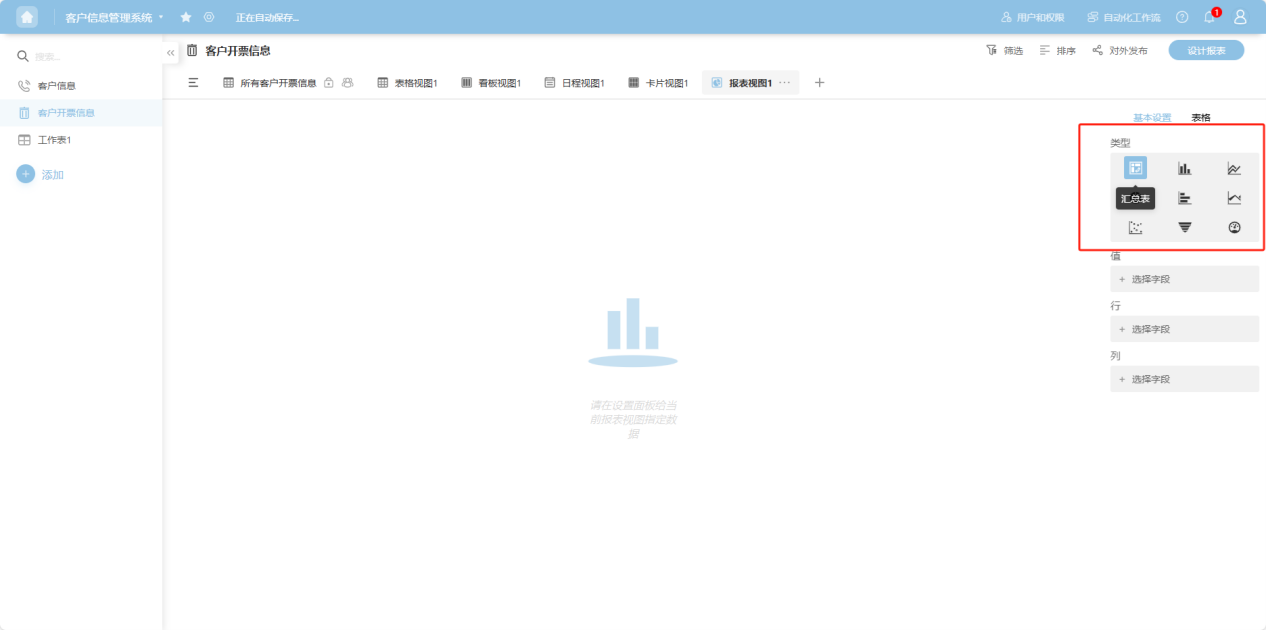
第四步:根据不同的图标类型,选择所需的字段即可。
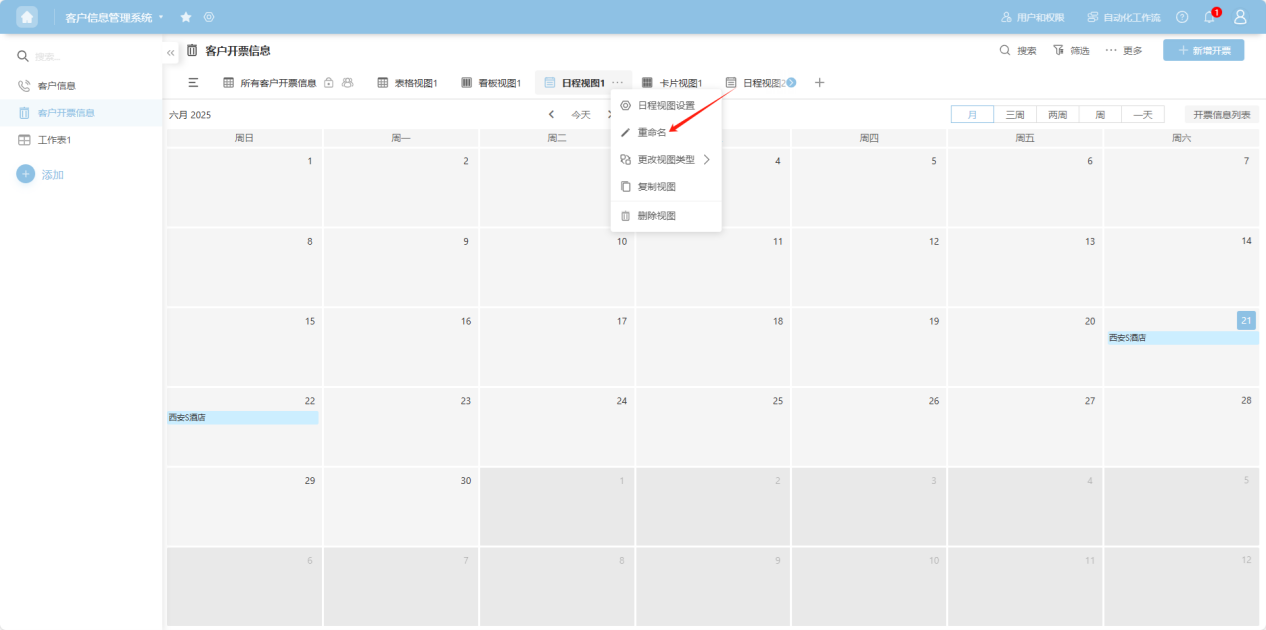
2 重命名视图
第一步:点击要重命名的视图名称,右侧的“ ··· ”,选择“重命名”。
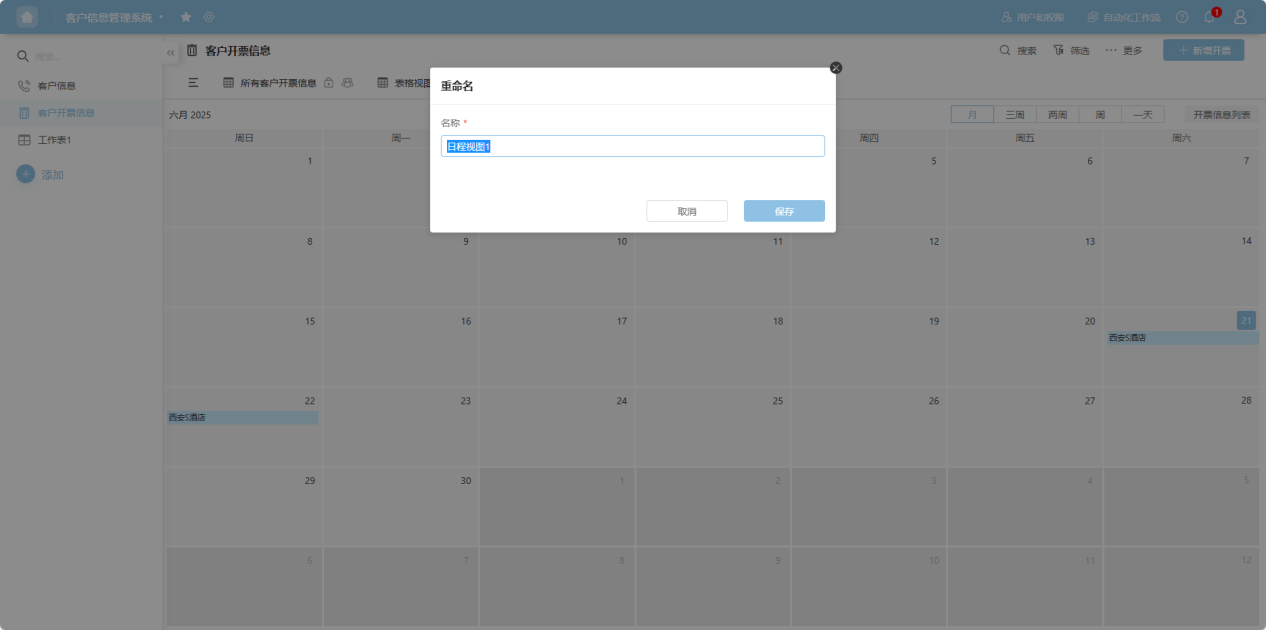
第二步:在打开的页面中,输入新名称即可。
3 复制视图
第一步:点击要重命名的视图名称,右侧的“ ··· ”,选择“复制视图”。
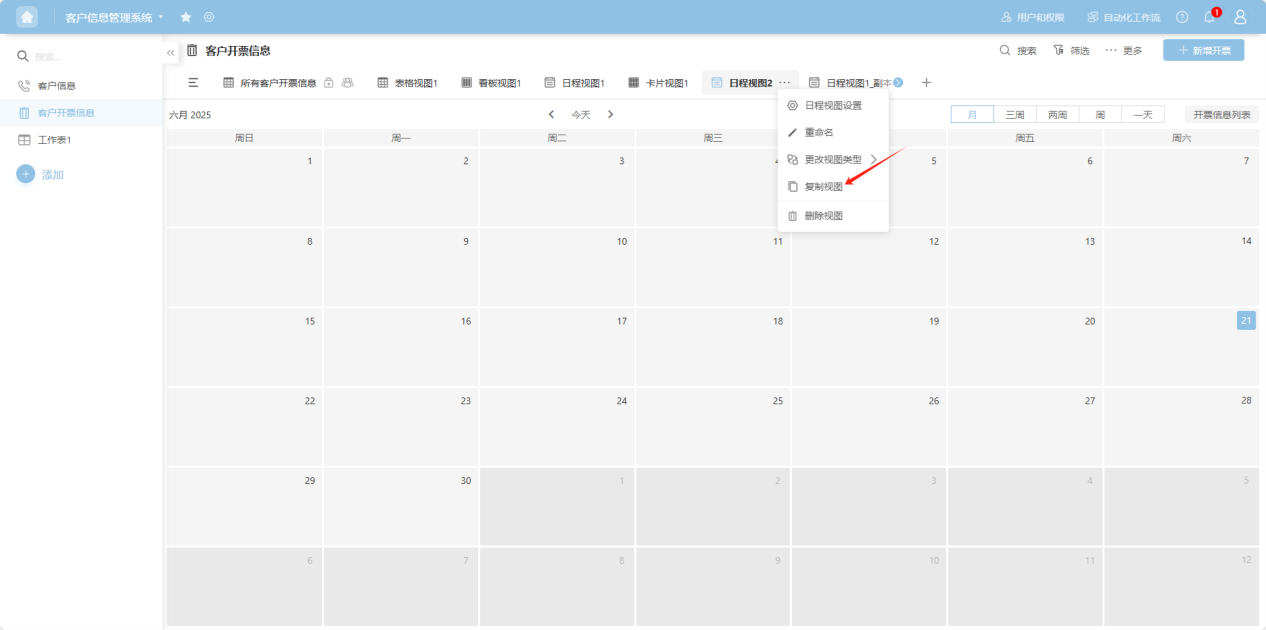
第二步:复制的视图会作为副本,在右侧展示。
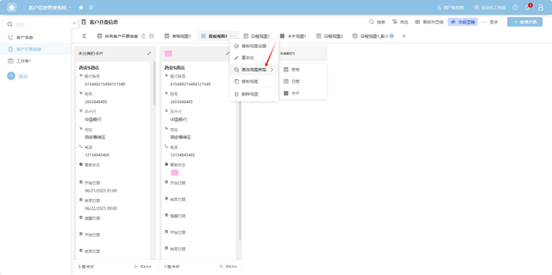
4 更改视图类型
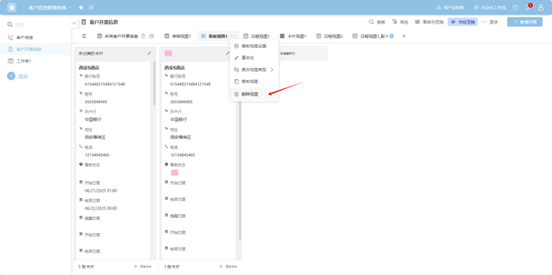
点击要重命名的视图名称,右侧的“ ··· ”,选择“更改视图类型”,选择要更改的视图类型即可。
5 删除视图
点击要重命名的视图名称,右侧的“ ··· ”,选择“删除”。