使用空间
1. 个人空间相关操作
1.1 新建个人空间的应用
1.1.1 新建一个空白应用
第一步:选择以下任意一个入口进入"新建应用"弹窗
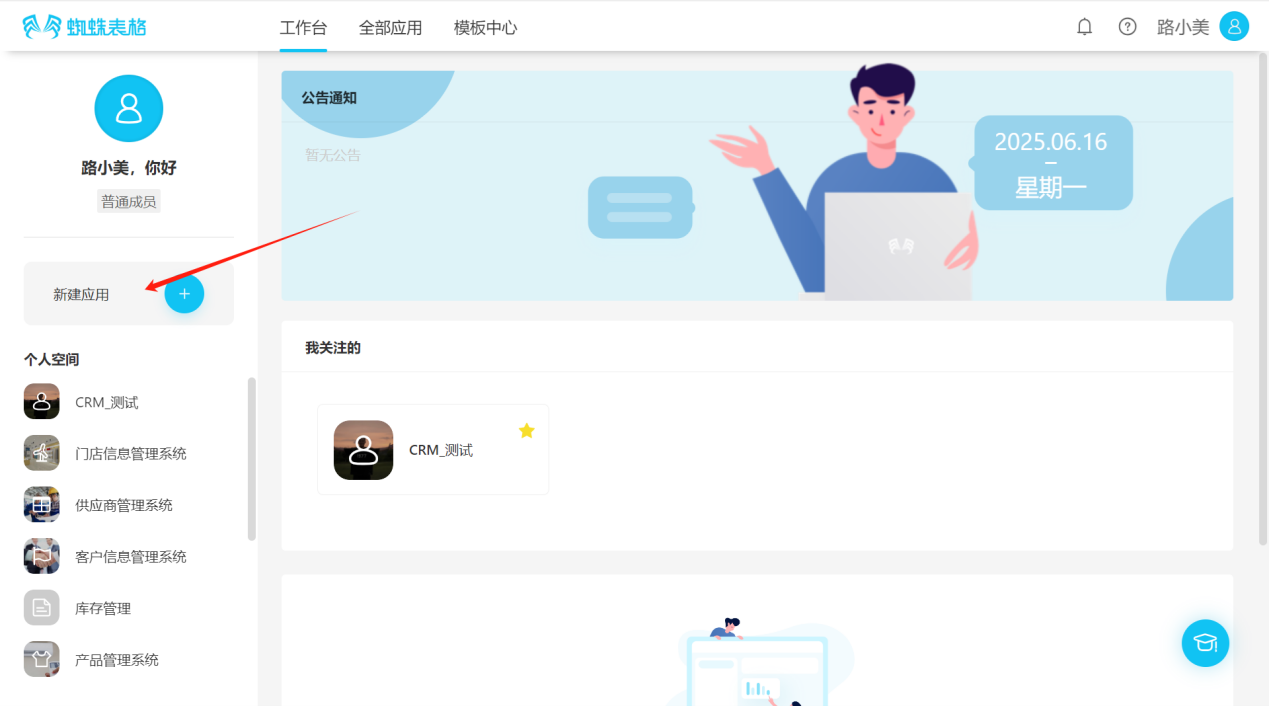
- 工作台 → 左侧菜单 → 新建应用
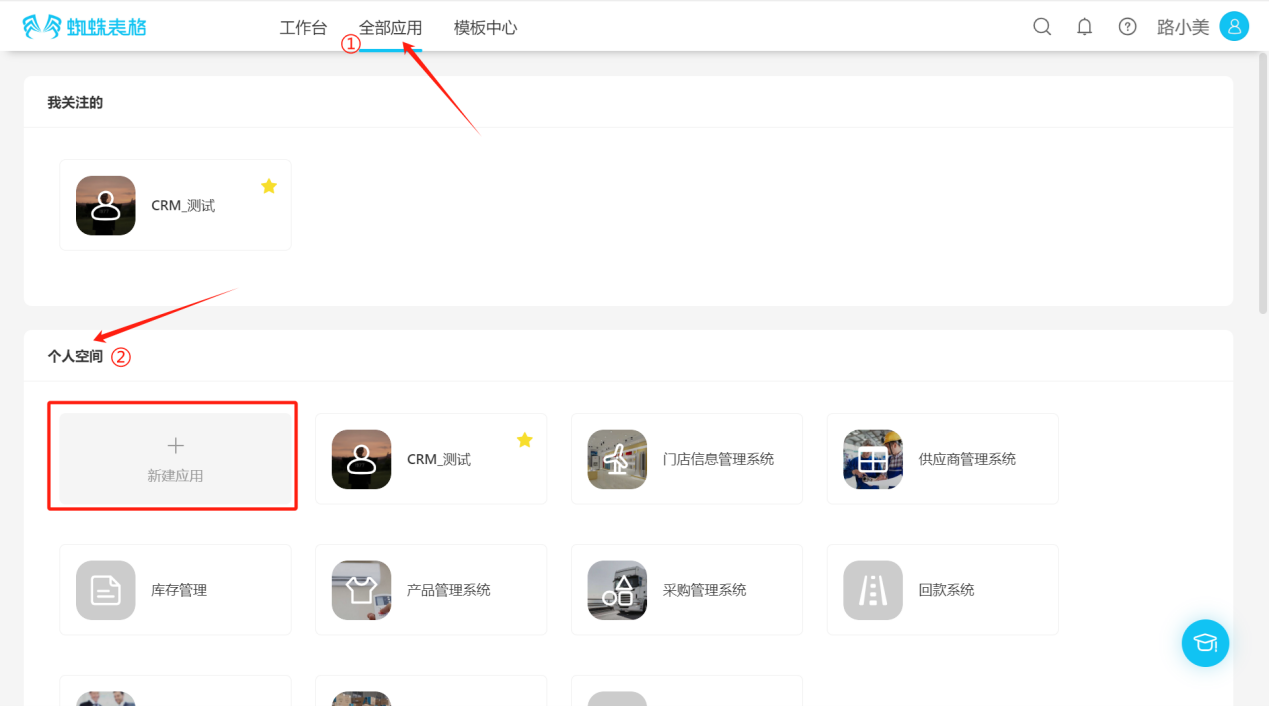
- 全部应用 → 个人空间 → 新建应用
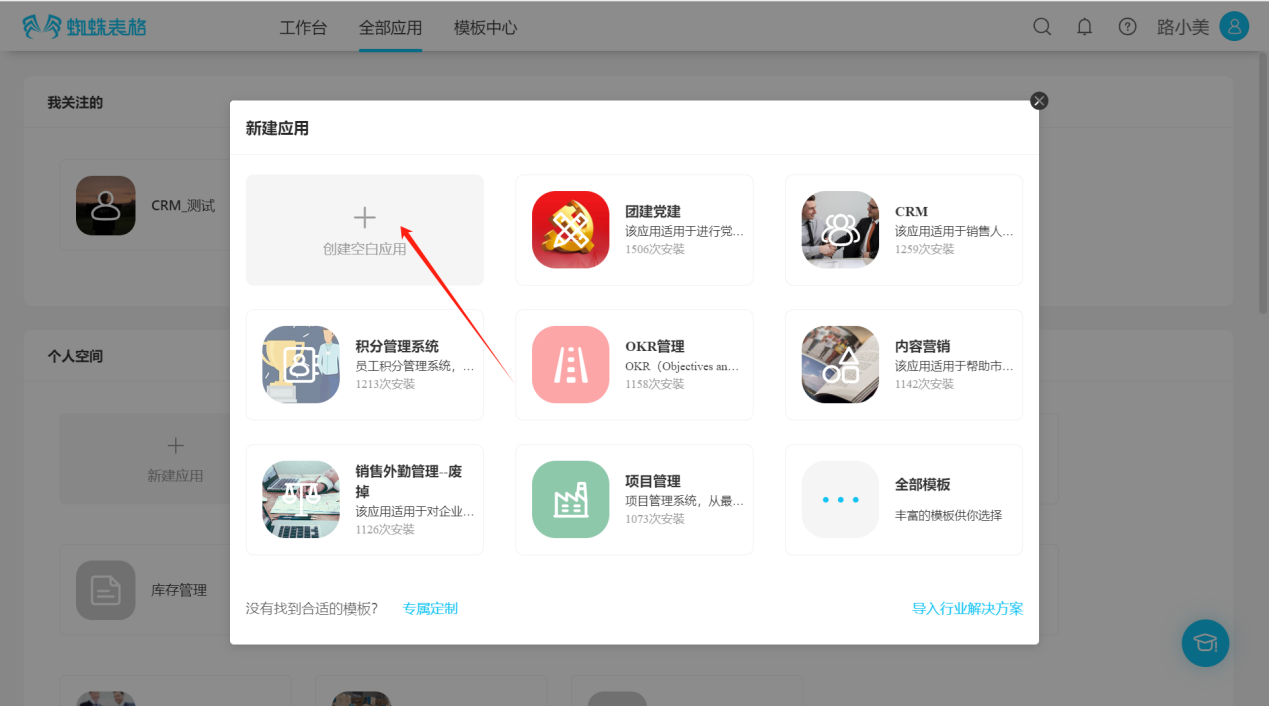
第二步:在"新建应用"弹窗页面,选择"创建空白应用"进入"应用设置"弹窗。
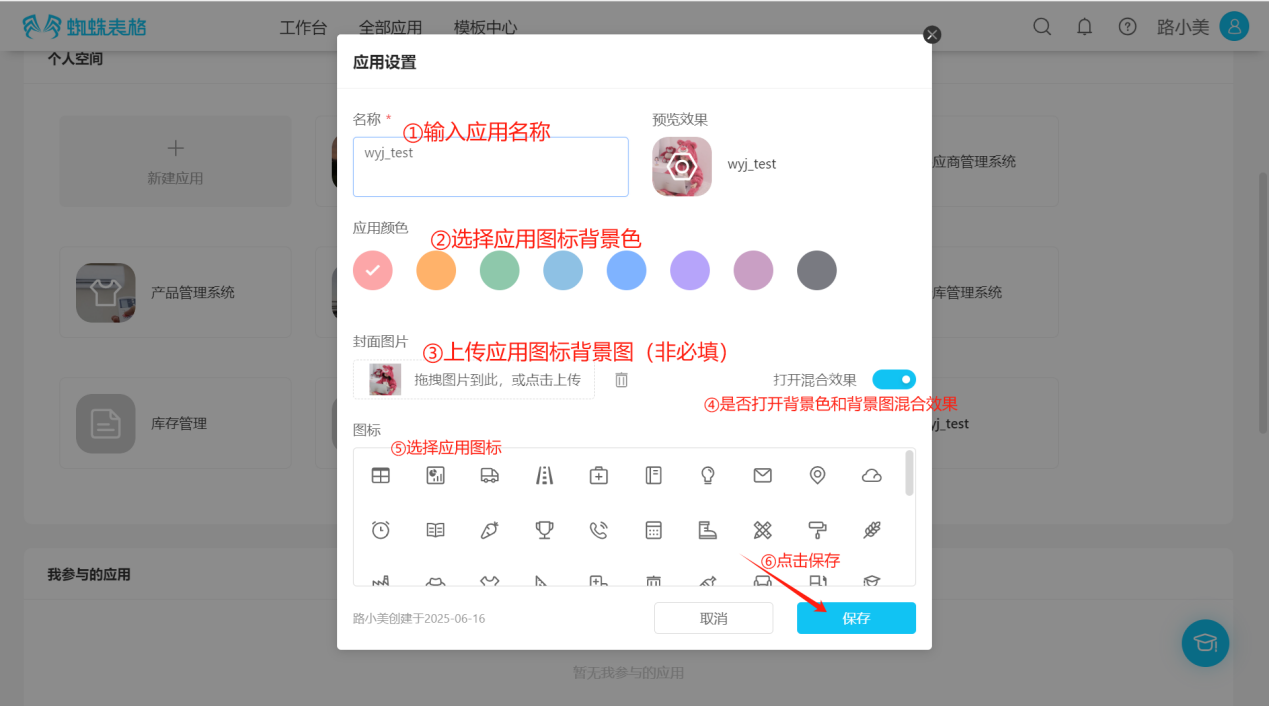
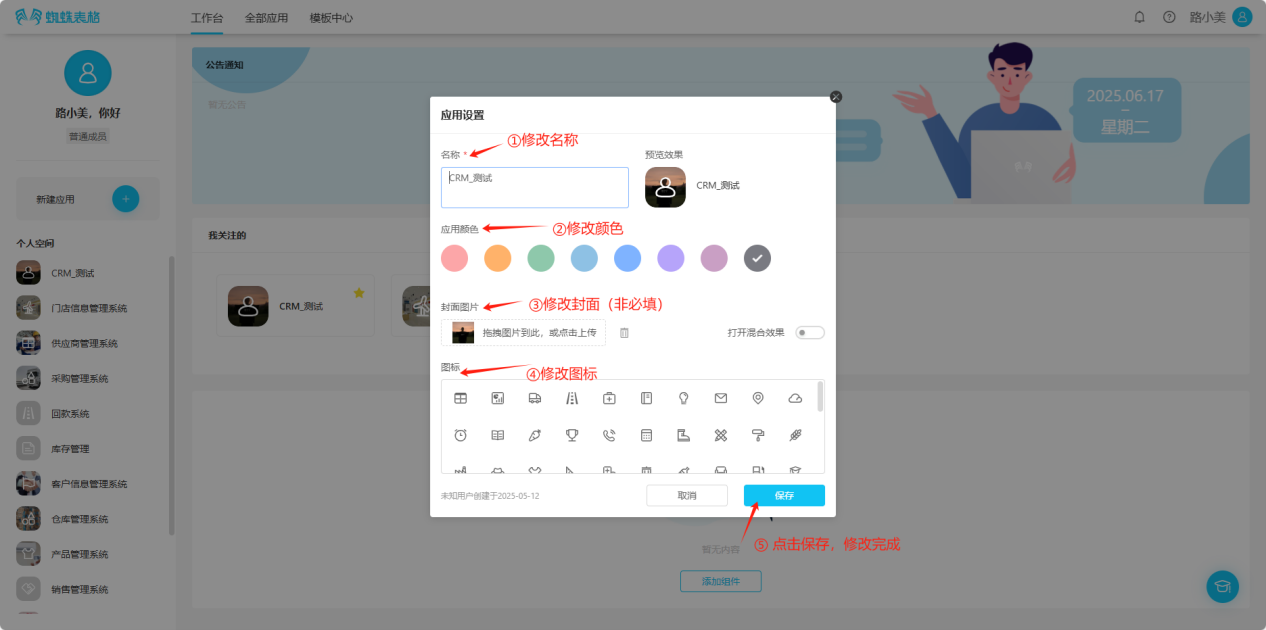
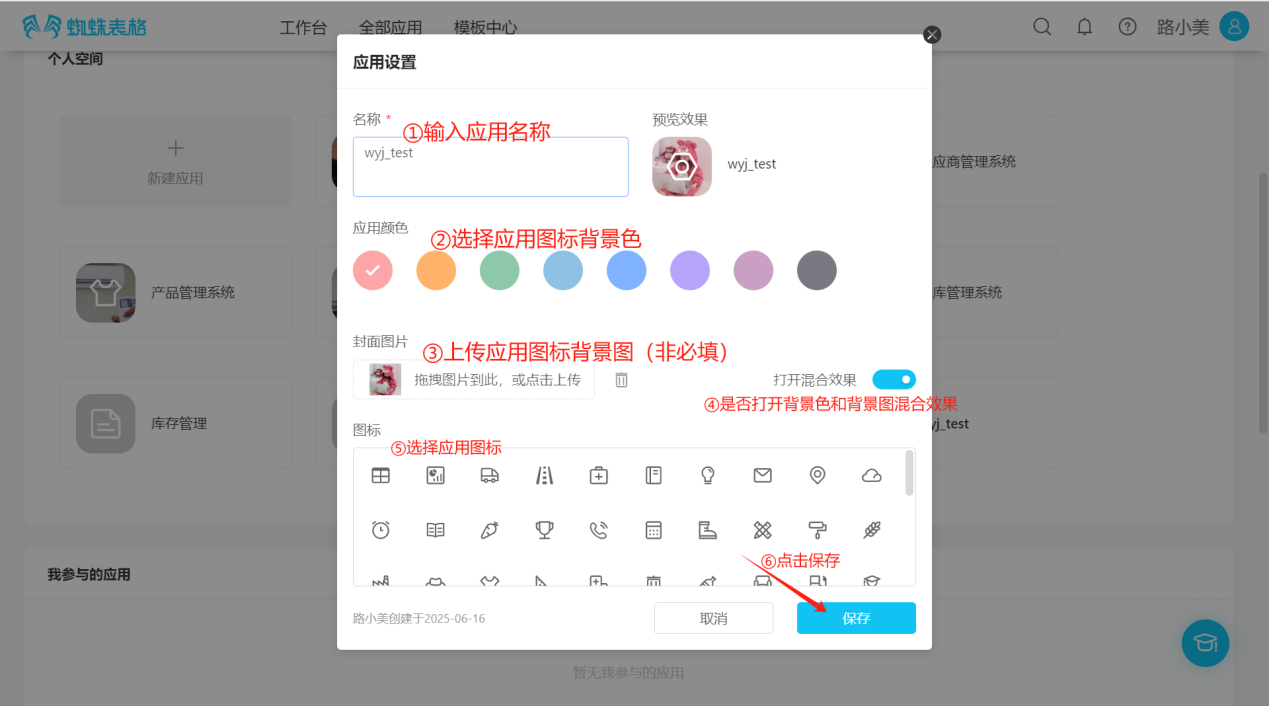
第三步:在"应用设置"弹窗页面,输入或选择应用的名称、颜色、图标等,选择"保存",创建应用成功。
1.1.2 选用模板创建应用
第一步:关注"蜘蛛表格"公众号,回复"模板",获取激活码和模版。
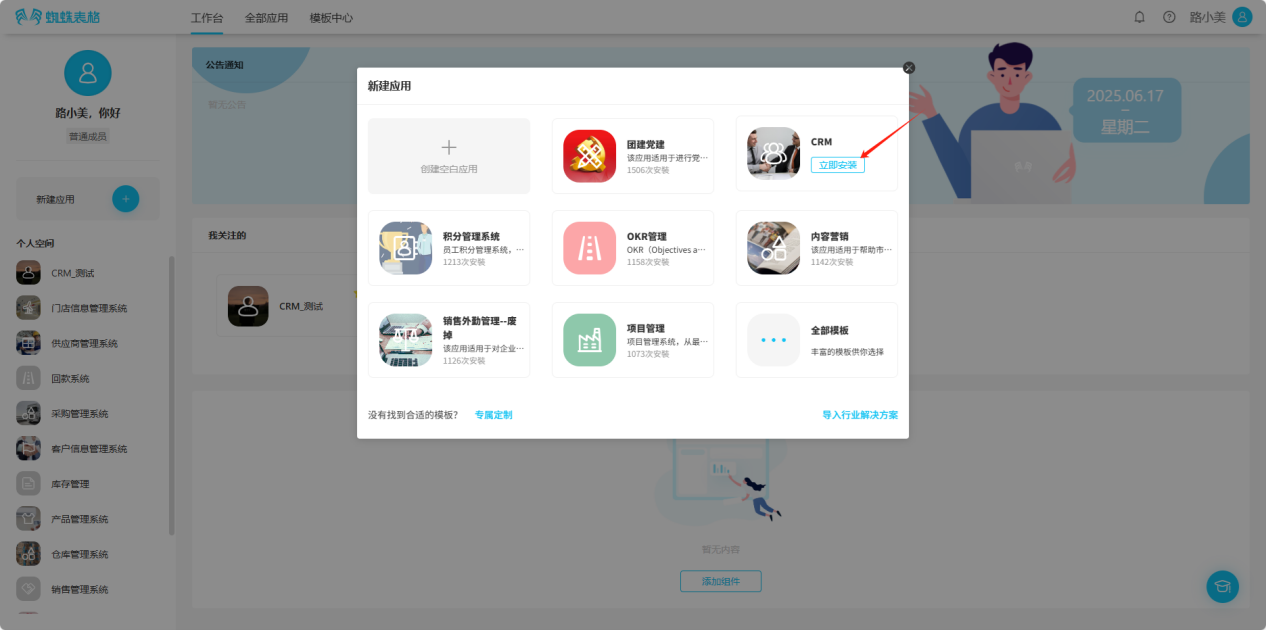
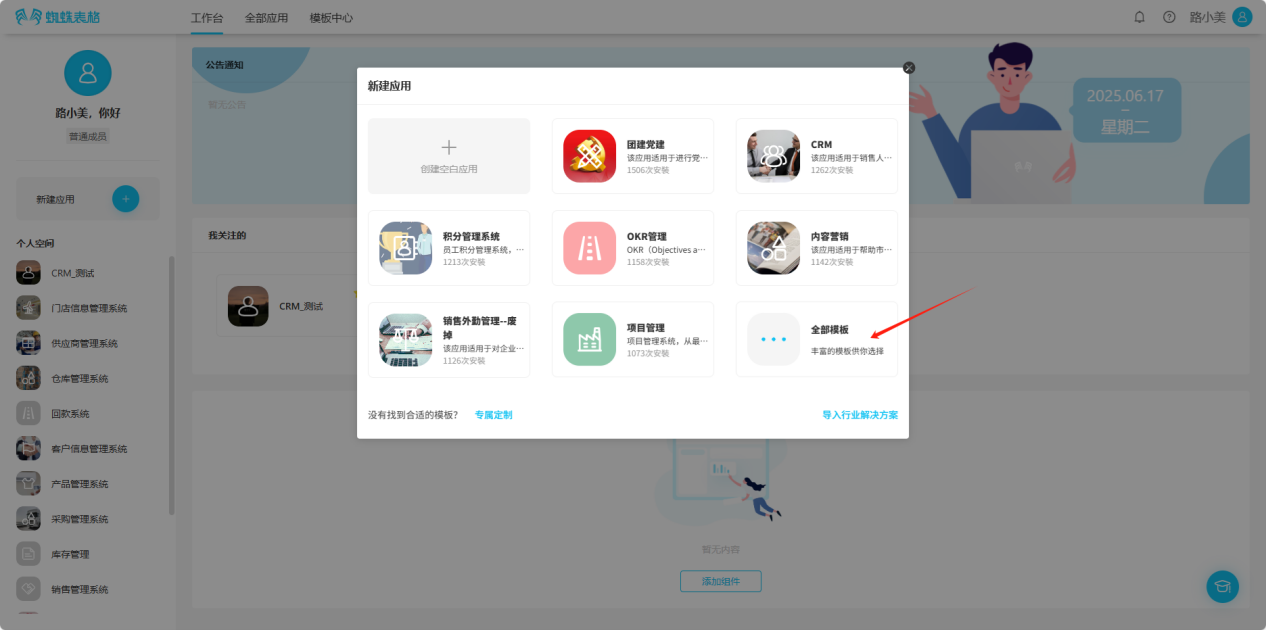
第二步:进入"新建应用"弹窗或直接点击模板中心,选择合适的模板,点击"立即安装",点击"全部模板"可查看更多模板。
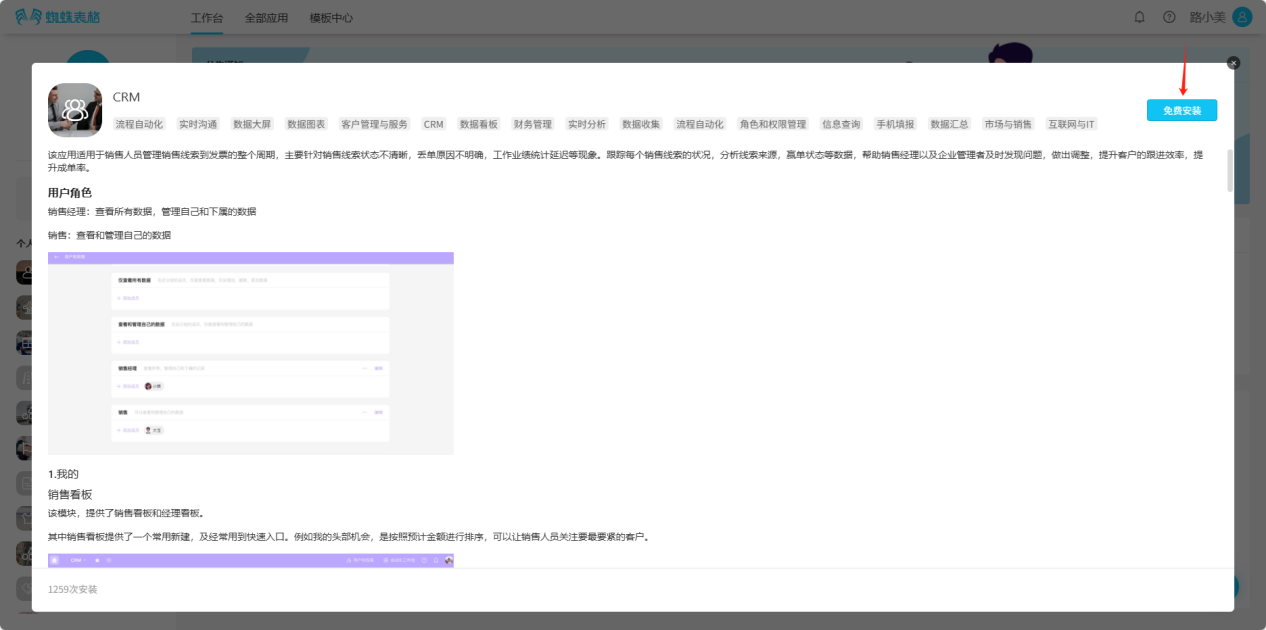
第三步:在弹出的弹窗中,查看模板的详细介绍及插图,确认是否与自身需求一致,确认好后选择"免费安装"。
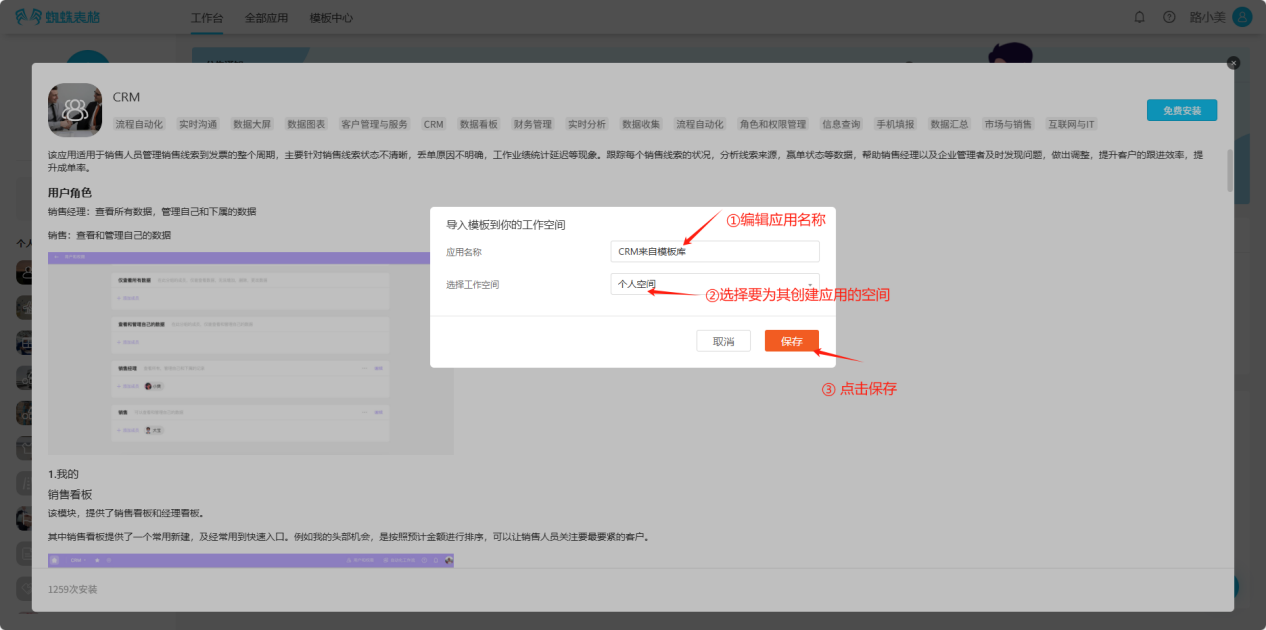
第四步:在弹出的弹窗中,编辑应用的名称及空间,点击"保存",等待安装即可,安装好的模板会出现在对应的空间应用列表中。
1.2 查看个人空间的应用
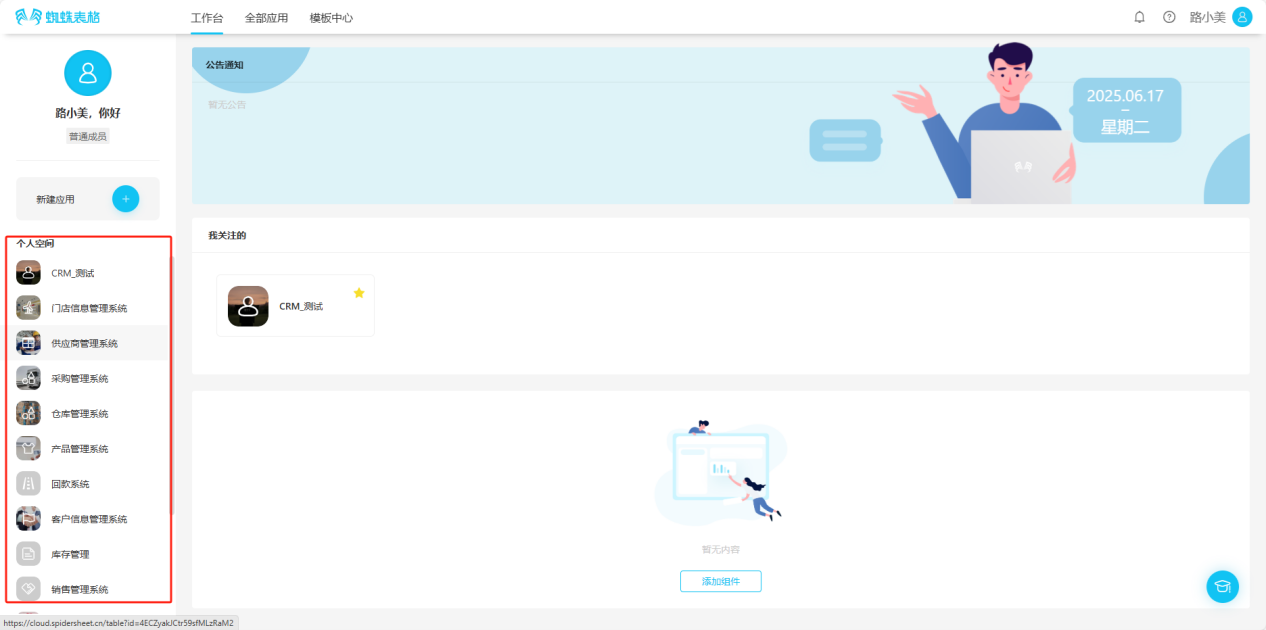
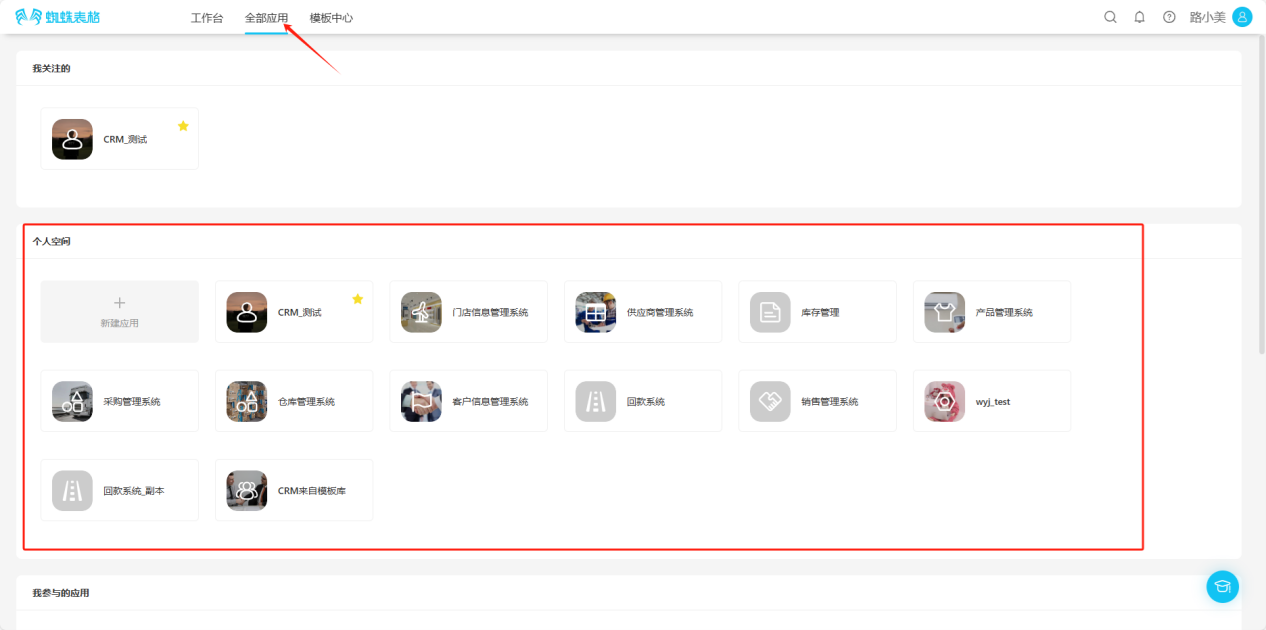
【包含自定义创建的应用和使用模板安装的应用。选择以下任意一种方式查看所有的应用】
- 工作台 → 左侧个人空间
- 全部应用 → 个人空间
1.3 编辑个人空间的应用
1.3.1 重命名/颜色/图标
第一步:打开"编辑操作选择"下拉框,选择"重命名/颜色/图标",进入"应用设置"弹窗。
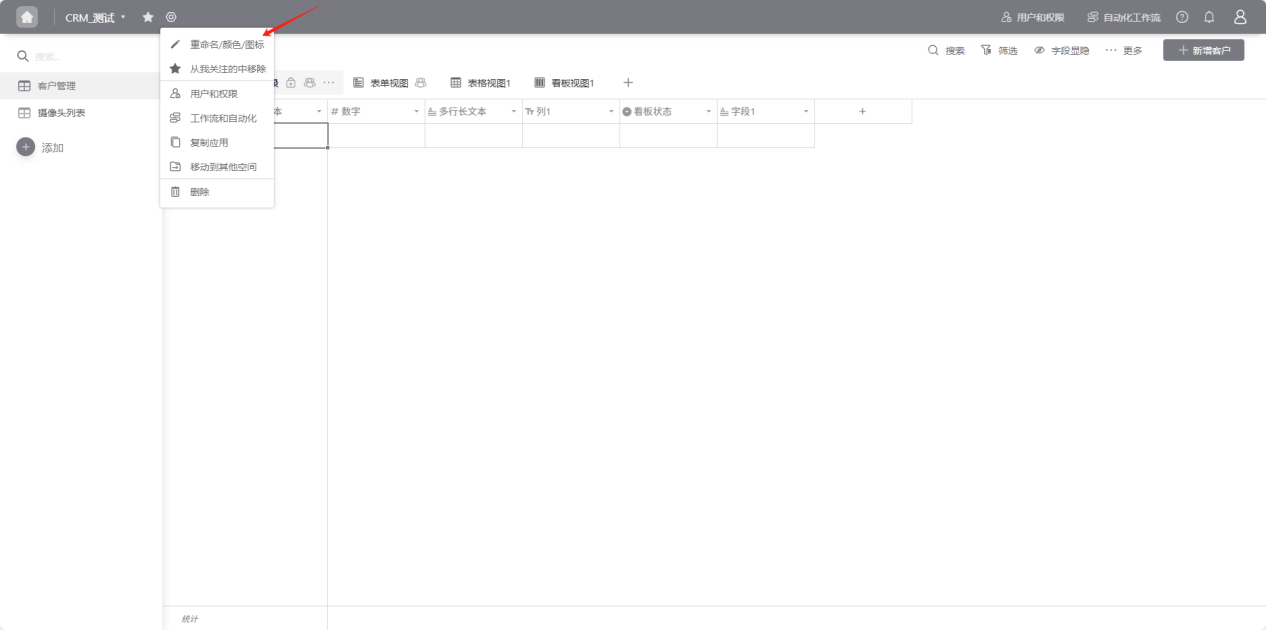
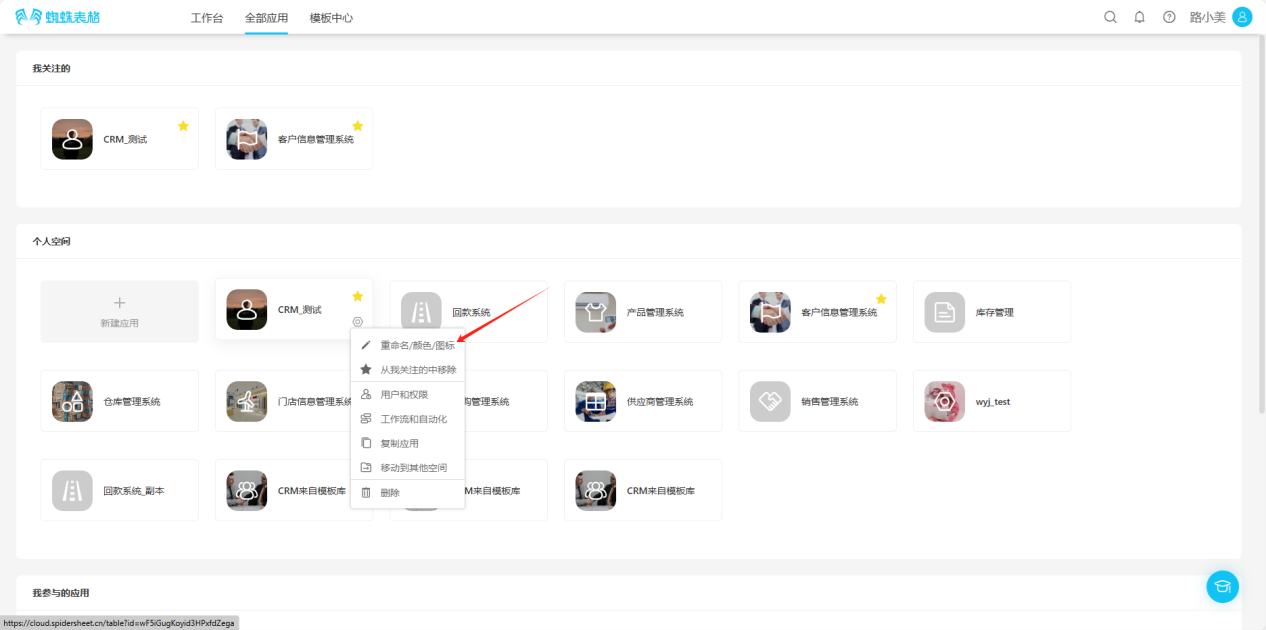
第二步:在"应用设置"弹窗中进行名称、颜色、图标等的更改。
1.3.2 关注应用及移除关注
(1) 关注应用
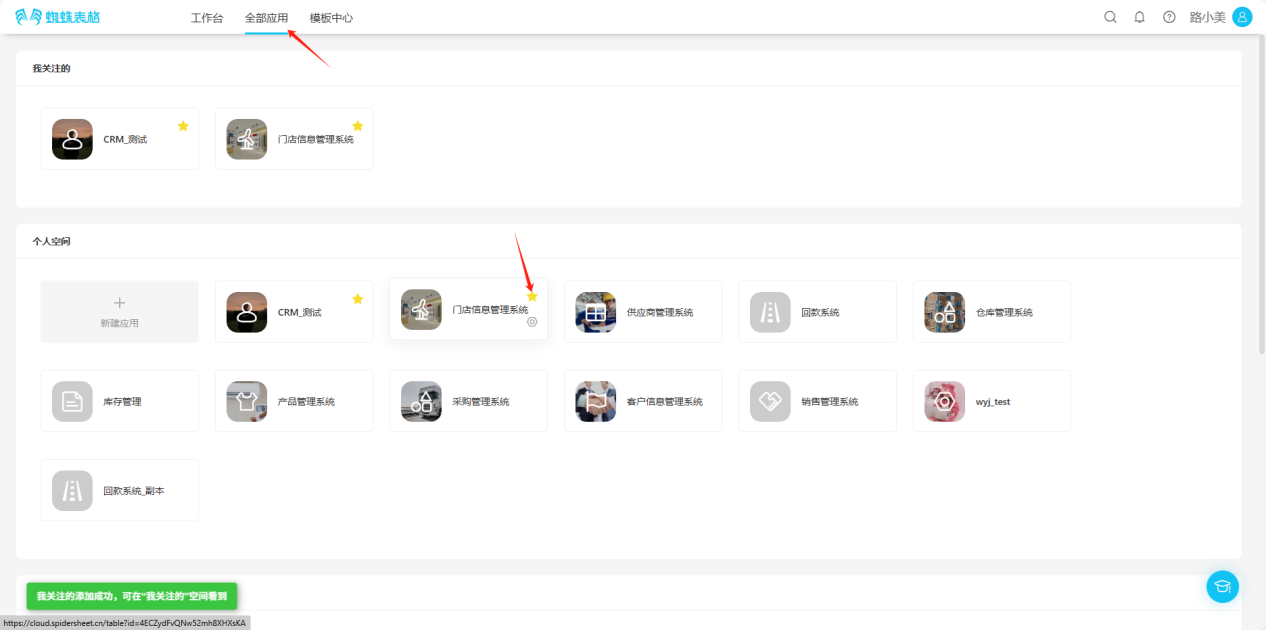
- 全部应用 → 个人空间 → 打开"编辑操作选择"下拉框,选择"添加到我的关注",当编辑操作上的提示文字从"☆ 添加到我的关注"变为"★ 从我关注的中移除",即为关注成功。
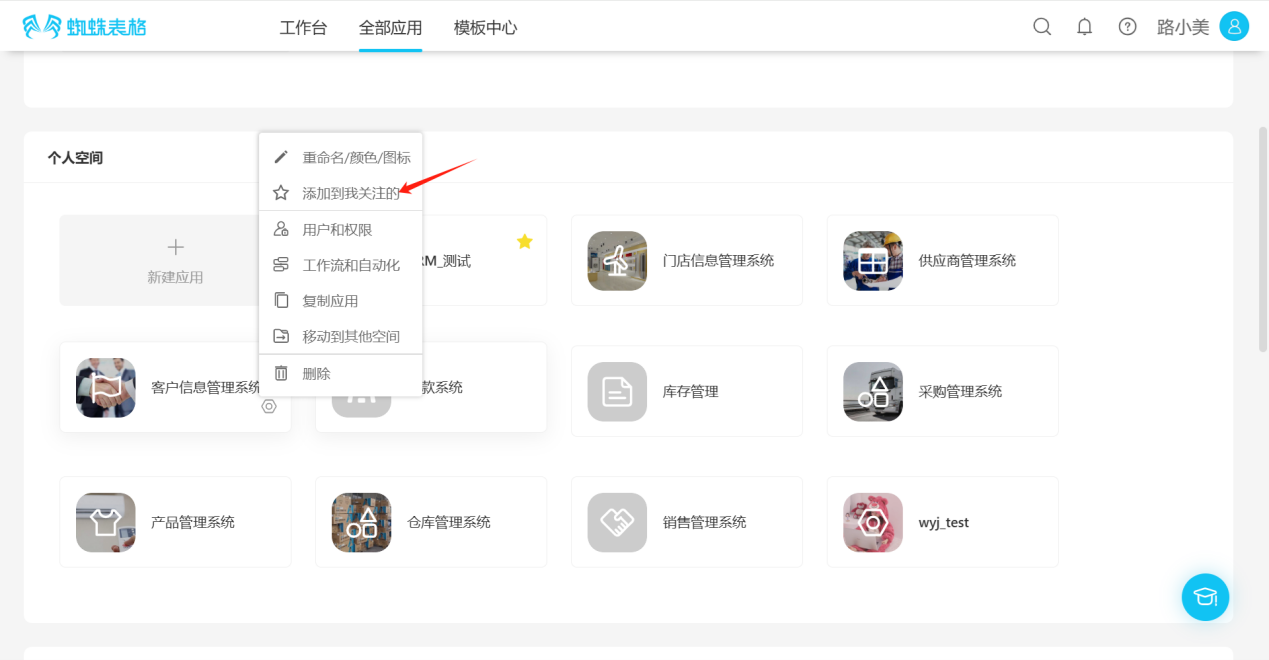
- 全部应用 → 个人空间 → 点击要关注的应用右上角的"☆",图标变为"★",即为关注成功。
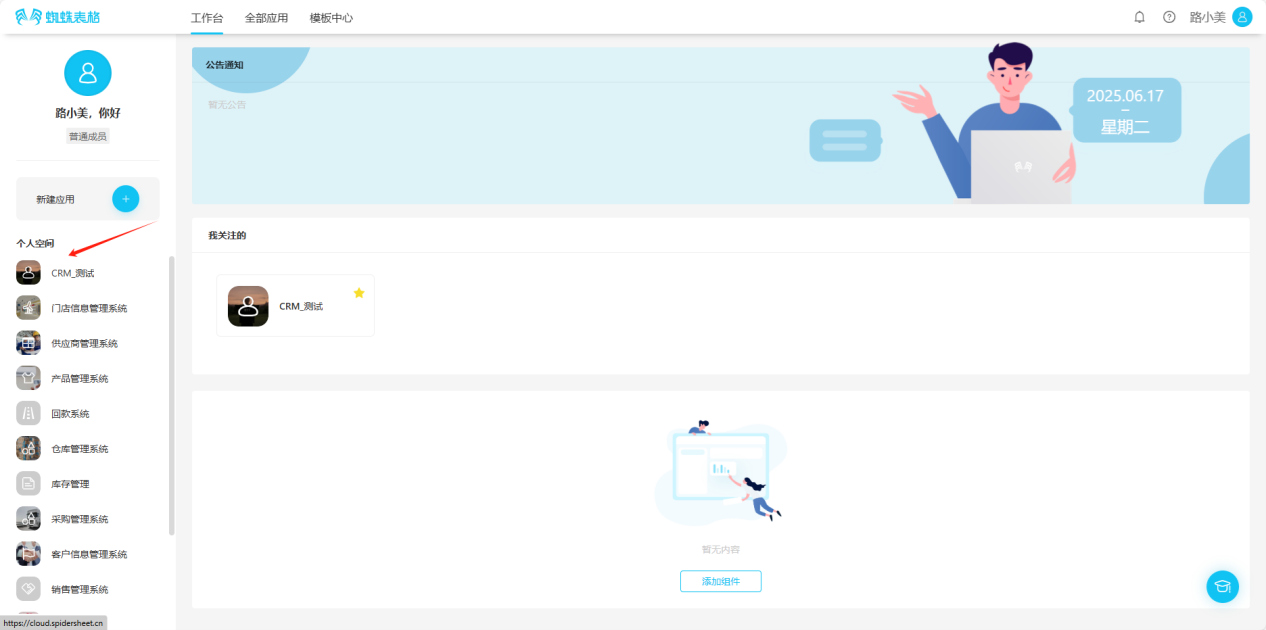
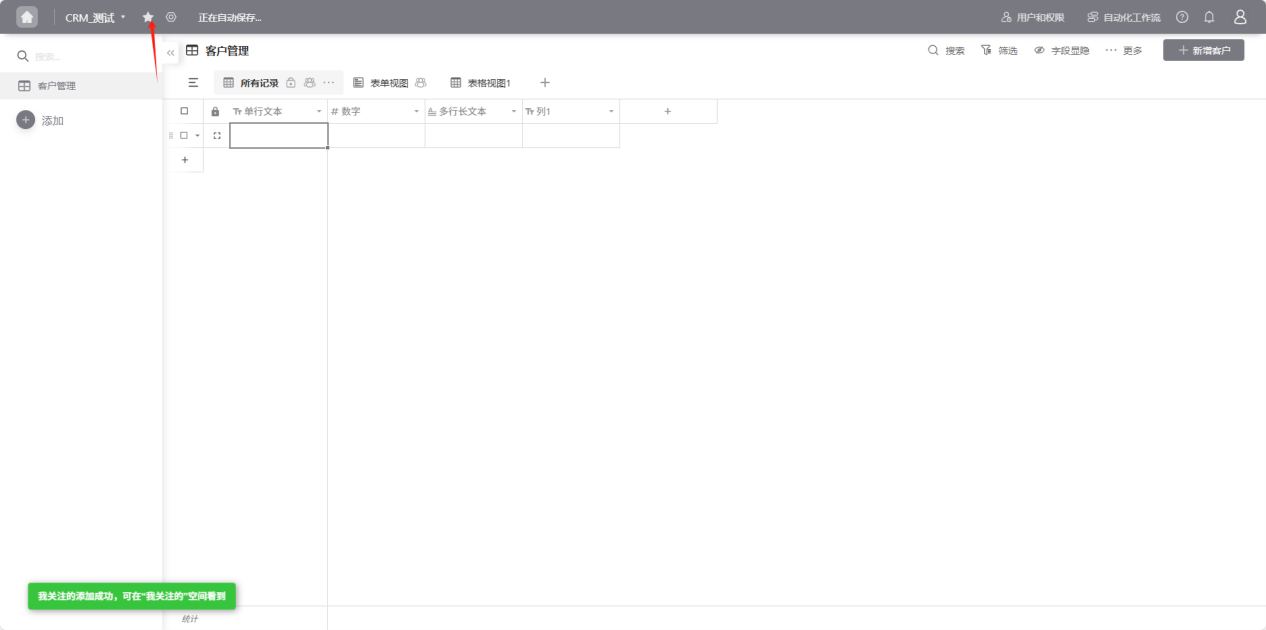
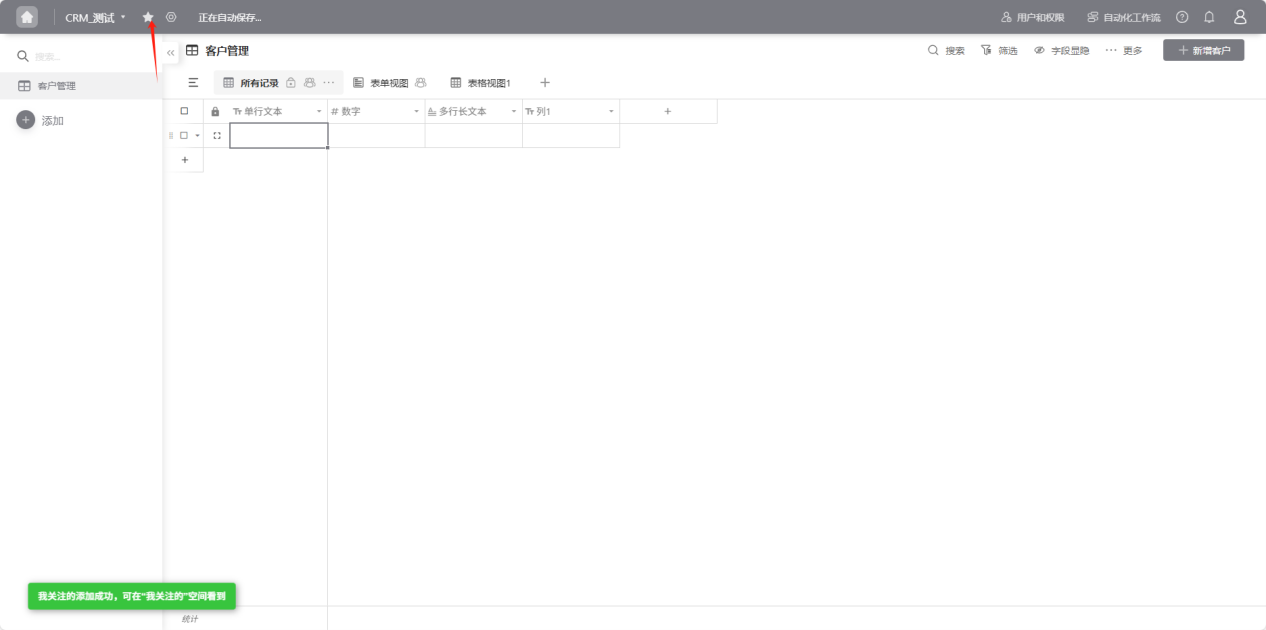
- 从工作台左侧应用列表或全部应用下的应用卡片,进入想要关注的应用里面,点击应用名称右侧的"☆",图标变为"★",即为关注成功。
(2) 查看已关注应用 【选择以下任意一种方式即可】
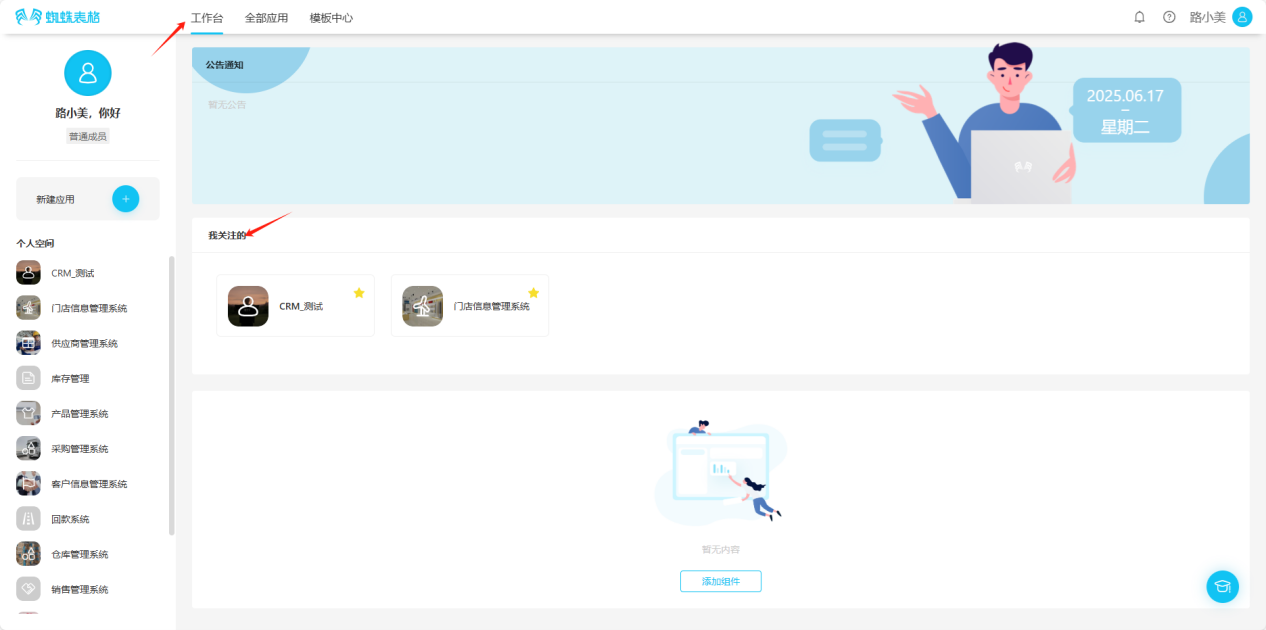
- 工作台 → 我关注的
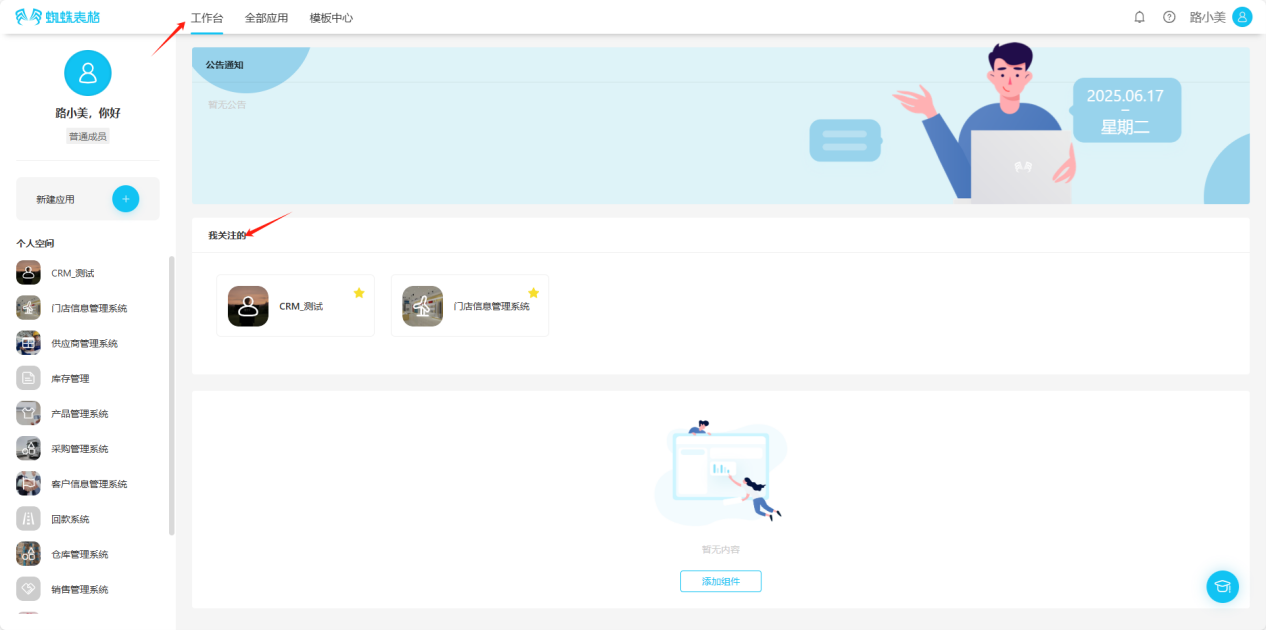
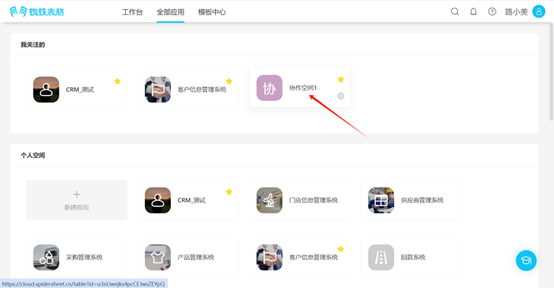
- 全部应用 → 我关注的
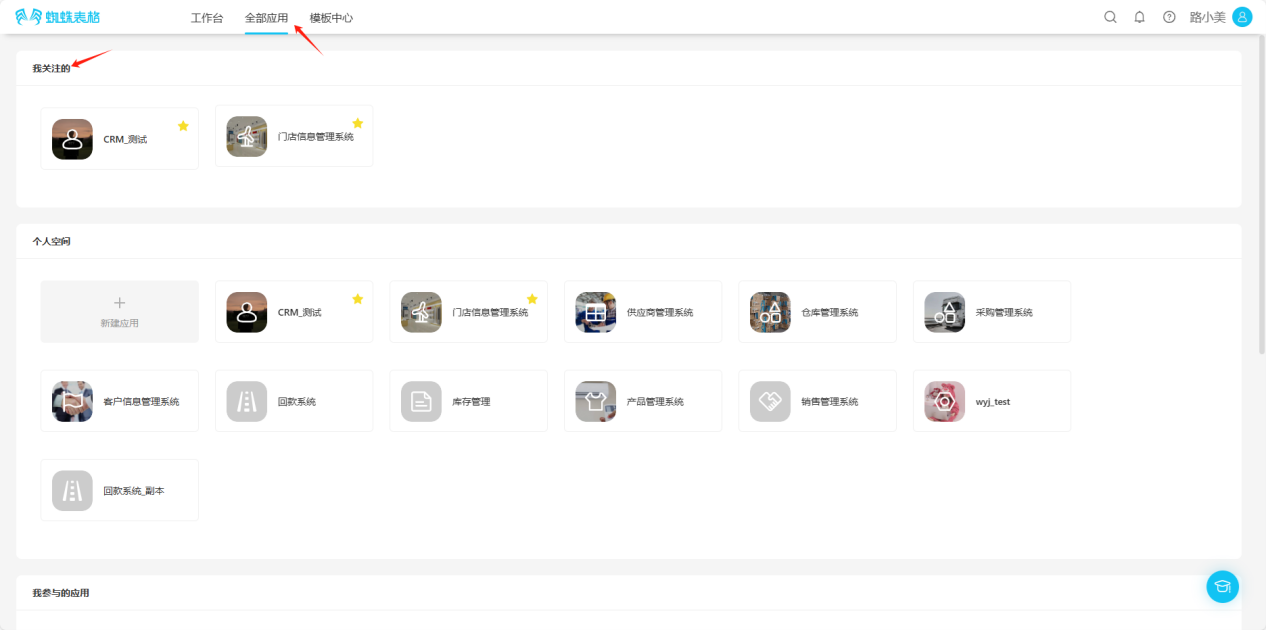
(3) 移除已关注应用
【选择以下任意一种方式即可】
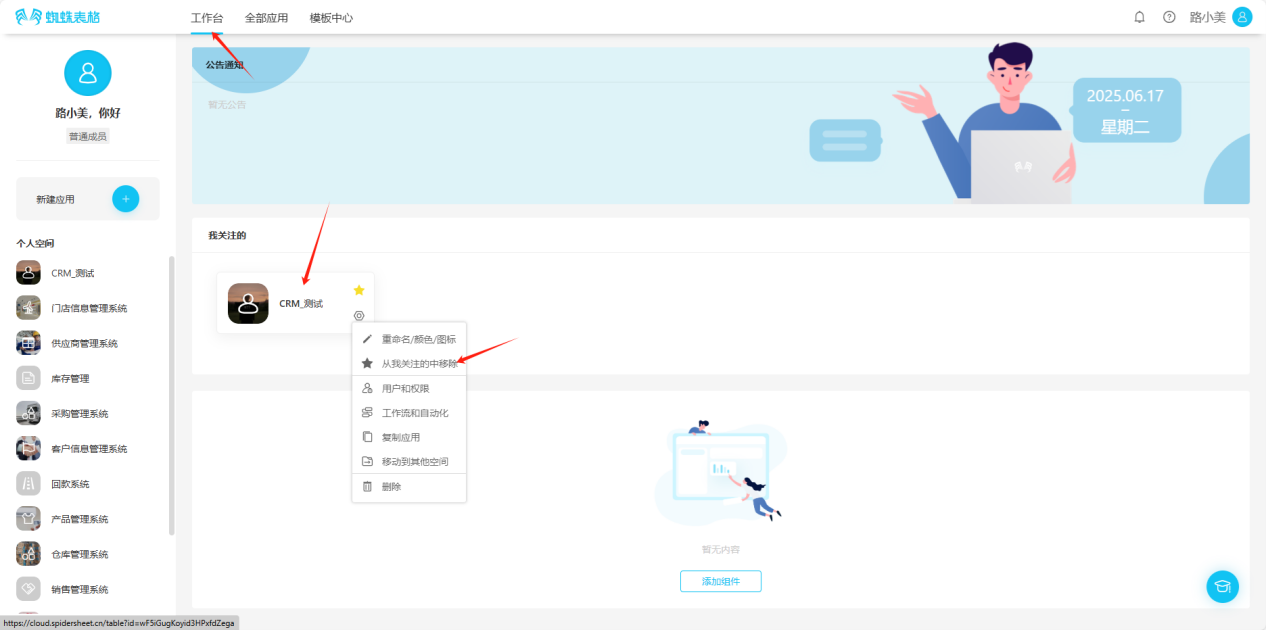
- 工作台 → 我的关注 → 点击要移除关注的应用右上角的"★",或点击要移除关注的应用右下角的"
 ",在编辑列表中选择"从我关注的中移除",该应用从"我关注的"中消失,即为移除关注成功。
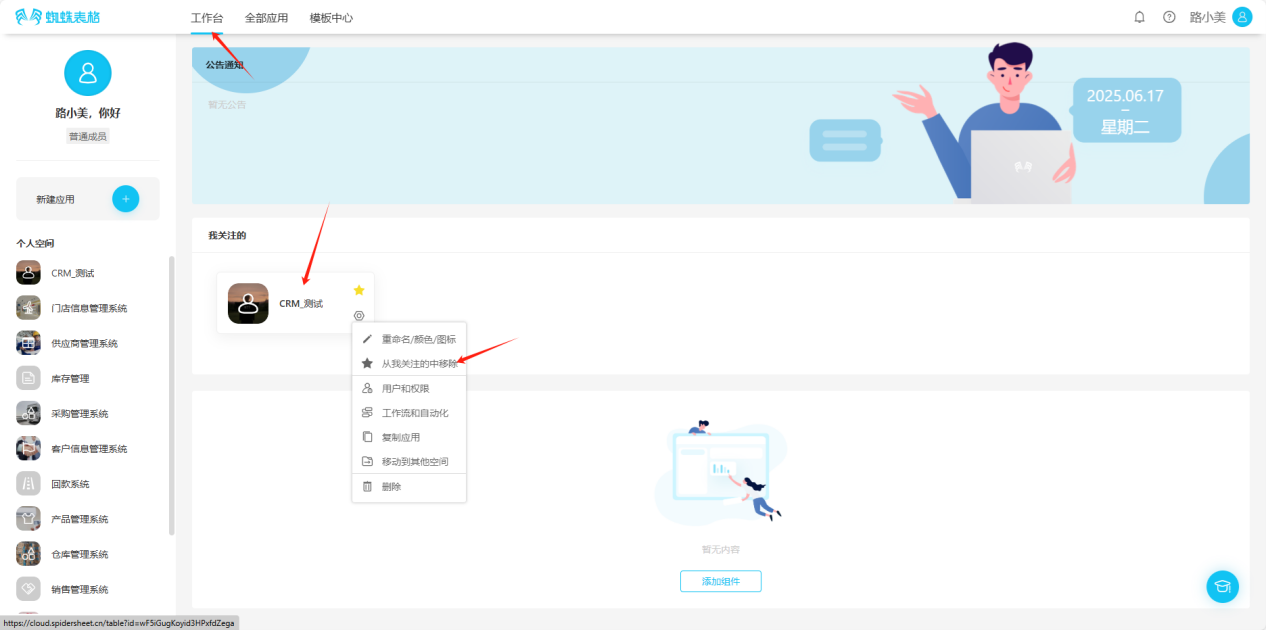
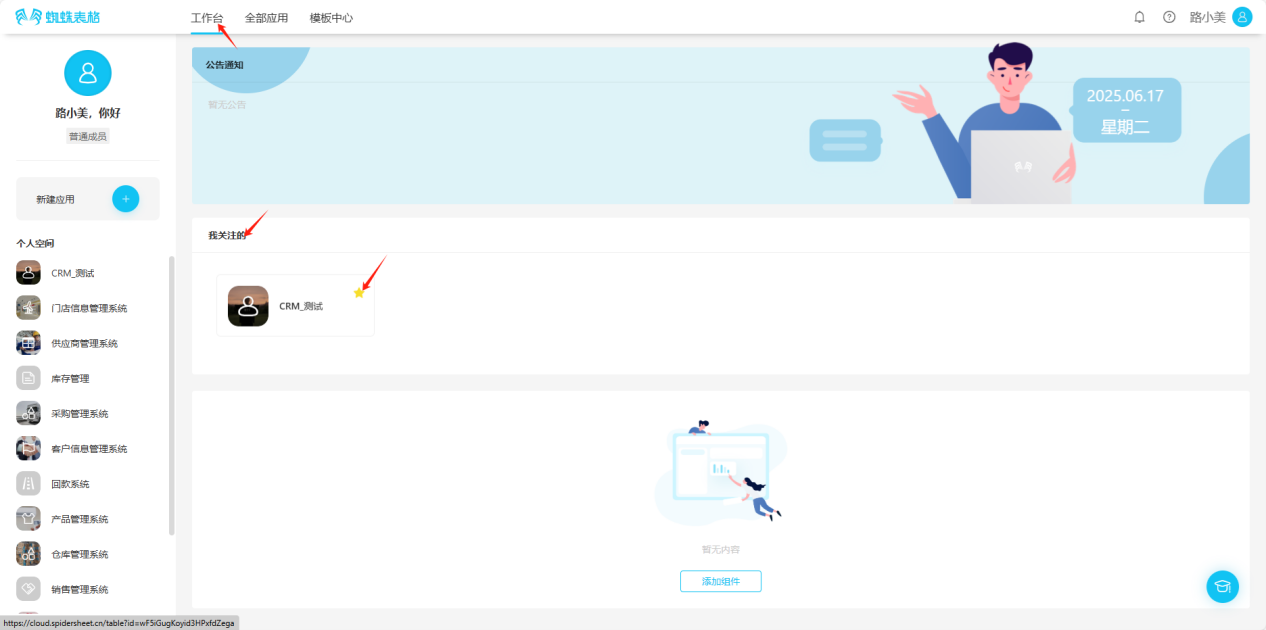
- 全部应用 → 我关注的 → 点击要移除关注的应用右上角的"★",或点击要移除关注的应用右下角的"",在编辑列表中选择"从我关注的中移除",该应用从"我关注的"中消失,即为移除关注成功。
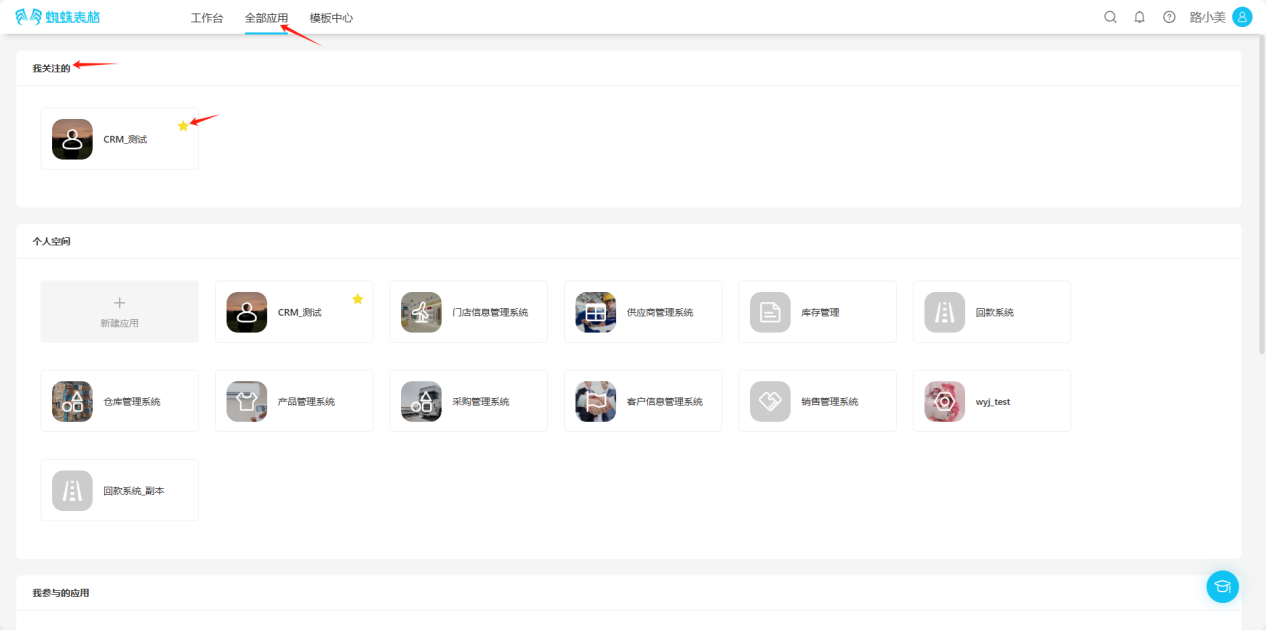
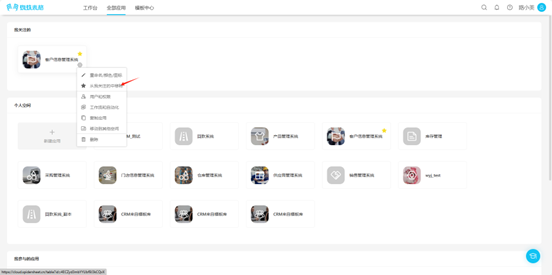
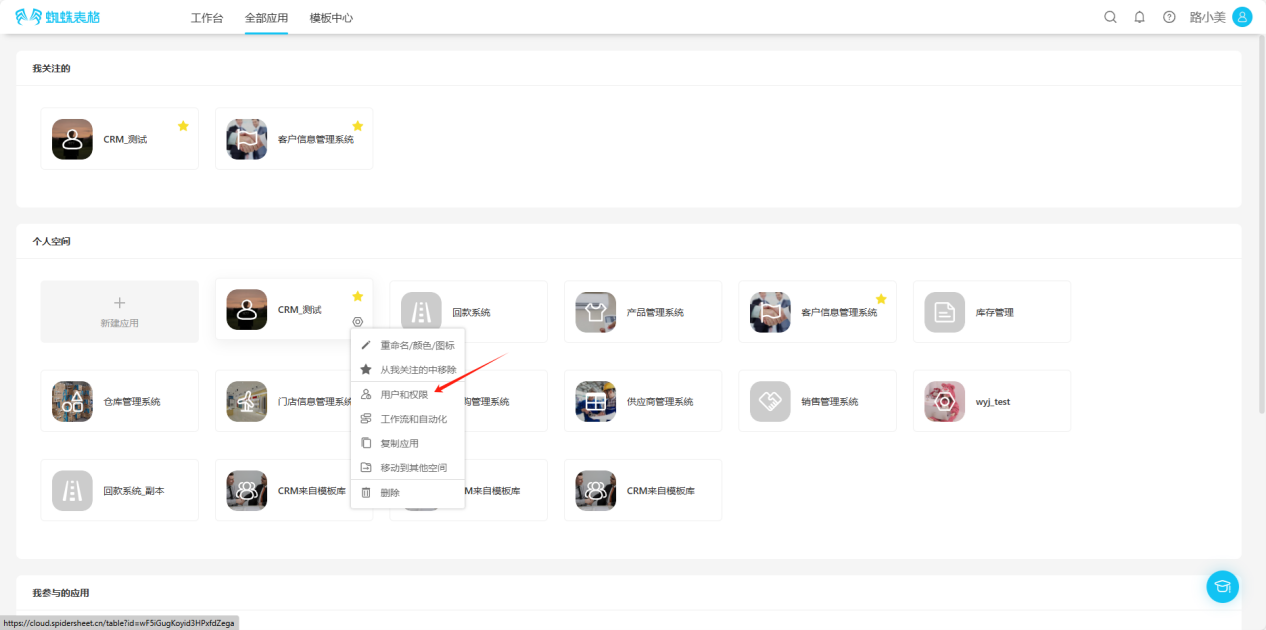
- 全部应用 → 个人空间 → 点击要移除关注的应用右上角的"★",该图标会从"★"变为"☆",或点击要移除关注的应用右下角的""在编辑列表中选择"从我关注的中移除",当编辑操作上的提示文字从"★ 从我关注的中移除"变为"☆ 添加到我关注的",即为移除关注成功。
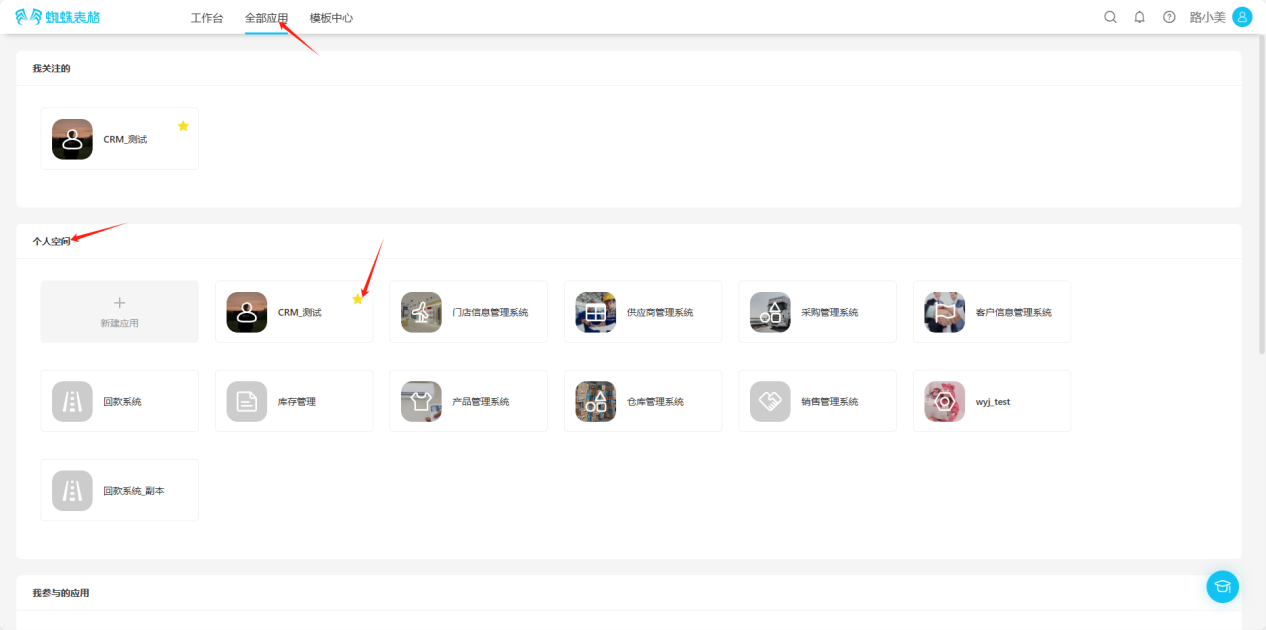
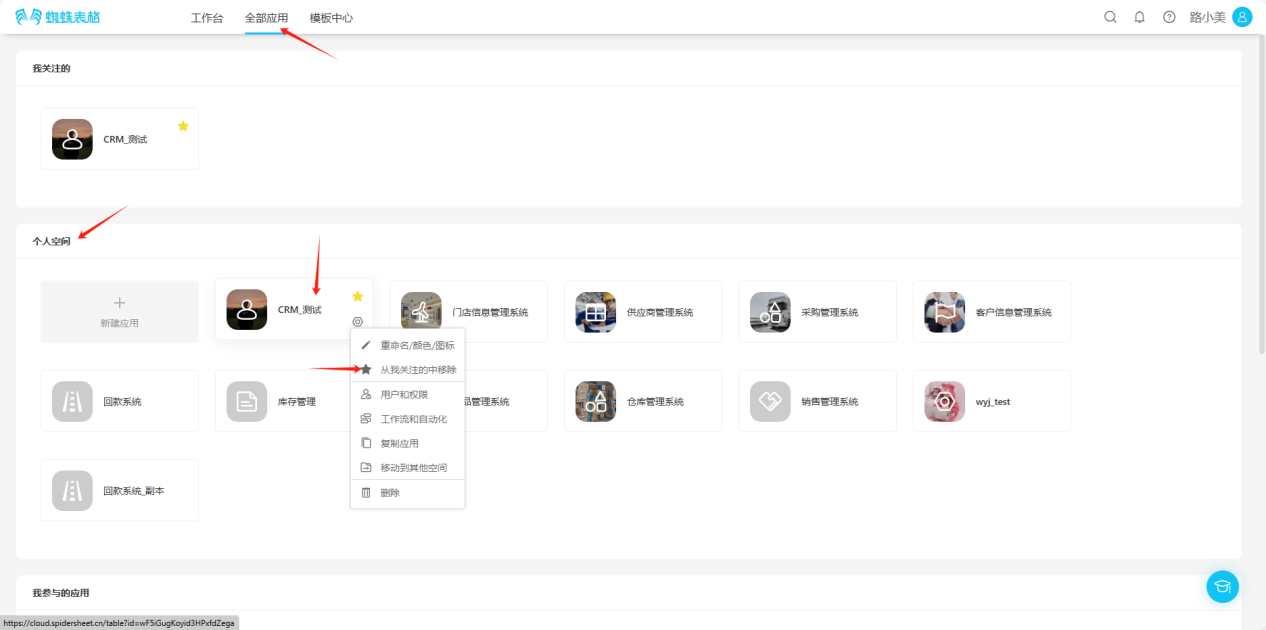
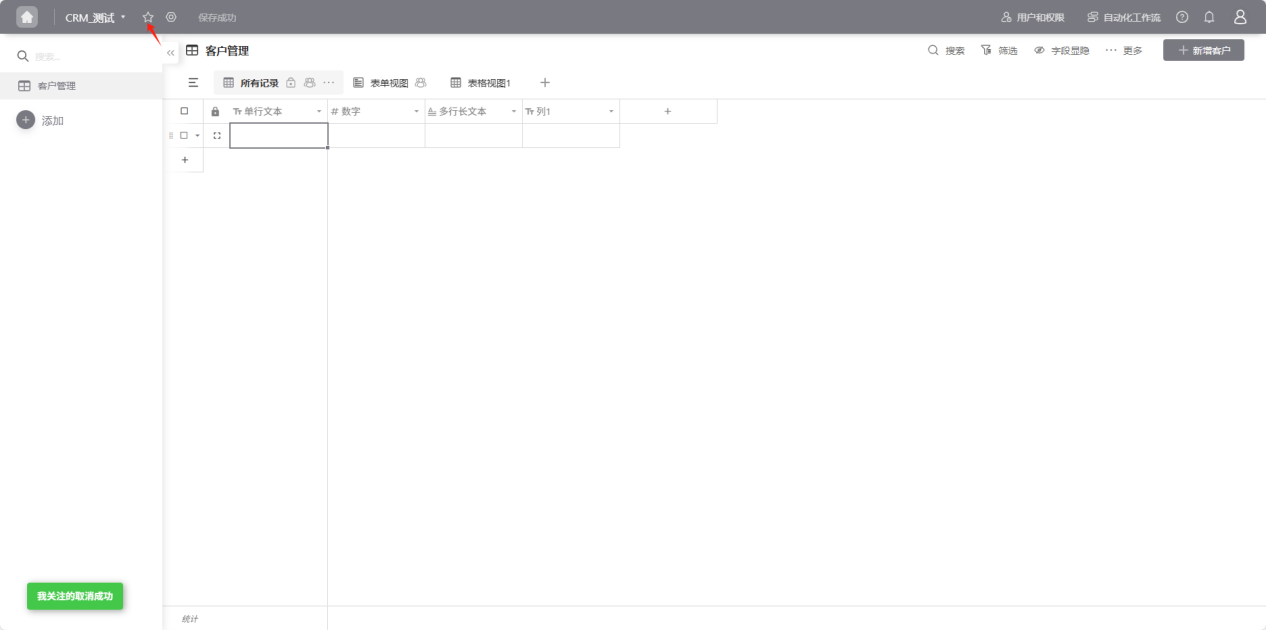
- 从工作台左侧应用列表或全部应用下的应用卡片,进入想要移除关注的应用里面,点击应用名称右侧的"★",图标变为"☆"或点击要移除关注的应用右侧的""在编辑列表中选择"从我的关注中移除",当编辑操作上的提示文字从"★ 从我关注的中移除"变为"☆ 添加到我关注的",即为移除关注成功。
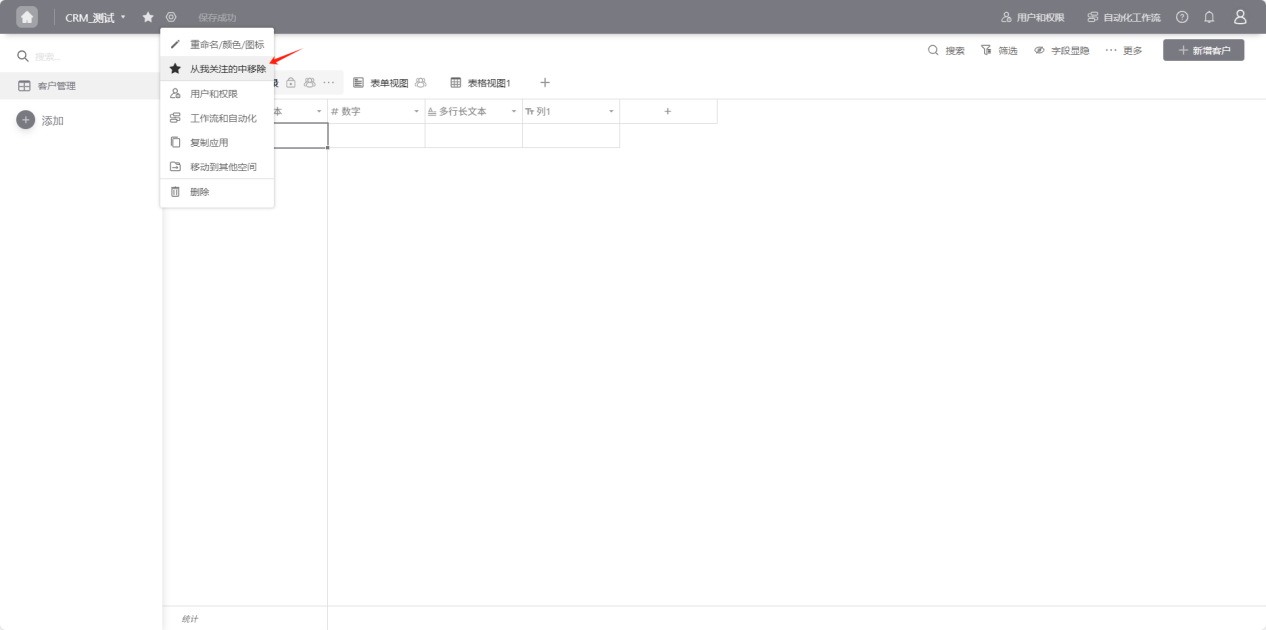
1.3.3 用户和权限
第一步:选择以下任意一个入口进入"用户和权限"
- 打开"编辑列表"操作选择下拉框,选择"用户和权限",进入权限设置页面。
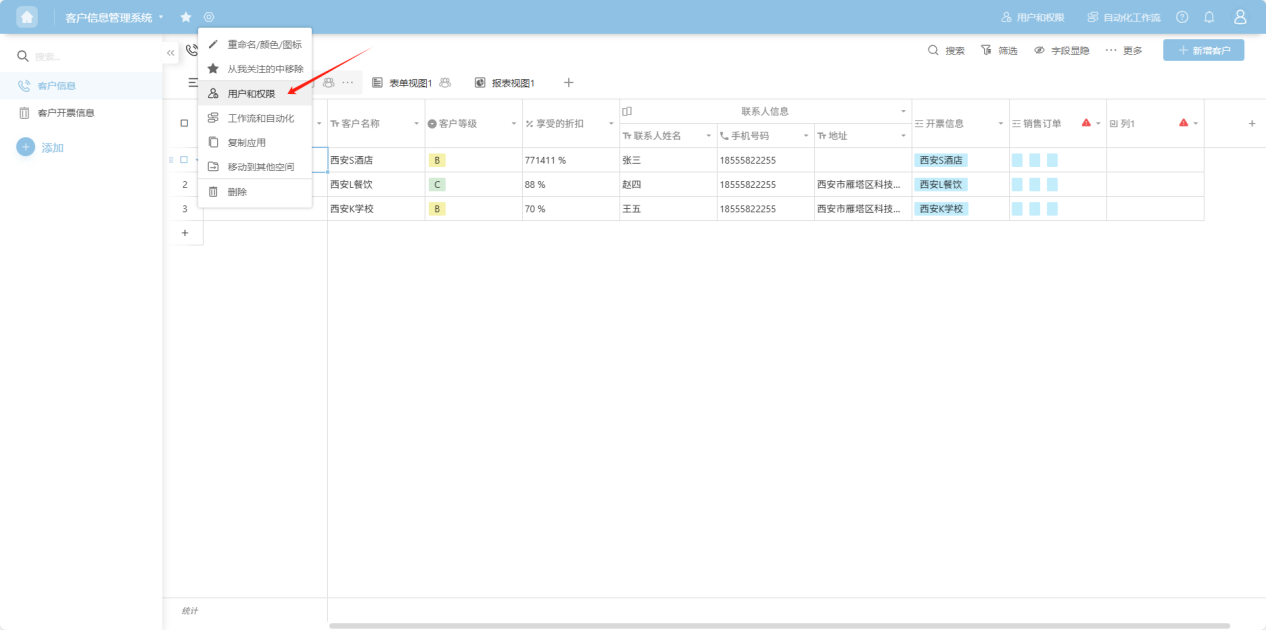
- 从工作台左侧应用列表或全部应用下的应用卡片,进入想要设置权限的应用里面,点击右上角"用户和权限"进入权限设置页面。
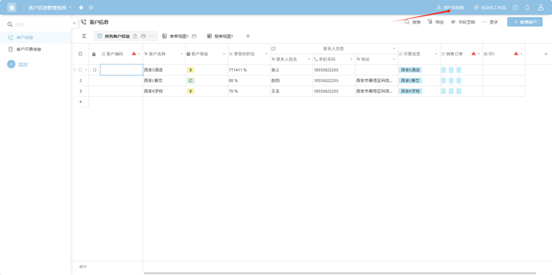
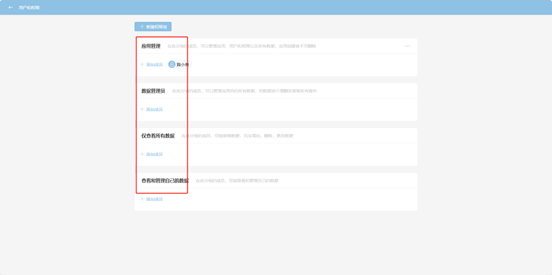
第二步:选择要设置的权限分组,并添加成员。
【应用管理代表在此分组的成员,可以管理应用、用户和权限以及所有数据,应用创建者不可删除】
【数据管理员代表在此分组的成员,可以管理应用内的所有数据,对数据进行增删改查等所有操作】
【仅查看数据代表,在此分组的成员,仅能查看数据,无法增加,删除,更改数据】
【查看和管理自己的数据代表在此分组的成员,仅能查看和管理自己的数据】
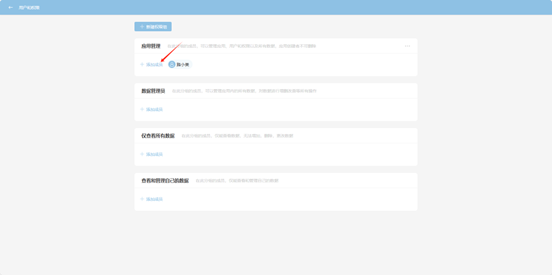
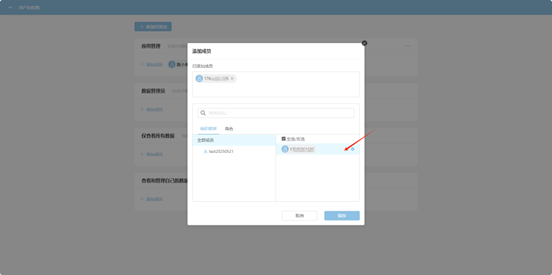
第三步:如以上分组均不满足需求,可选择"新建权限组"。
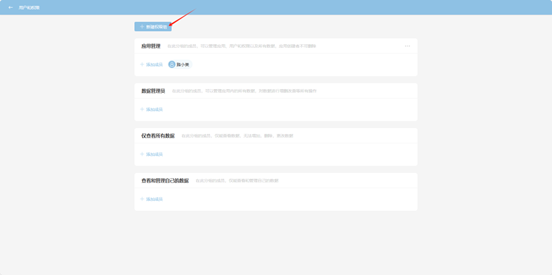
第四步:在弹出的页面中,依次设置权限,最细粒度可支持到字段级的增删改查,设置完成后,点击"保存"即可生效。
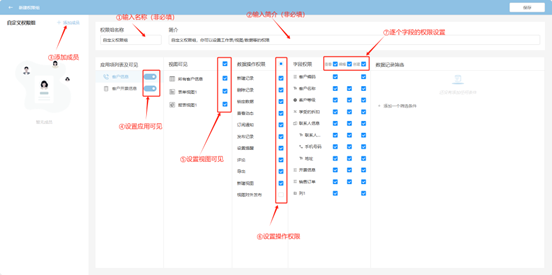
第五步:如该权限组对数据有筛选需求,可点击"添加一个筛选条件"。
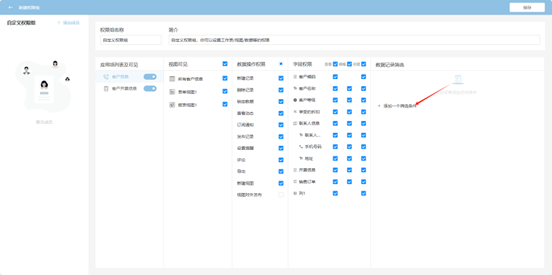
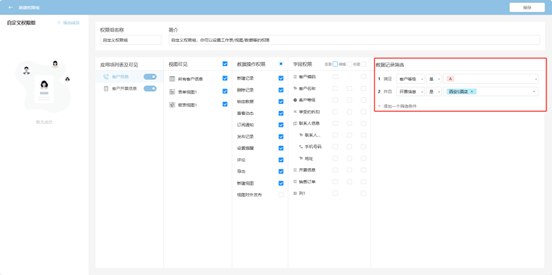
第六步:筛选条件过滤后的数据,为该权限组用户可操作的数据行范围,即当某个字段达到什么条件时,多个筛选条件是同时过滤的关系,设置完成后,点击"保存"即可生效。
1.3.4 自动化工作流
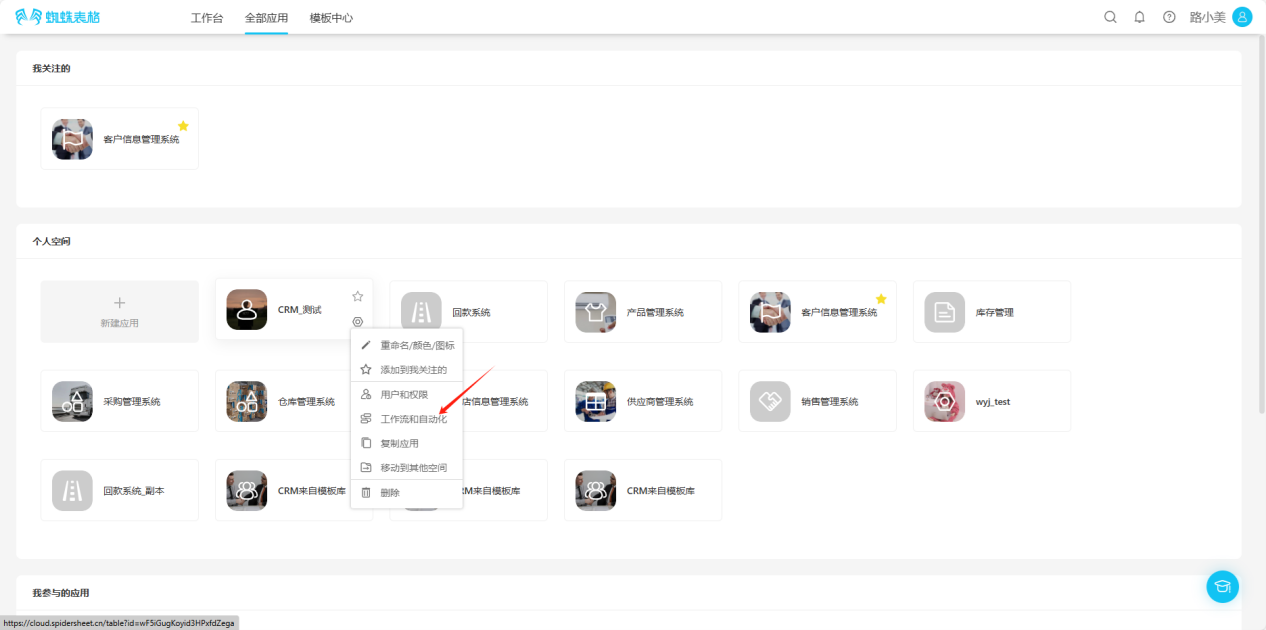
第一步:选择以下任意一个入口进入"自动化工作流"
- 打开"编辑列表"操作选择下拉框,选择"工作流与自动化",进入自动化工作流设置页面。
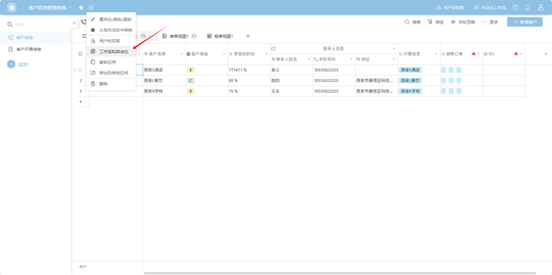
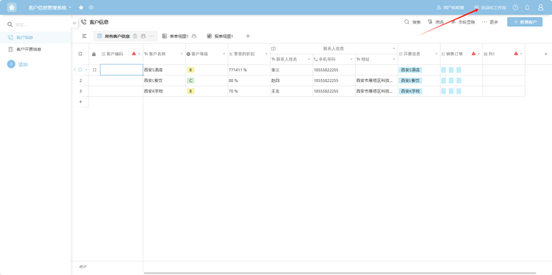
- 从工作台左侧应用列表或全部应用下的应用卡片,进入想要设置自动化工作流的应用里面,点击右上角"自动化工作流",进入自动化工作流设置页面。
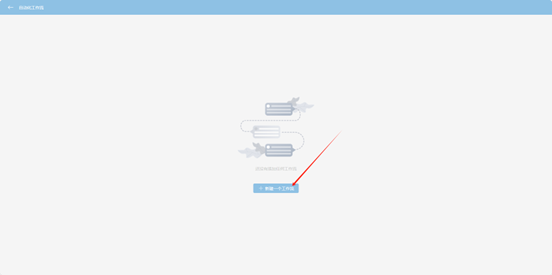
第二步:在弹出的页面中,选择"新建一个工作流"。
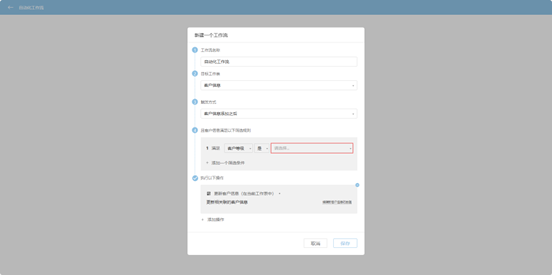
第三步:在弹出的页面中,依次设置工作流的名称,目标表,触发方式、筛选规则及需要执行操作。
1.3.5 复制应用
第一步:打开"编辑操作选择"下拉框,选择"复制应用"。
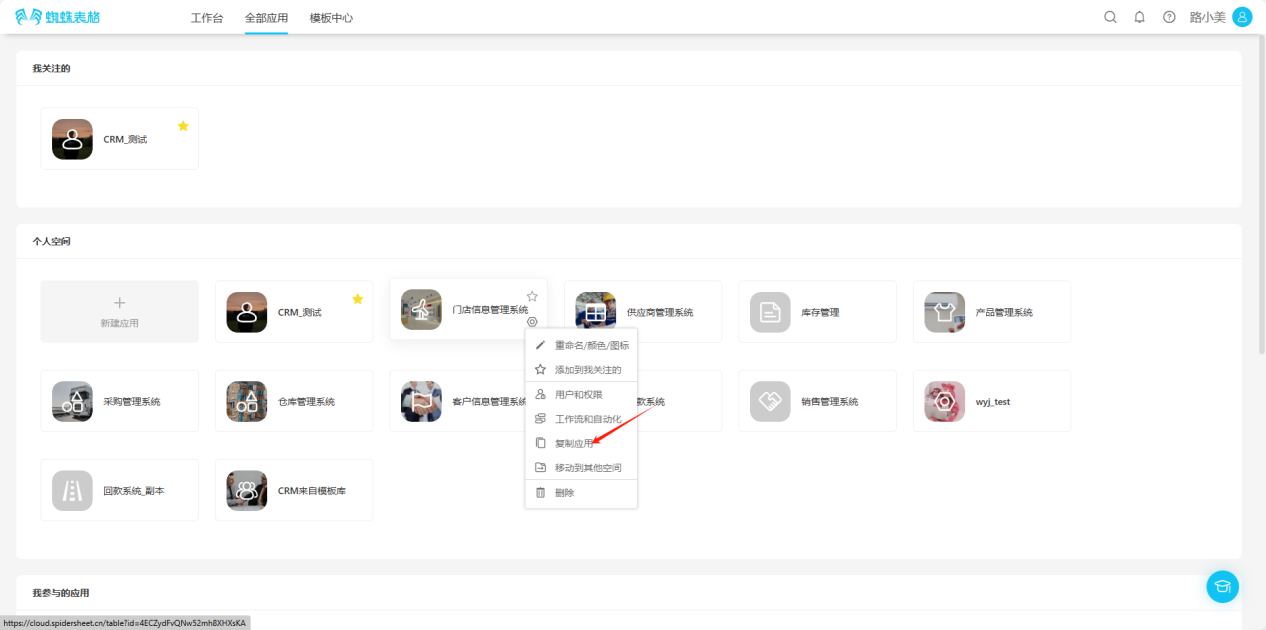
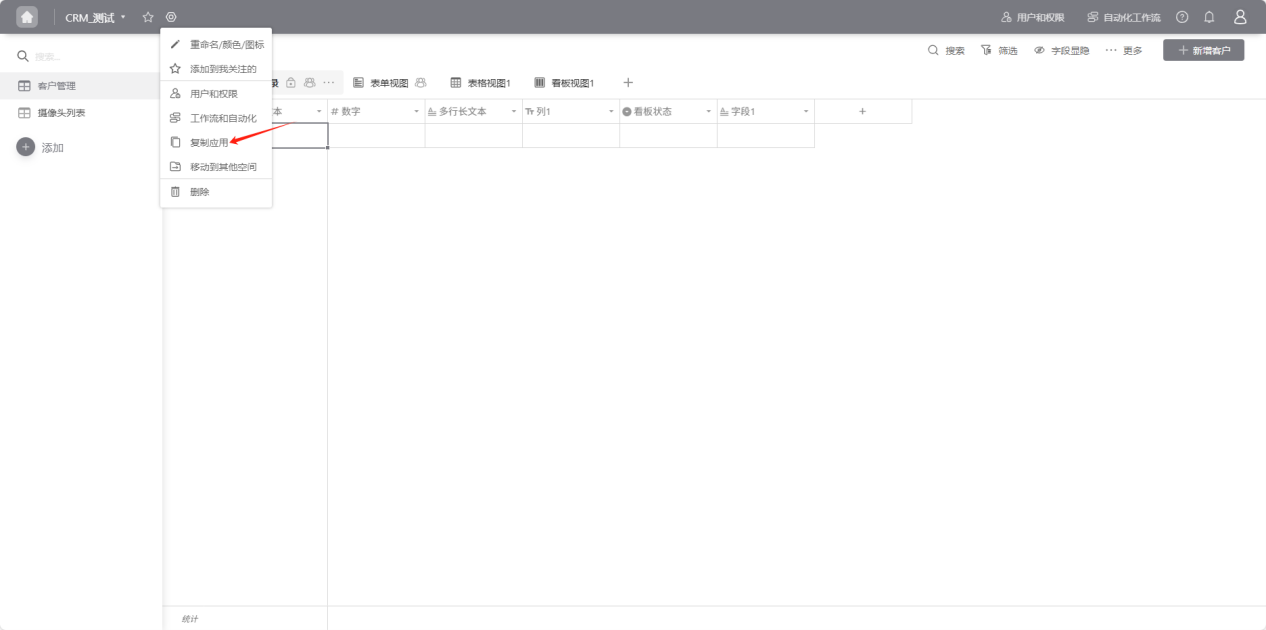
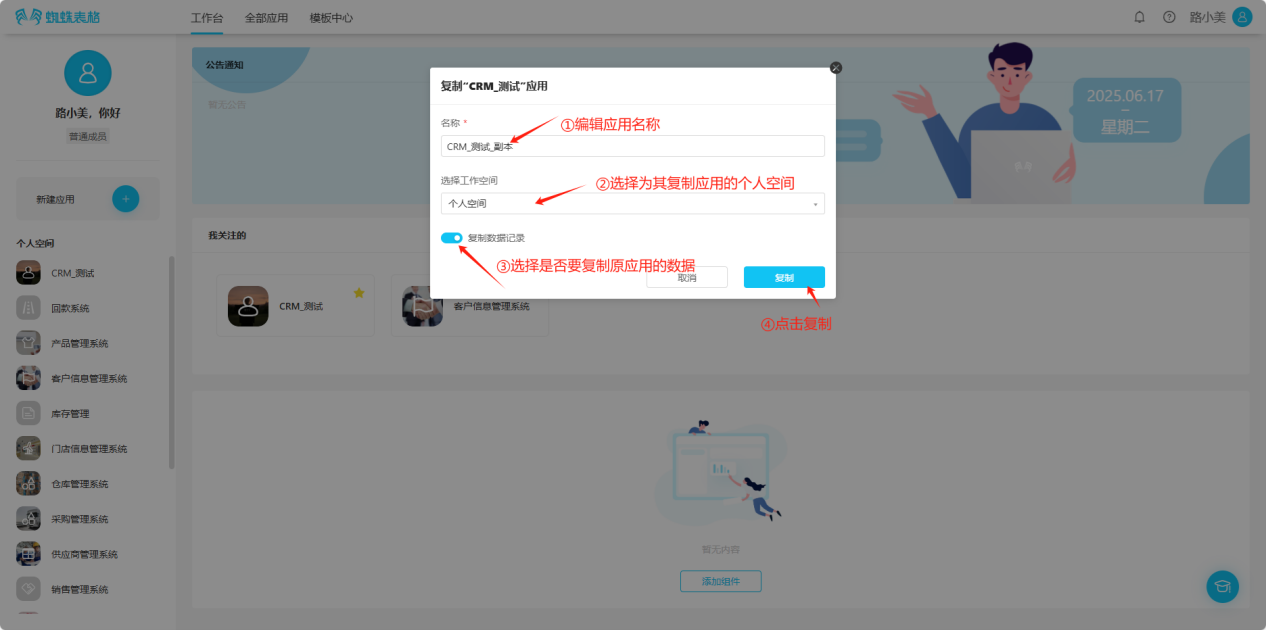
第二步:在打开的弹窗中,依次编辑应用名称、空间、选择是否要复制数据,点击"复制",即复制成功,在对应的空间中即可查看。
1.3.6 移动到其他空间
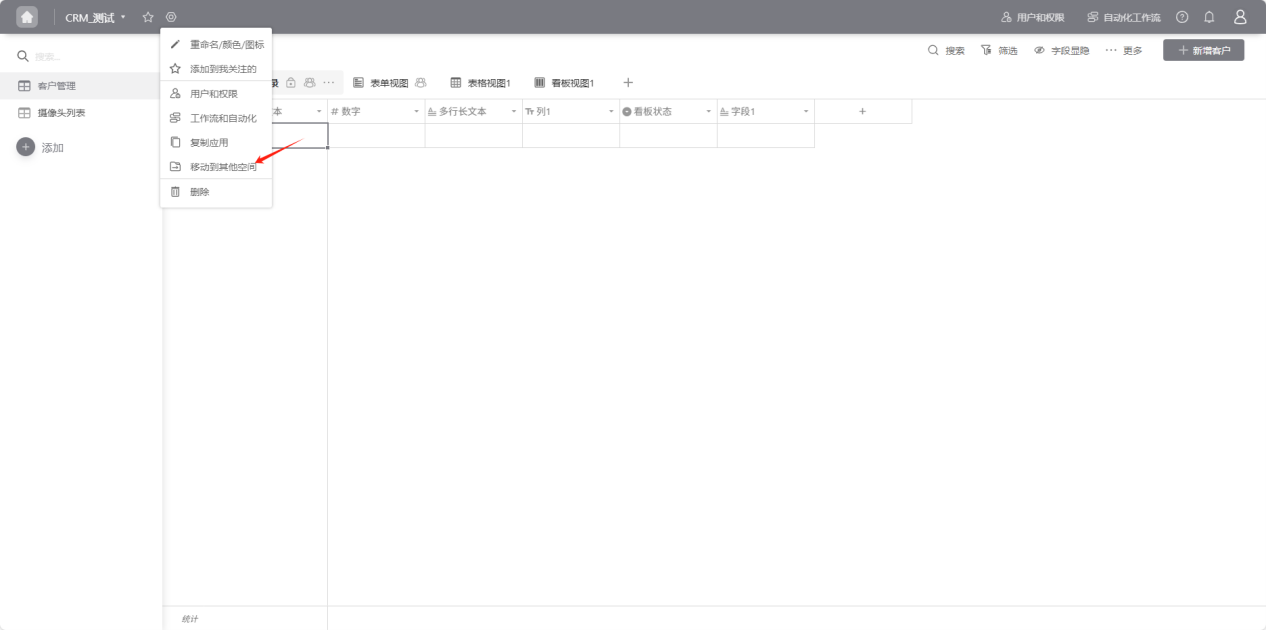
第一步:打开"编辑操作选择"下拉框,选择"移动到其他空间"。
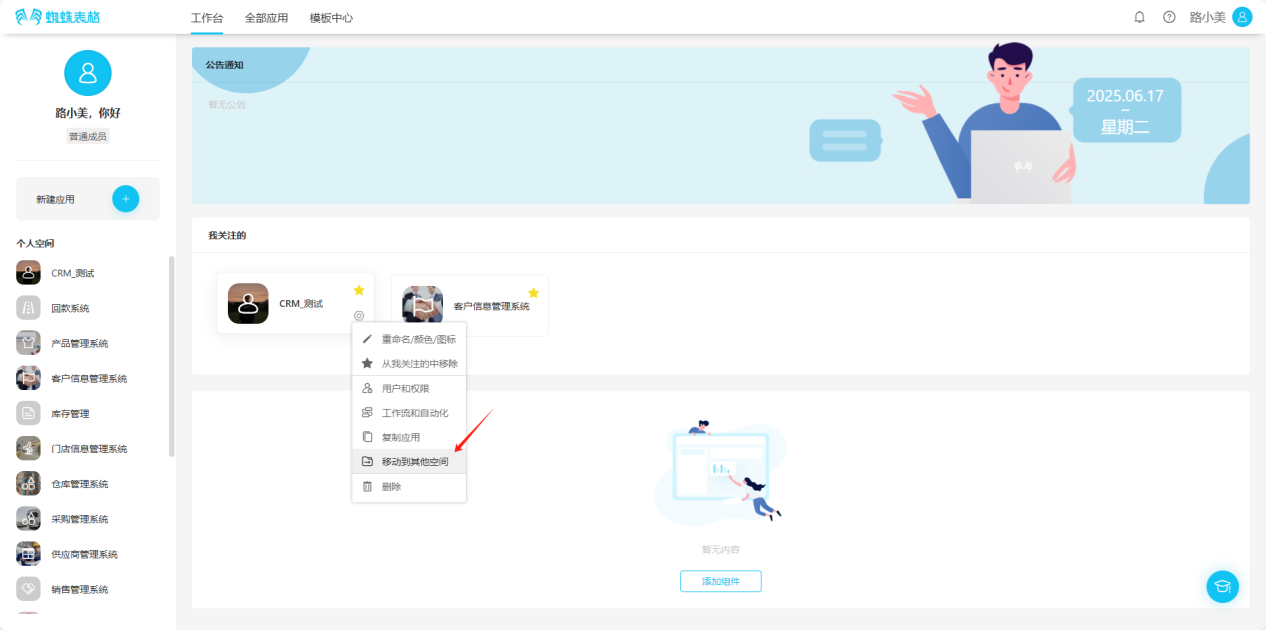
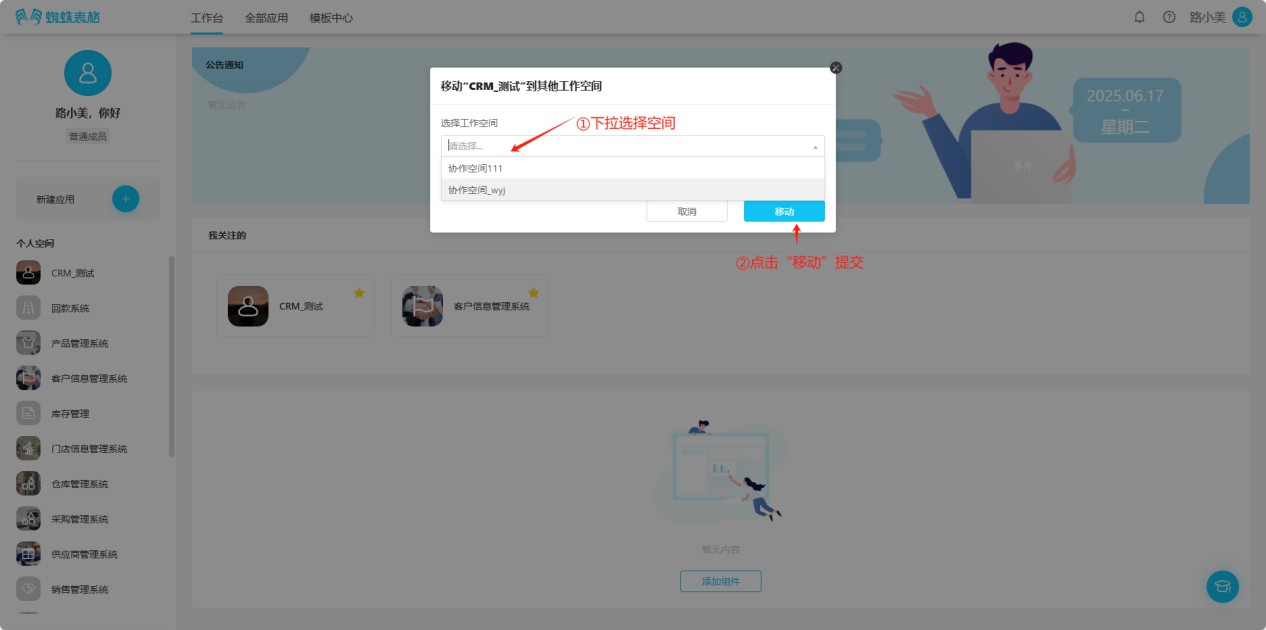
第二步:在打开的弹窗中,选择要移动到的空间,点击"移动",即移动成功,在移动后的空间中即可查看该应用。
1.3.7 删除个人空间的应用
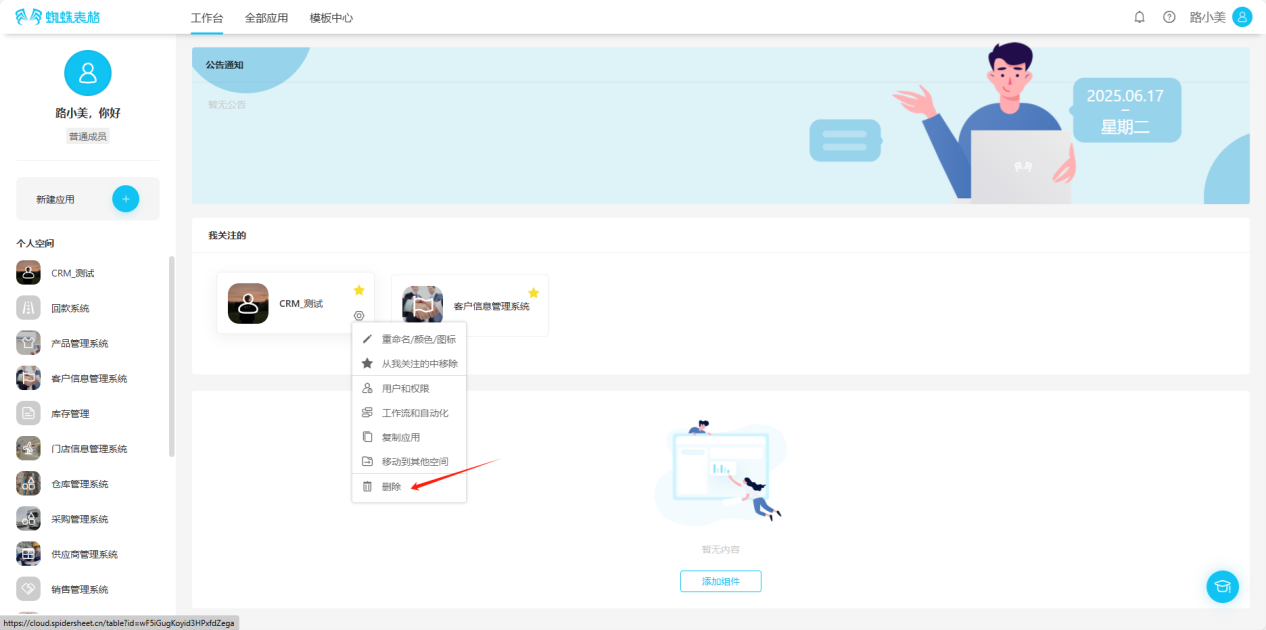
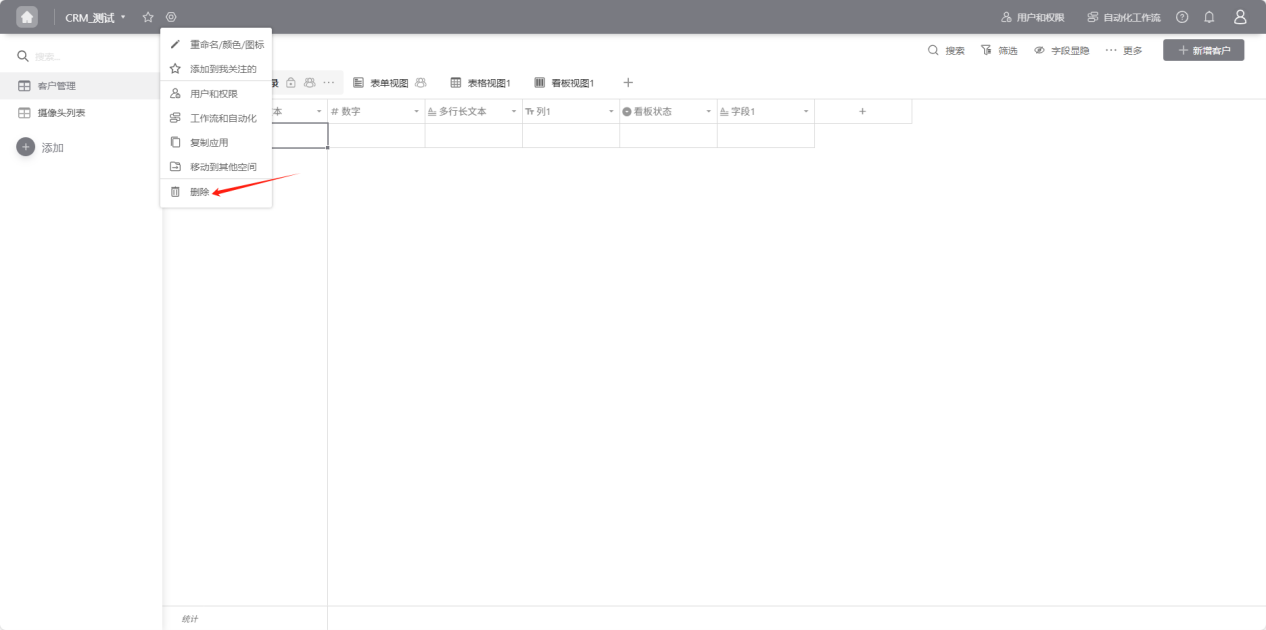
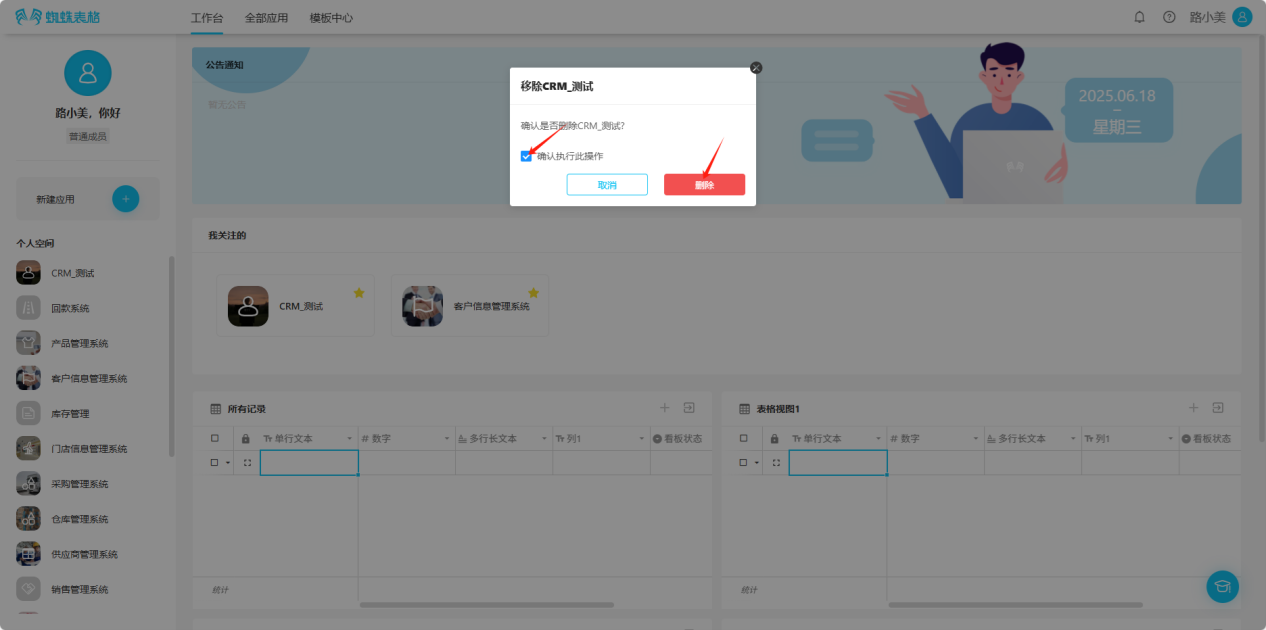
第一步:打开"编辑操作选择"下拉框,选择"删除"。
第二步:勾选"确认执行此操作",点击"删除"按钮,确认删除。
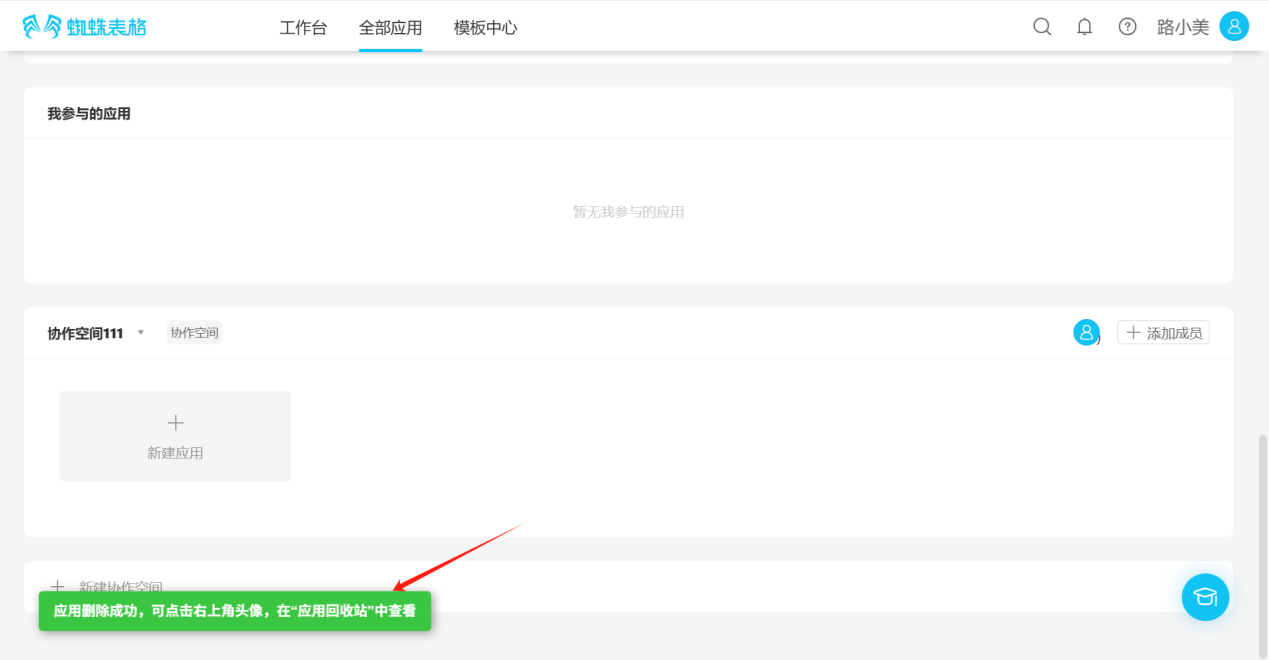
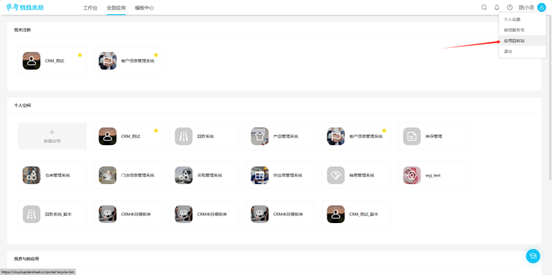
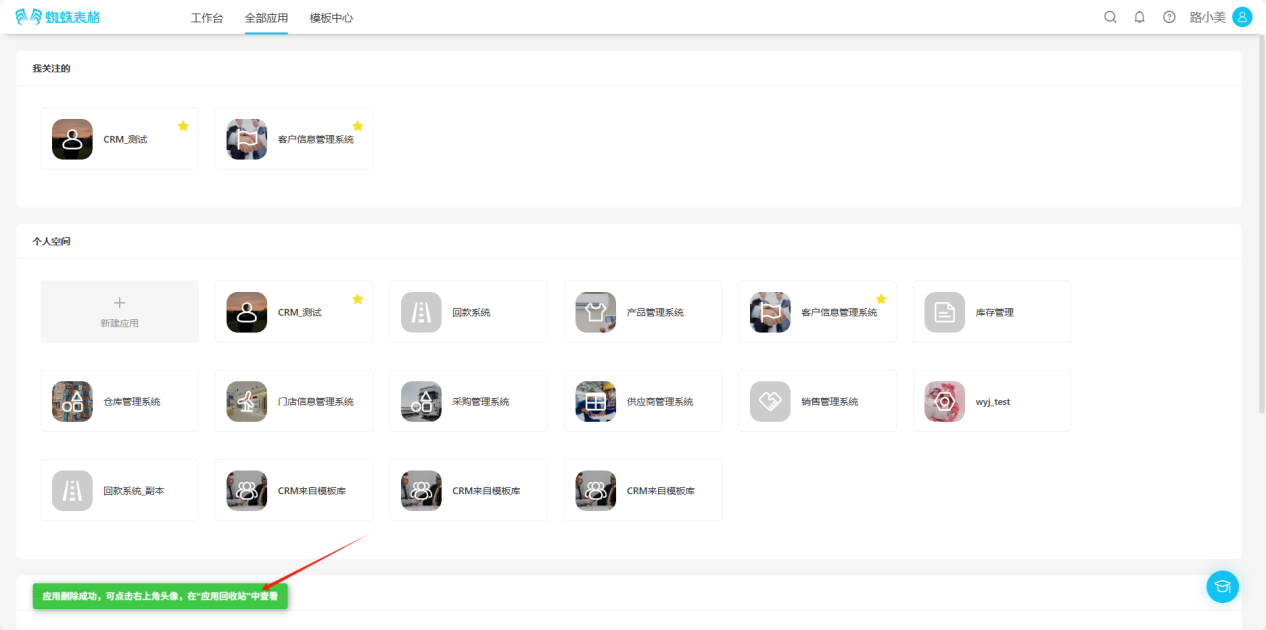
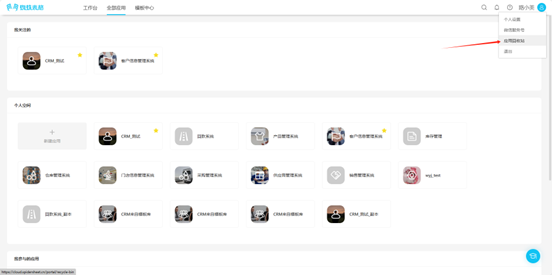
第三步:提示“应用删除成功,可点击右上角头像,在“应用回收站”中查看”提示。表示删除成功。
1.4 添加工作台组件
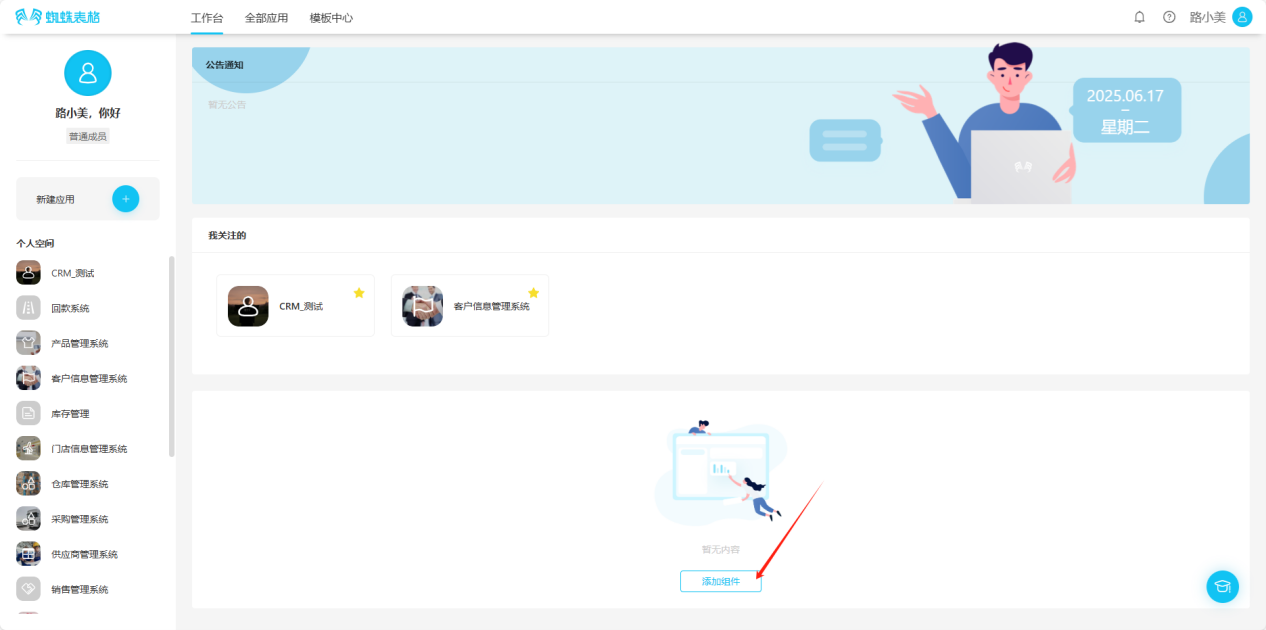
第一步:工作台 → 添加组件。
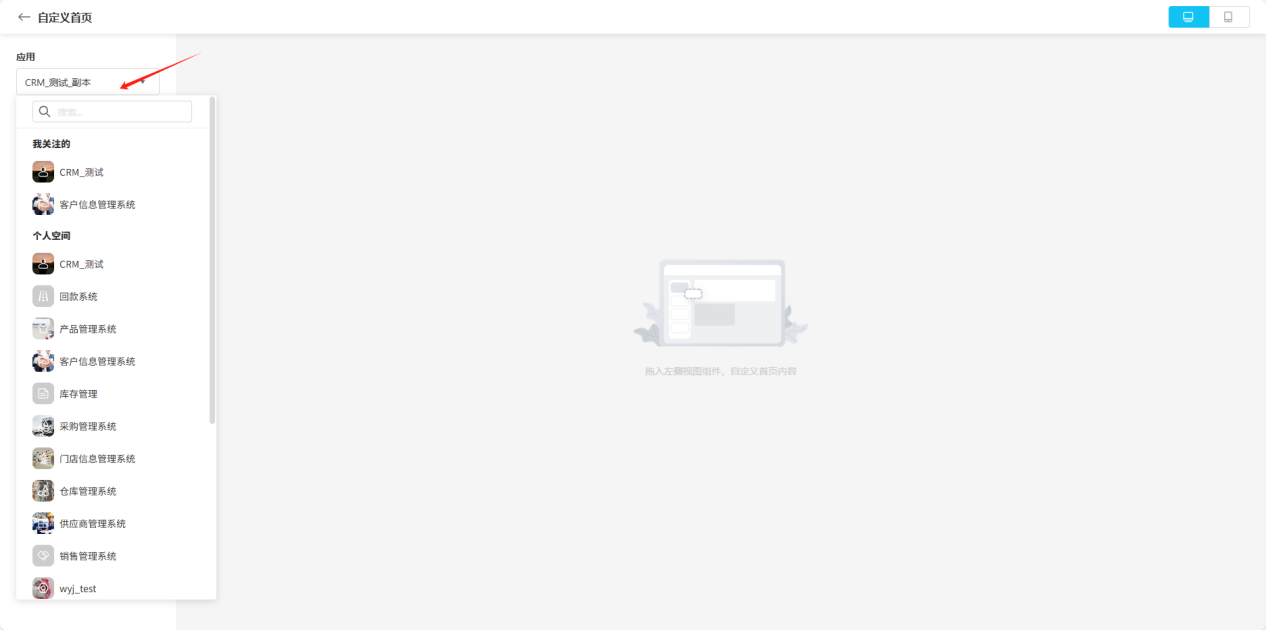
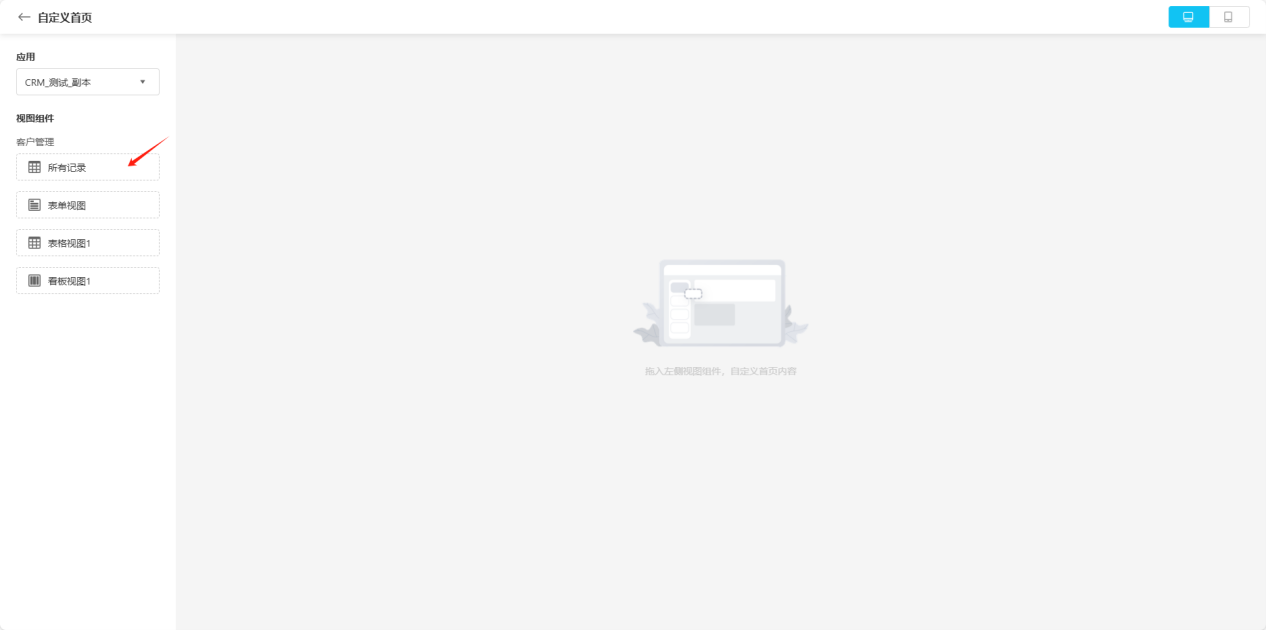
第二步:选择要在首页添加的应用及工作表,拖动到右边的布局区即可。
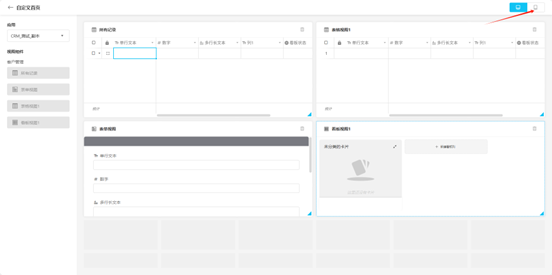
第三步:选择右上方的切换按钮,可查看PC端和移动端的预览效果。
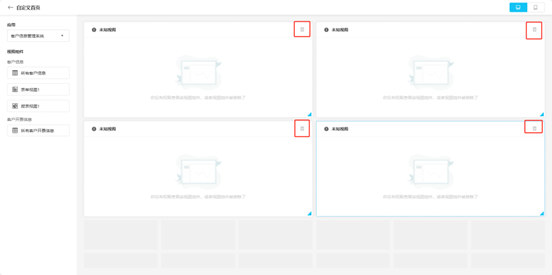
第四步:选择卡片右上方的" "图标,即可删除该卡片。
2. 协作空间相关操作
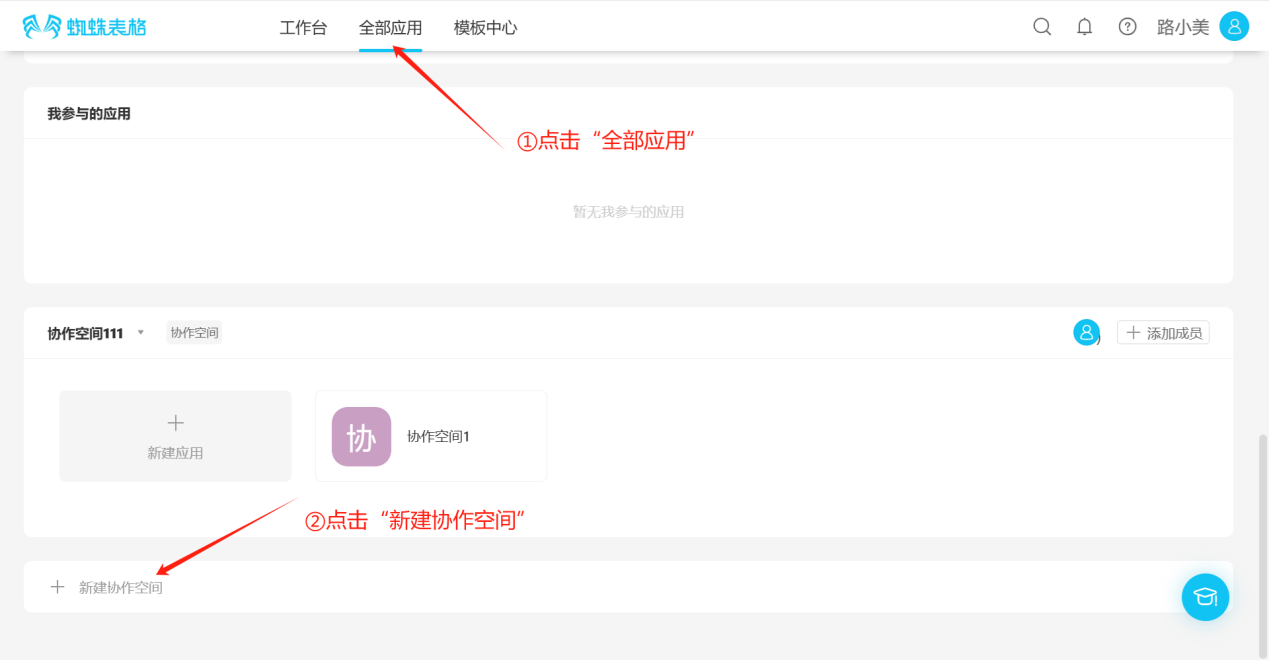
2.1 新增协作空间
第一步:全部应用 → 新建协作空间。
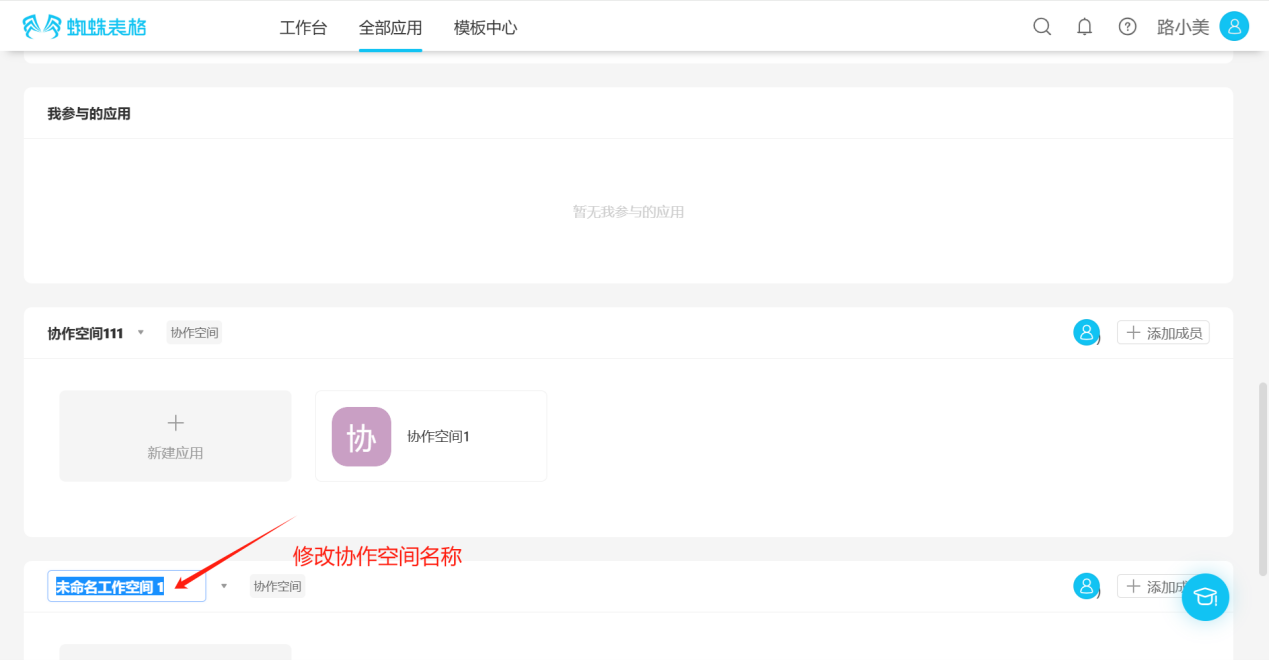
第二步:修改协作空间名称。
2.2 编辑协作空间
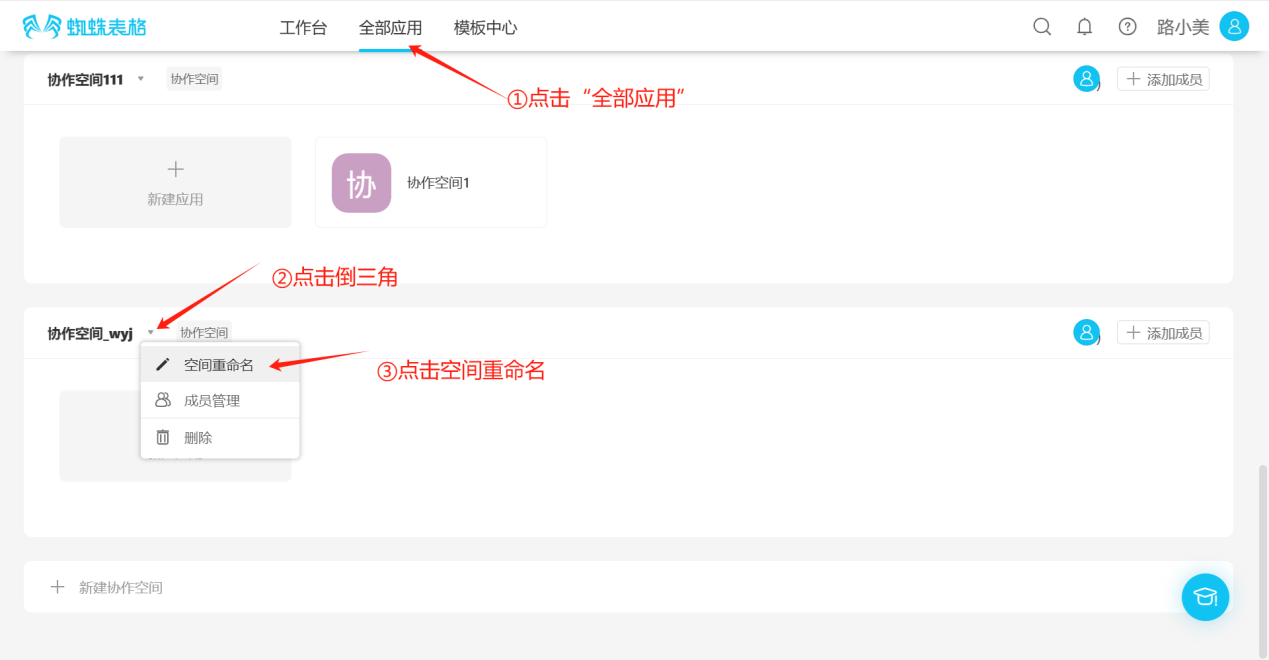
2.2.1 空间重命名
第一步:点击协作空间名称右侧倒三角符号,打开编辑列表,点击"空间重命名"。
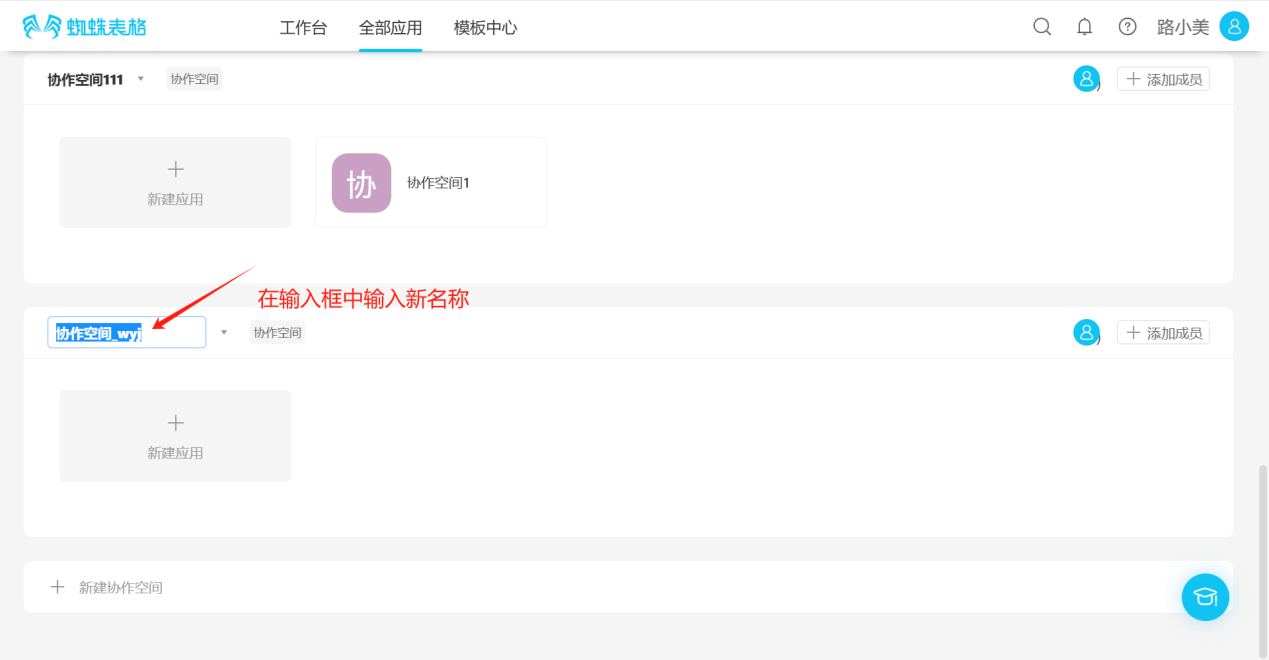
第二步:在输入框中输入新名称。
2.2.2 空间成员管理
(1) 添加成员
- 方法一
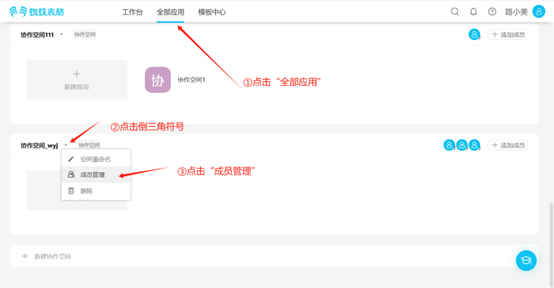
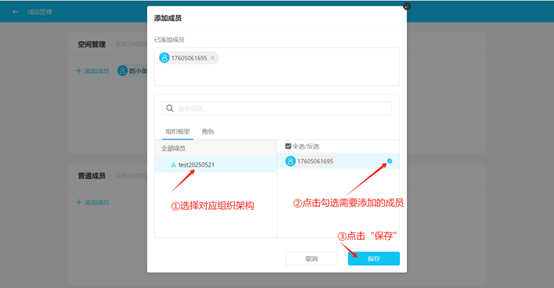
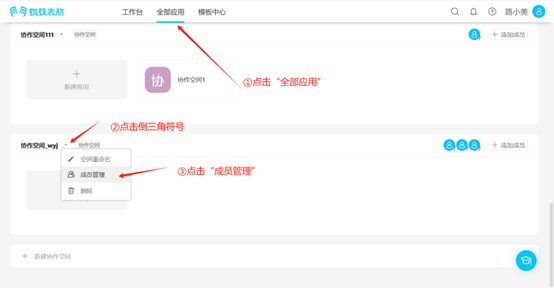
第一步:点击协作空间名称右侧倒三角符号,打开编辑列表,点击“成员管理”,打开成员管理页面点击协作空间名称右侧倒三角符号,打开编辑列表,点击"成员管理",打开成员管理页面。
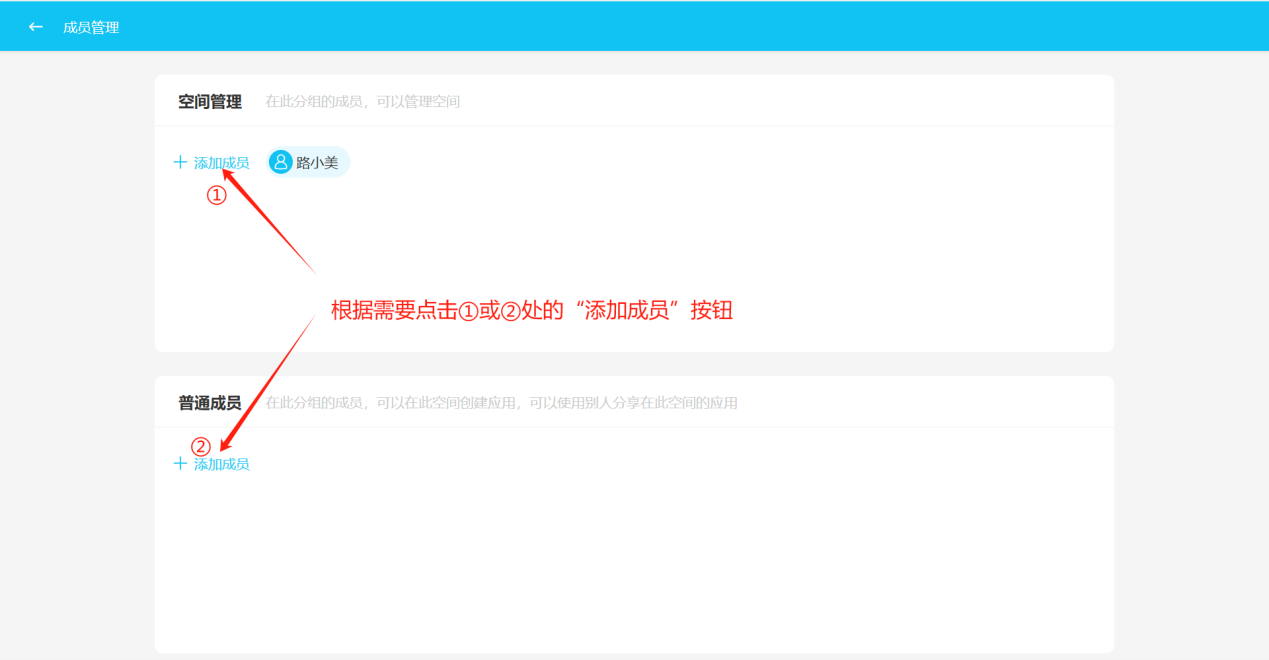
第二步:点击对应权限模块下的“添加成员“按钮,打开”添加成员“弹窗。
【空间管理:在此分组的成员,可以管理空间】
【普通成员:在此分组的成员,可以在此空间创建应用,可以使用别人分享在此空间的应用】
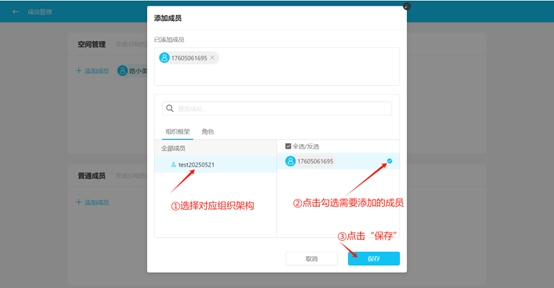
第三步:在“添加成员”弹窗中,根据“组织架构”或者“角色”进行成员的批量勾选后,点击保存。(也可以通过搜索框搜索进行成员勾选)
第四步:在成员管理页面对应模块下提示该成员名称,则表示添加成员成功。
- 方法二
第一步:点击“全部应用”,找到对应的协作空间,点击该协作空间右侧的“添加成员”按钮,打开“添加成员”弹窗。
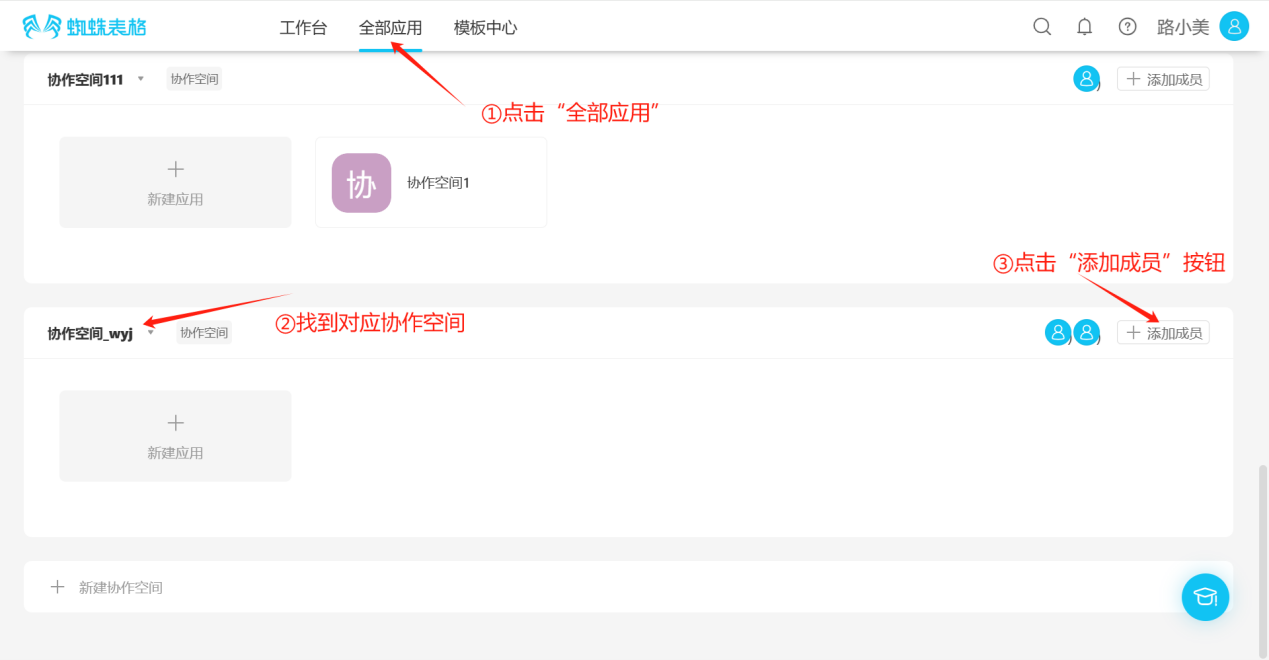
第二步:在“添加成员”弹窗中,根据“组织架构”或者“角色”进行成员的批量勾选后,点击保存。(也可以通过搜索框搜索进行成员勾选)
【注:使用该方法添加的成员均为“普通成员”,可在“成员管理”页面进行查看】
(2) 删除成员
第一步:点击协作空间名称右侧倒三角符号,打开编辑列表,点击“成员管理”,打开成员管理页面。
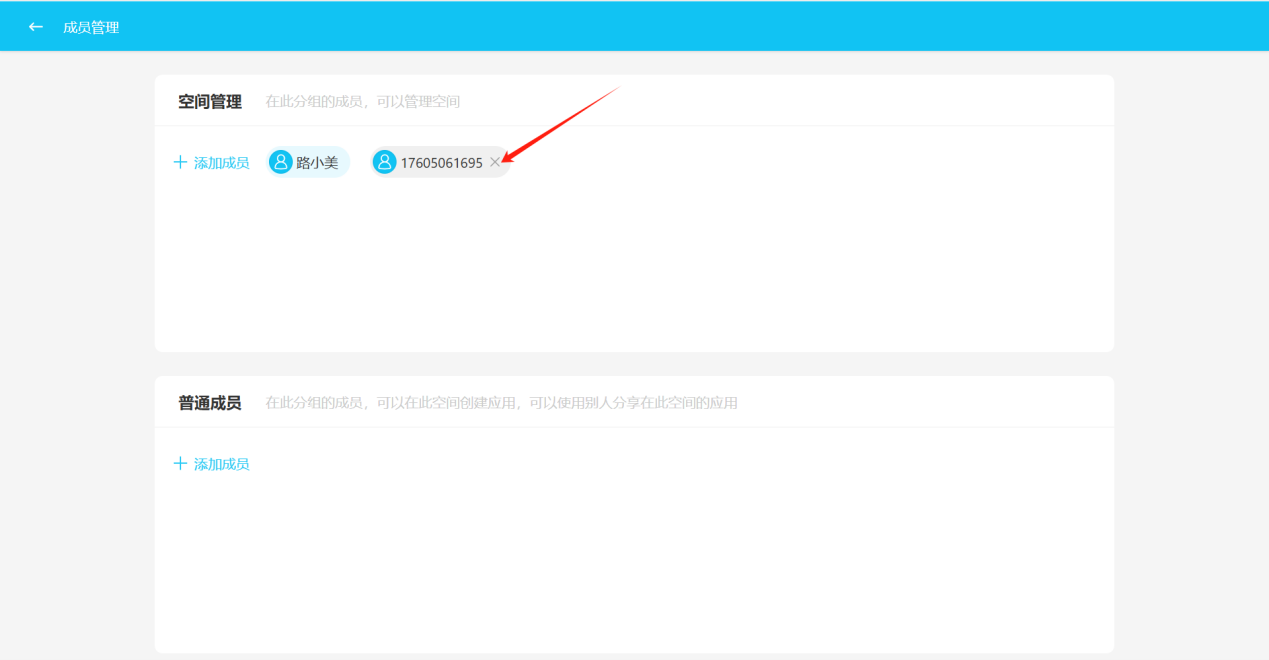
第二步:鼠标悬浮在需要删除的成员账号上,账后后面出现X号,点击X号进行删除。
2.3 查看协作空间
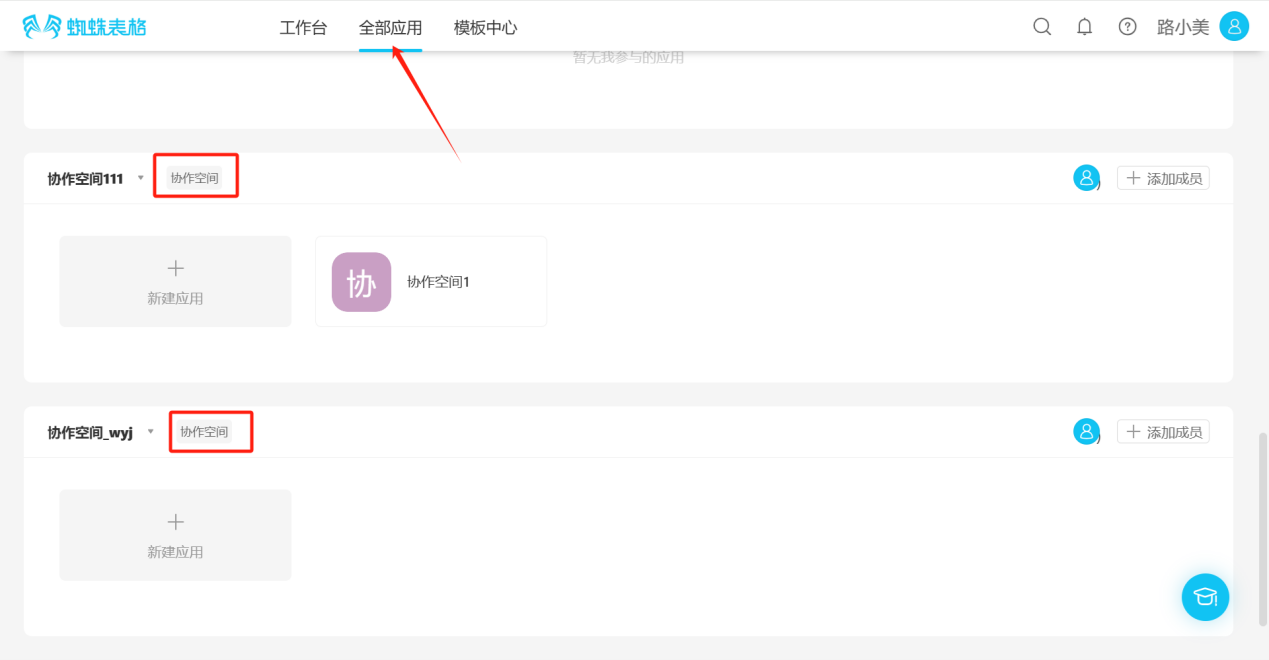
在"全部应用"下,具有"协作空间"标签的空间,即为协作空间。
2.4 删除协作空间
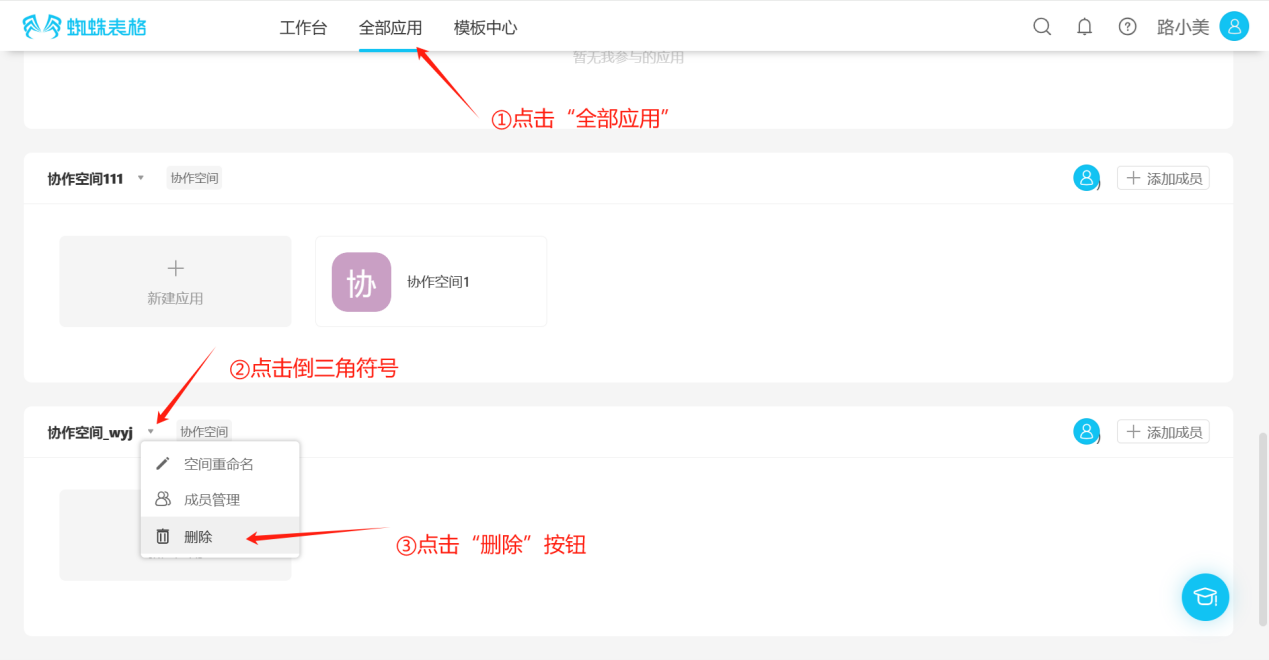
第一步:点击"全部应用",找到需要删除的协作空间,点击空间名称右侧的倒三角符号打开编辑列表,再点击"删除"按钮,弹出删除二次确认框。
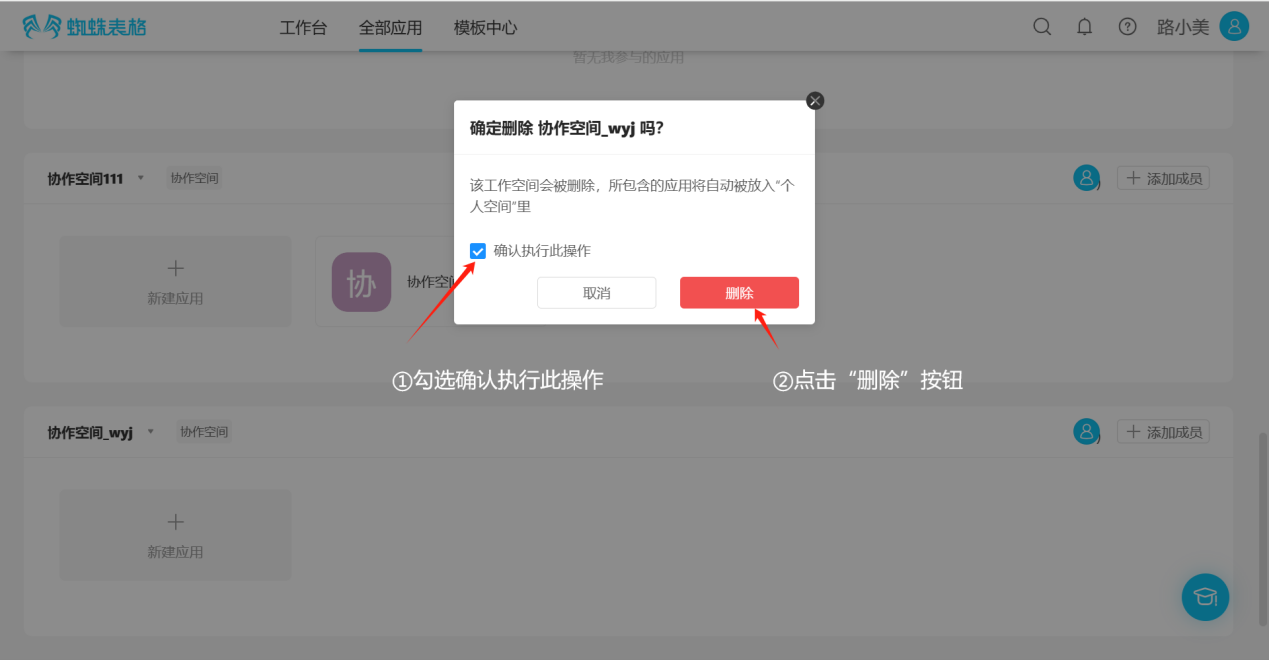
第二步:在删除二次确认框中,点击勾选“确认执行此操作”,再点击“删除”按钮,进行删除。
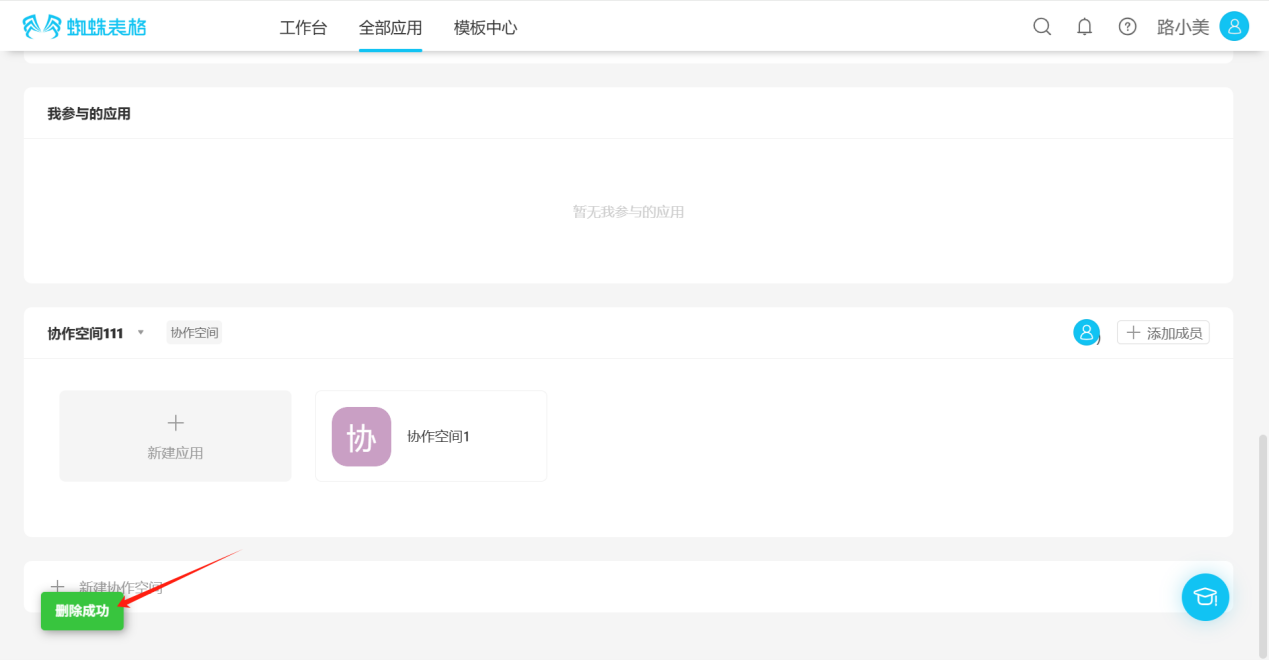
第三步:弹出“删除成功”提示,表示删除成功。
2.5 新建协作空间的应用
2.5.1 新建一个空白应用
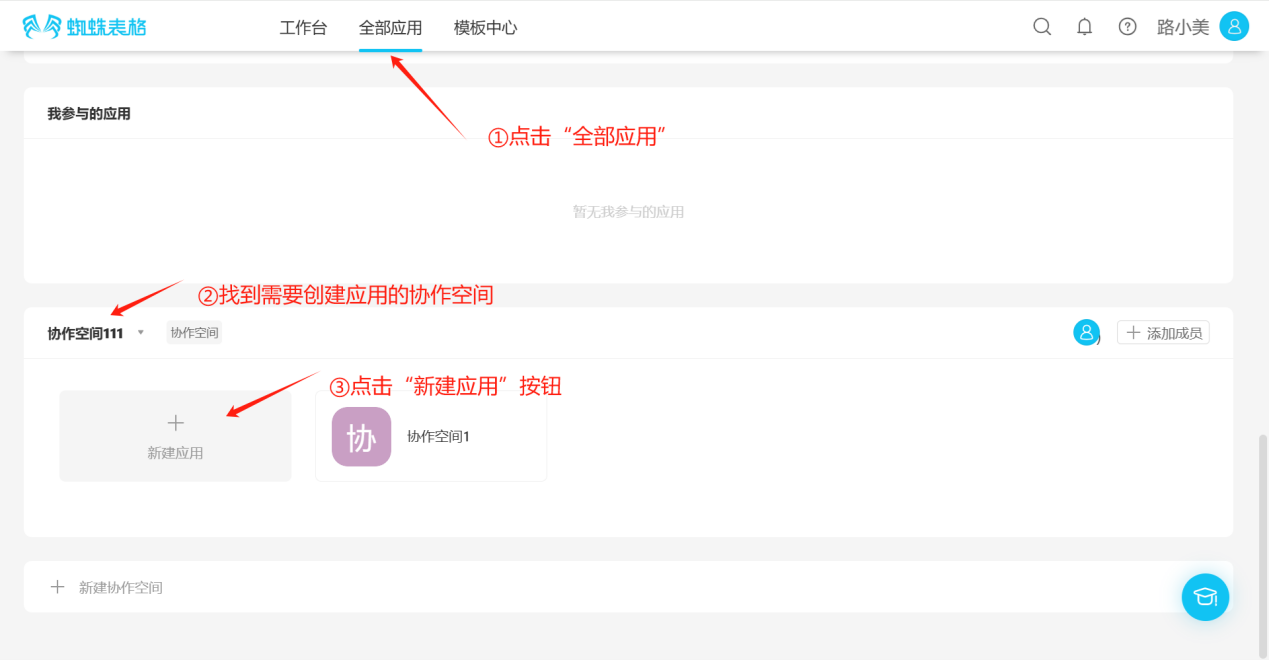
第一步:点击“全部应用”,找到要创建应用的协作空间,点击“新建应用”按钮。打开“新建应用”弹窗。
第二步:在“新建应用”弹窗页面,选择“创建空白应用”进入“应用设置”弹窗。
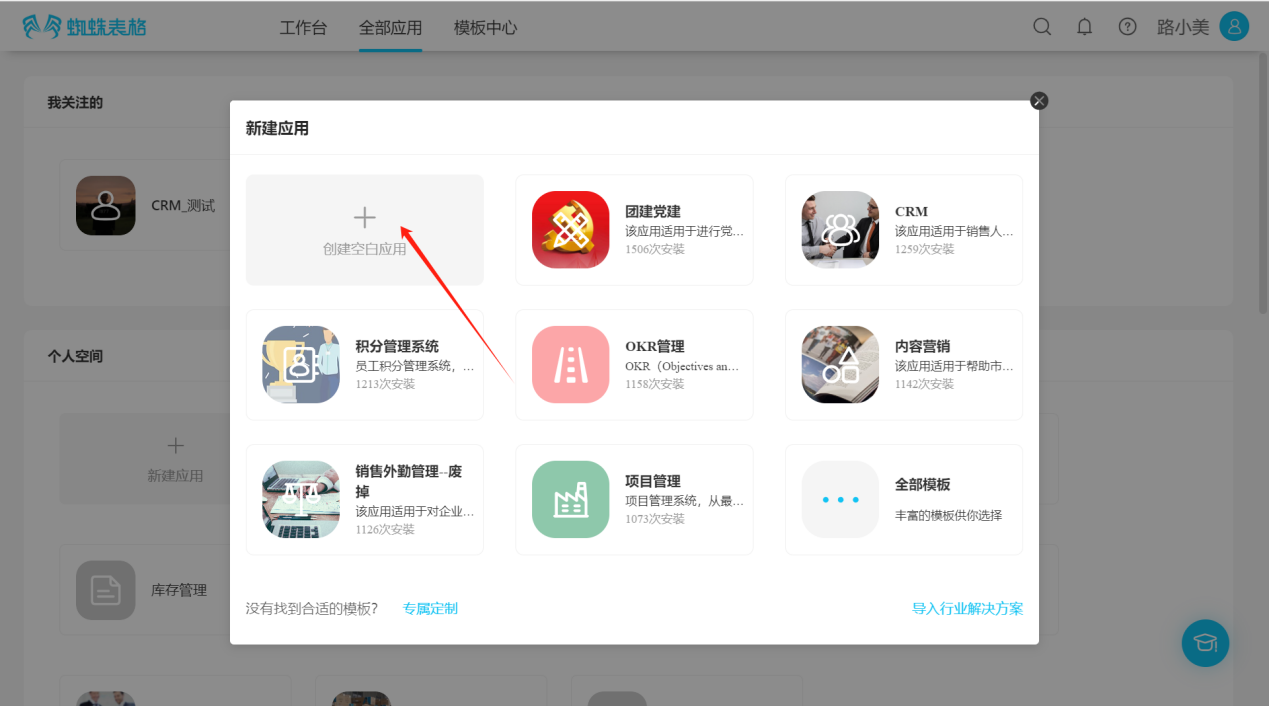
第三步:在“应用设置”弹窗页面,输入或选择应用的名称、颜色、图标等,选择“保存”,创建应用成功。
2.5.2 选用模板创建应用
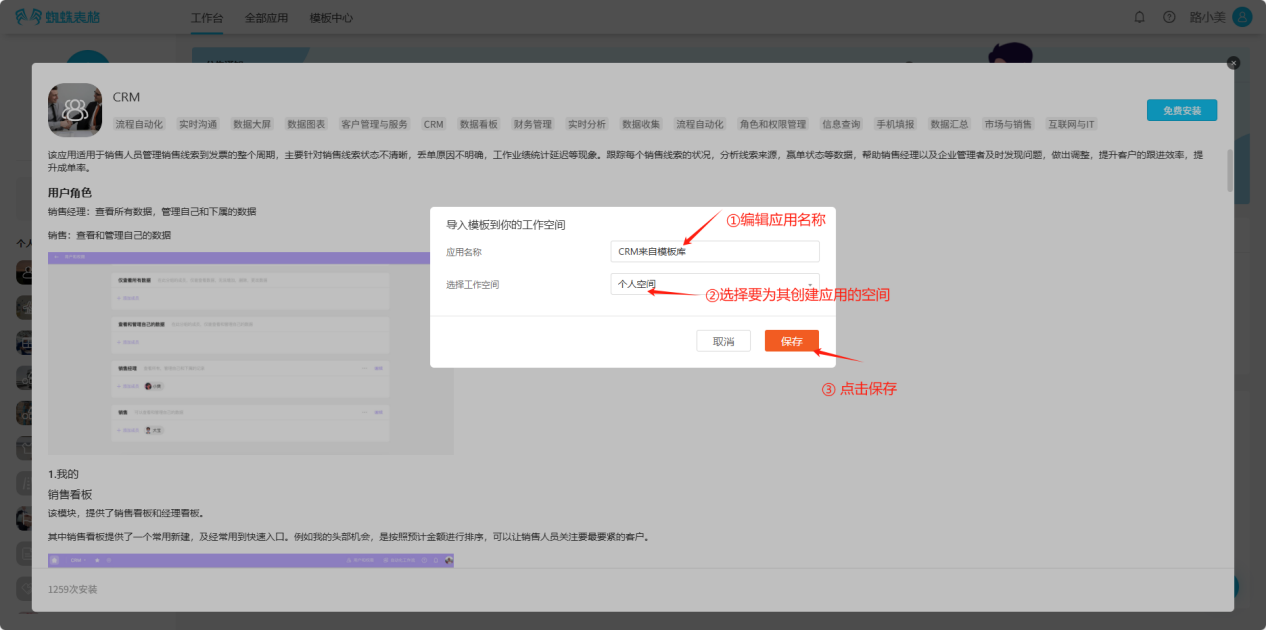
第一步:进入“新建应用”弹窗,选择合适的模板,点击“立即安装”,点击“全部模板”可查看更多模板。
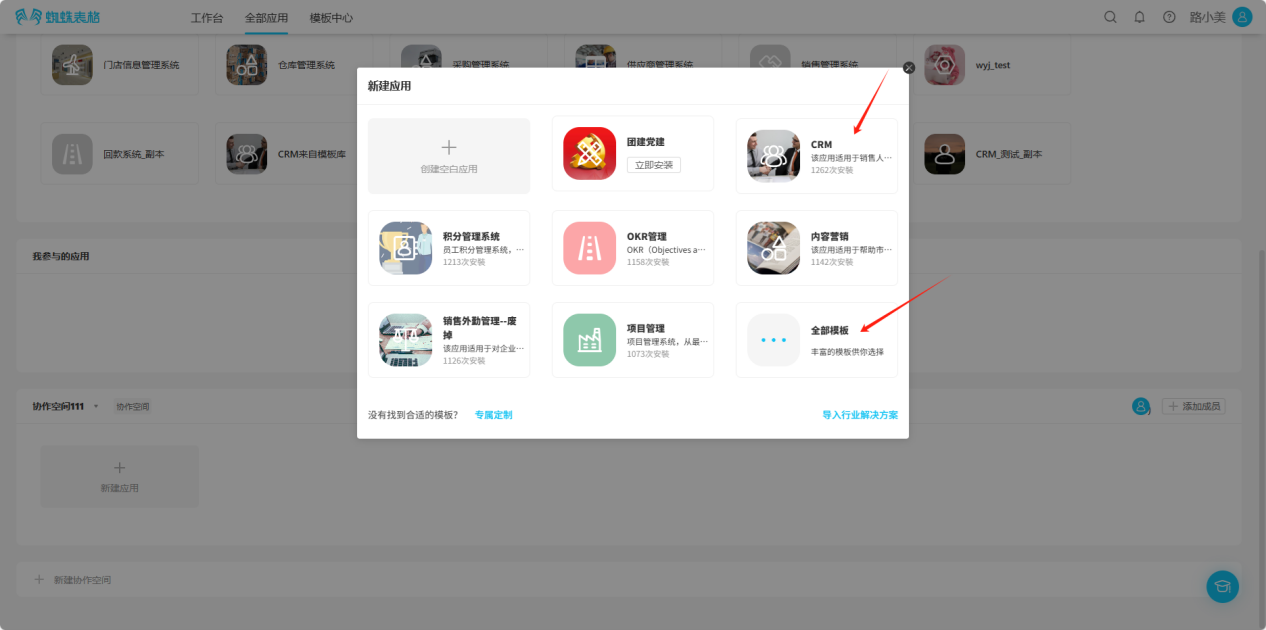
第二步:在弹出的弹窗中,查看模板的详细介绍及插图,确认是否与自身需求一致,确认好后选择“免费安装”
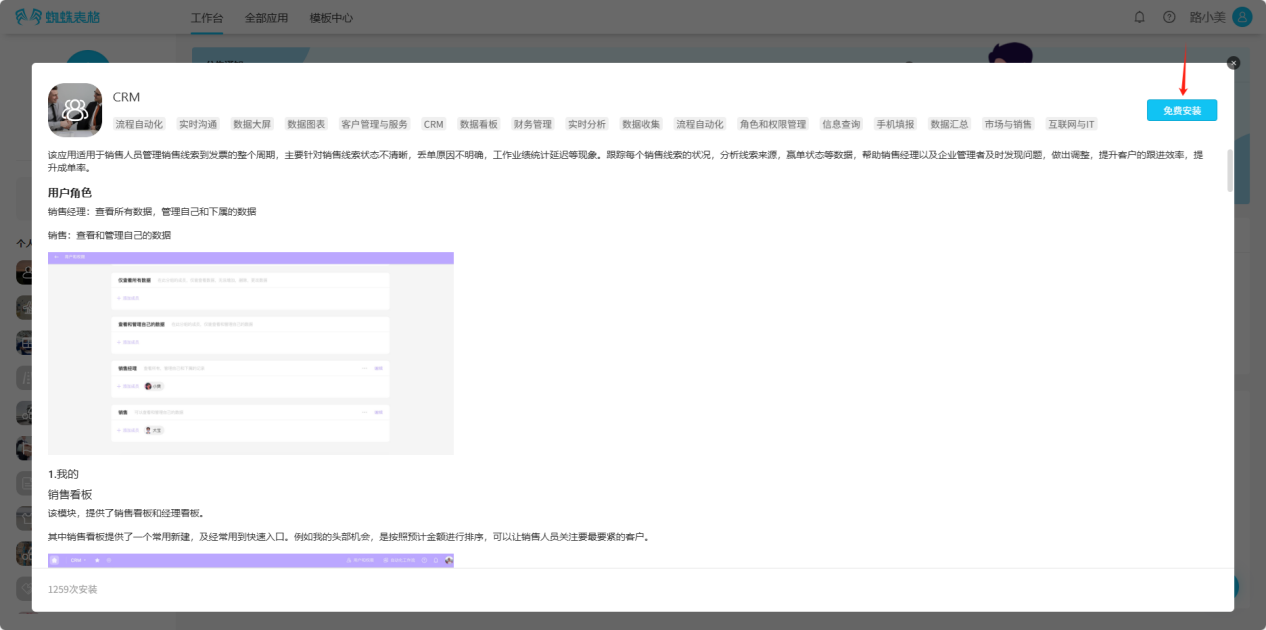
第三步:在弹出的弹窗中,编辑应用的名称及空间,点击“保存”,等待安装即可。
2.6 查看协作空间的应用
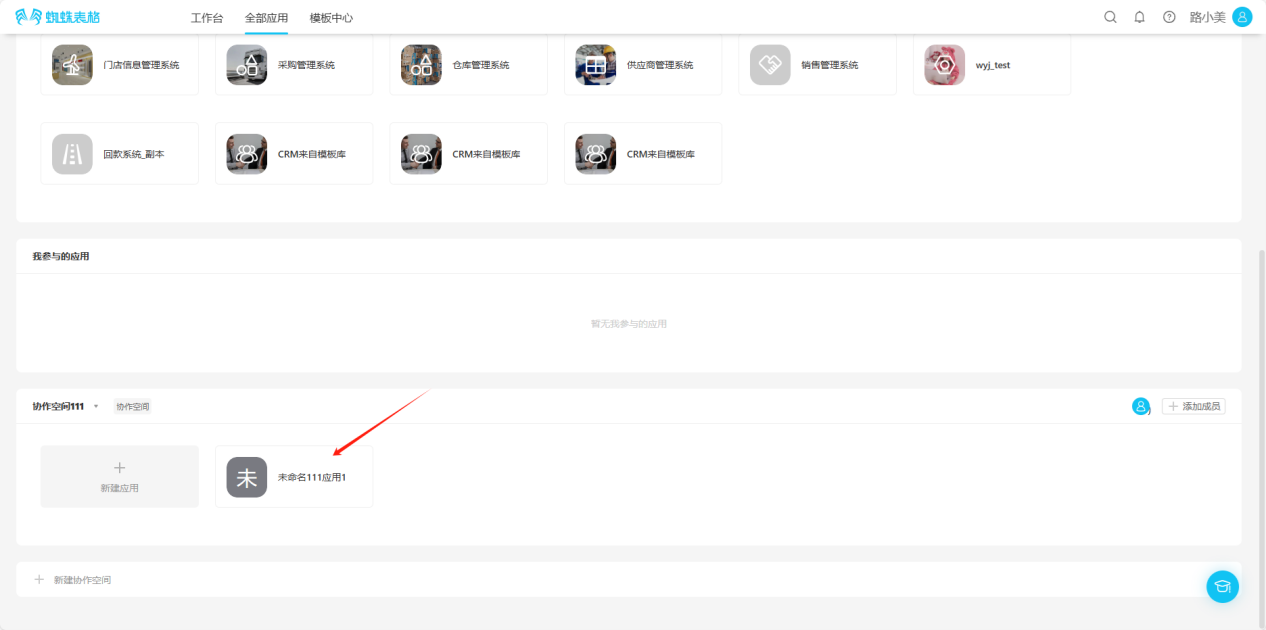
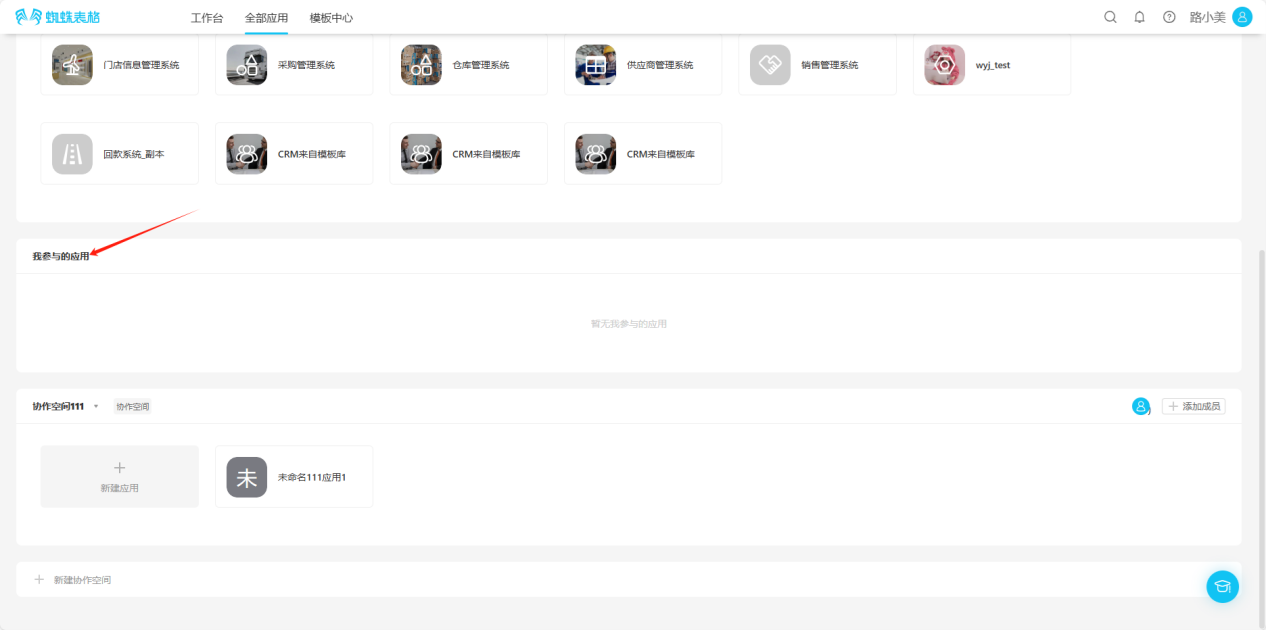
【包含自定义创建的应用、使用模板安装的应用、我参与的应用。选择以下任意一种方式查看所有的应用】
- 全部应用 → 协作空间
- 全部应用 → 我参与的应用
2.7 编辑协作空间的应用
2.7.1 重命名/颜色/图标
第一步:打开“编辑操作选择”下拉框,选择“重命名/颜色/图标”。
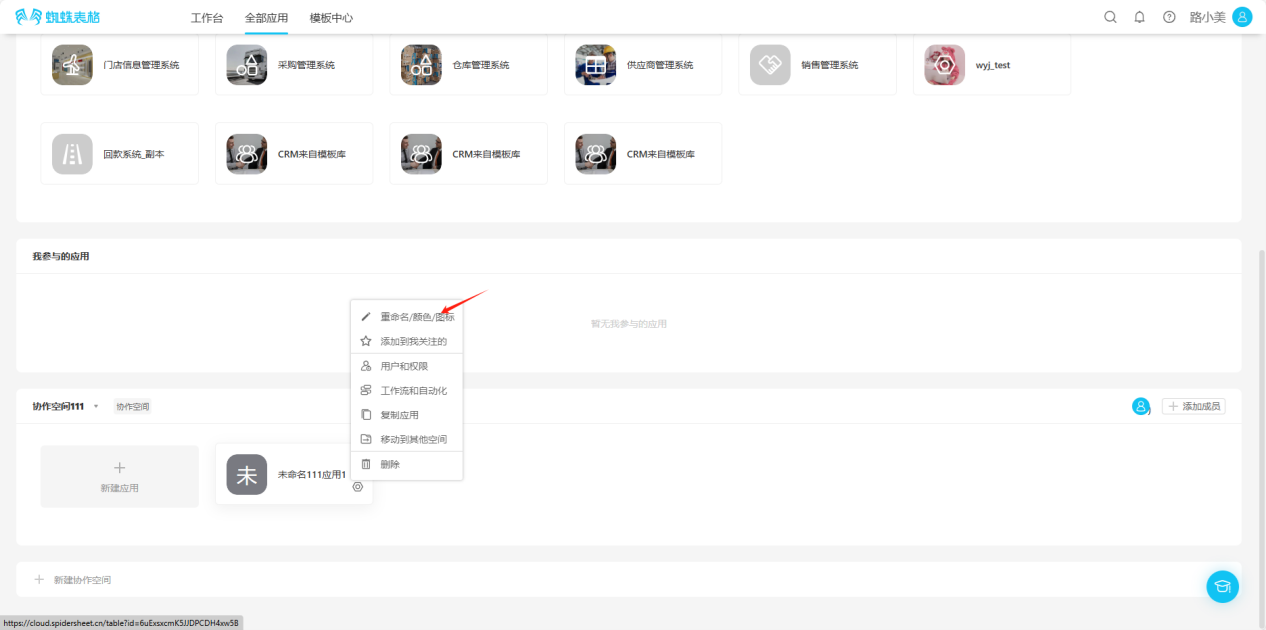
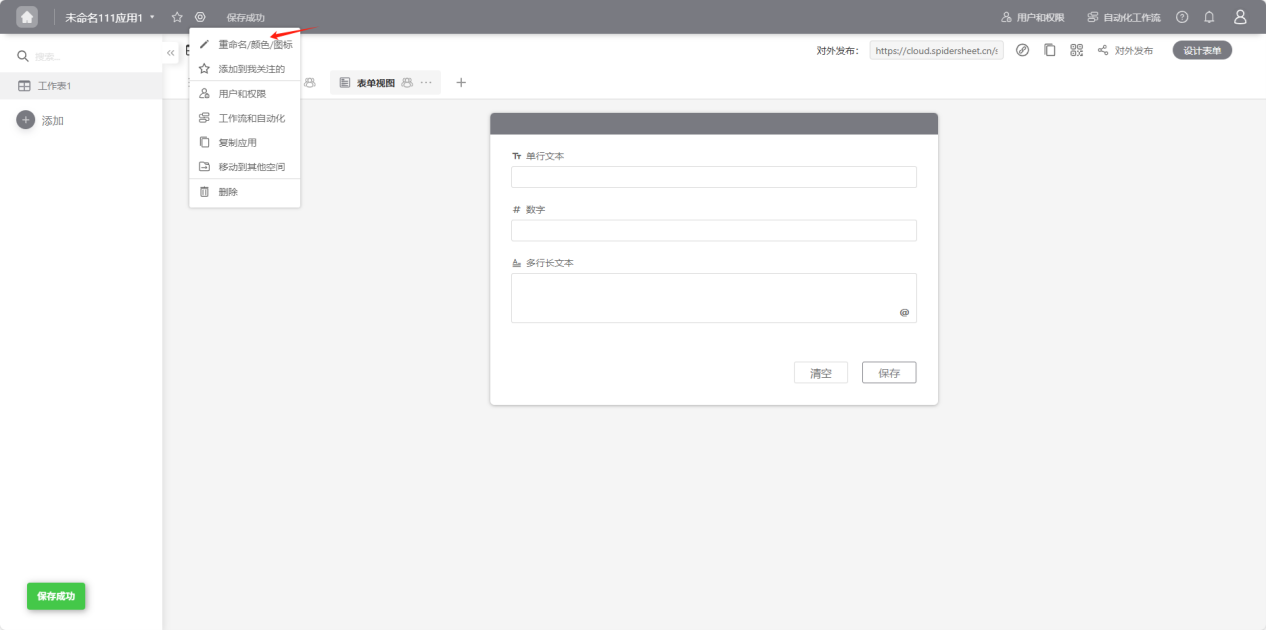
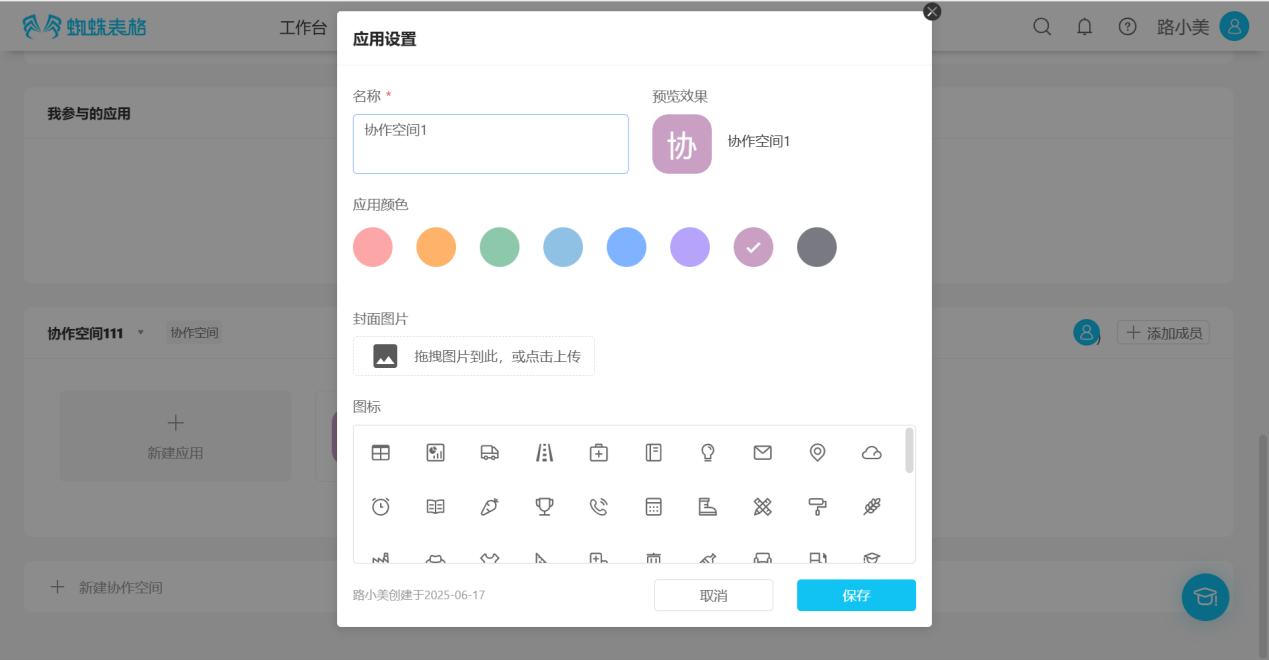
第二步:在“应用设置”弹窗中进行名称、颜色、图标等的更改。
2.7.2 关注应用及移除关注
(1) 关注应用
【选择以下任意一种方式关注即可】
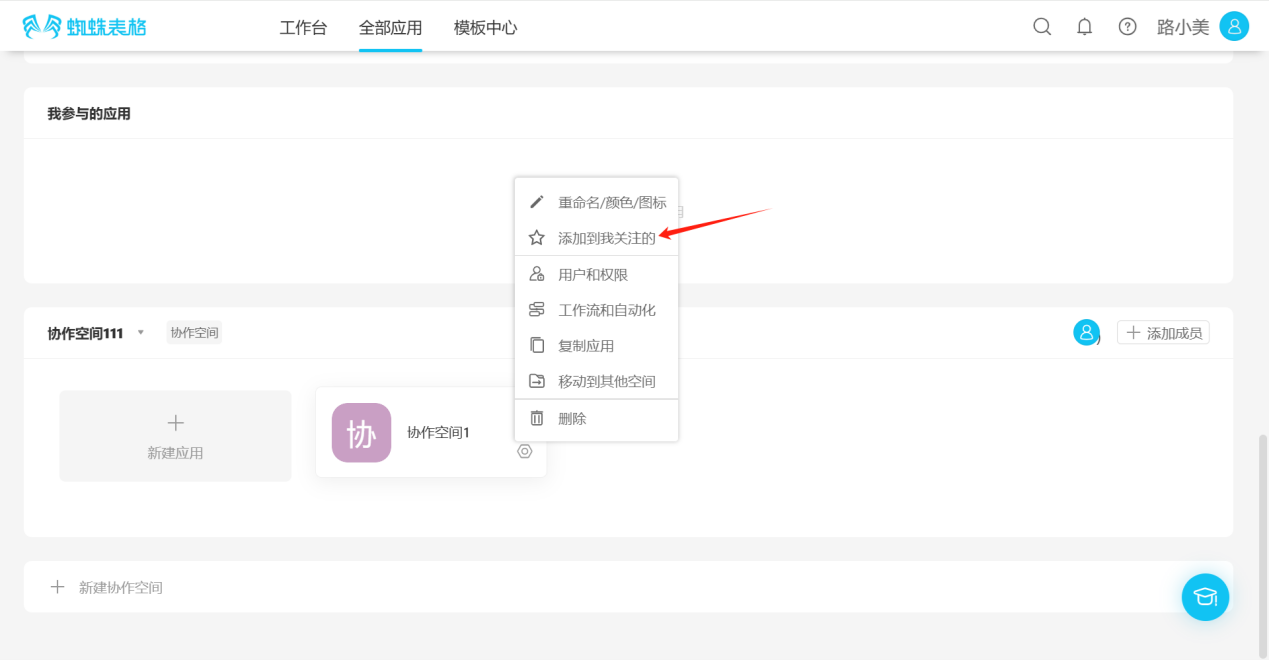
- 全部应用 → 协作空间 → 打开"编辑操作选择"下拉框,选择"添加到我的关注"当编辑操作上的提示文字从“☆ 添加到我的关注”变为“★ 从我关注的中移除”,即为关注成功。
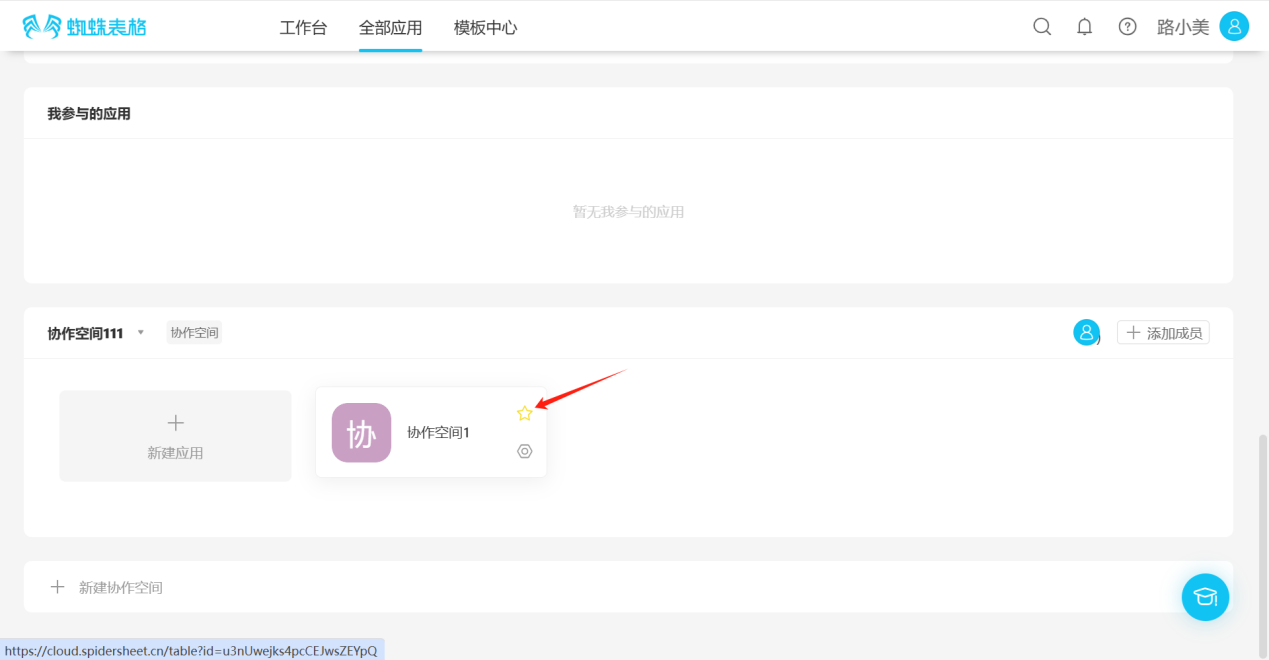
- 全部应用 → 协作空间 → 点击要关注的应用右上角的"☆",图标变为"★",即为关注成功。
- 从工作台左侧应用列表或全部应用下的应用卡片,进入想要关注的应用里面,点击应用名称右侧的“☆”图标变为“★”,即为关注成功。
(2) 查看已关注应用
【选择以下任意一种方式查看关注即可】
- 工作台 → 我关注的
- 全部应用 → 我关注的
- 移除已关注应用
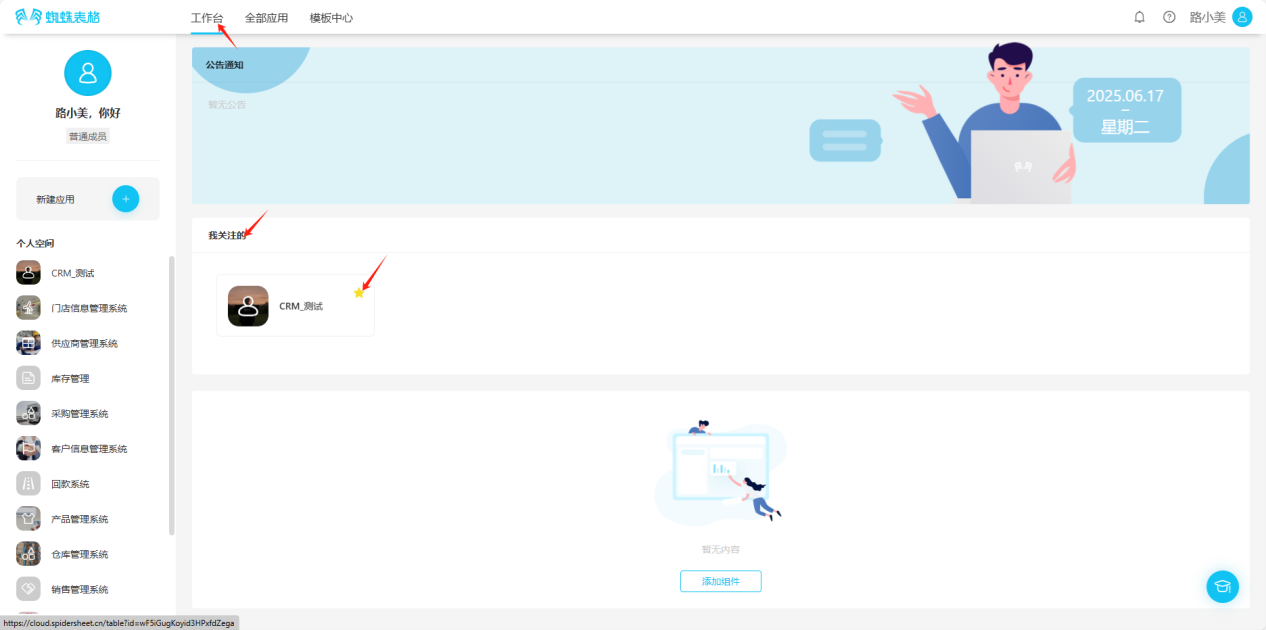
- 工作台 → 我的关注 → 点击要移除关注的应用右上角的"★",或点击右下角的"",在编辑列表中选择“从我的关注中移除”,该应用从“我关注的”中消失,即为移除关注成功。
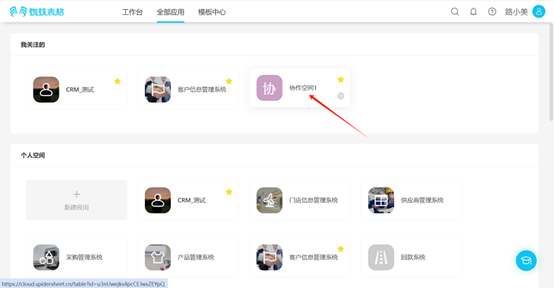
- 全部应用 -->我关注的-->点击要移除关注的应用右上角的“★”,或点击要移除关注的应用右下角的“”,在编辑列表中选择“从我的关注中移除”,该应用从“我关注的”中消失,即为移除关注成功。
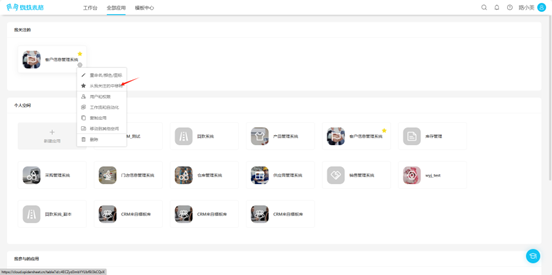
- 全部应用 -->协作空间-->点击要移除关注的应用右上角的“★”,该图标会从“★”变为“☆”,或点击要移除关注的应用右下角的“”在编辑列表中选择“从我的关注中移除”,当编辑操作上的提示文字从“★ 从我关注的中移除”变为“☆ 添加到我的关注”,即为移除关注成功。
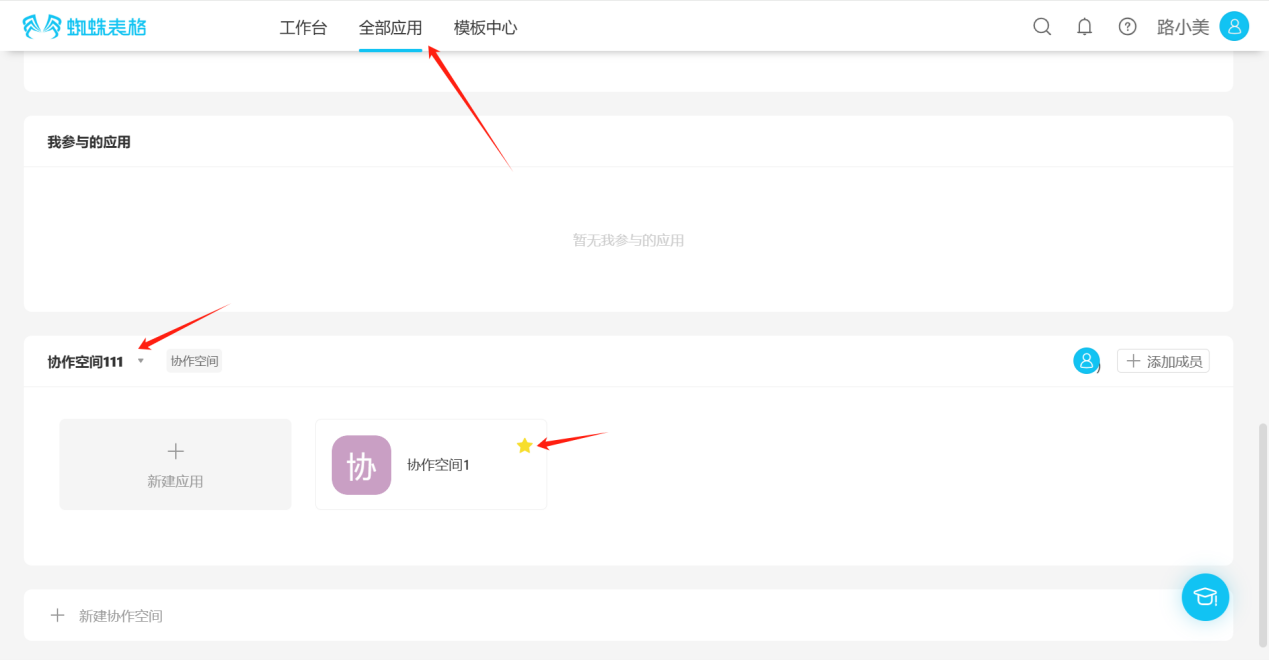
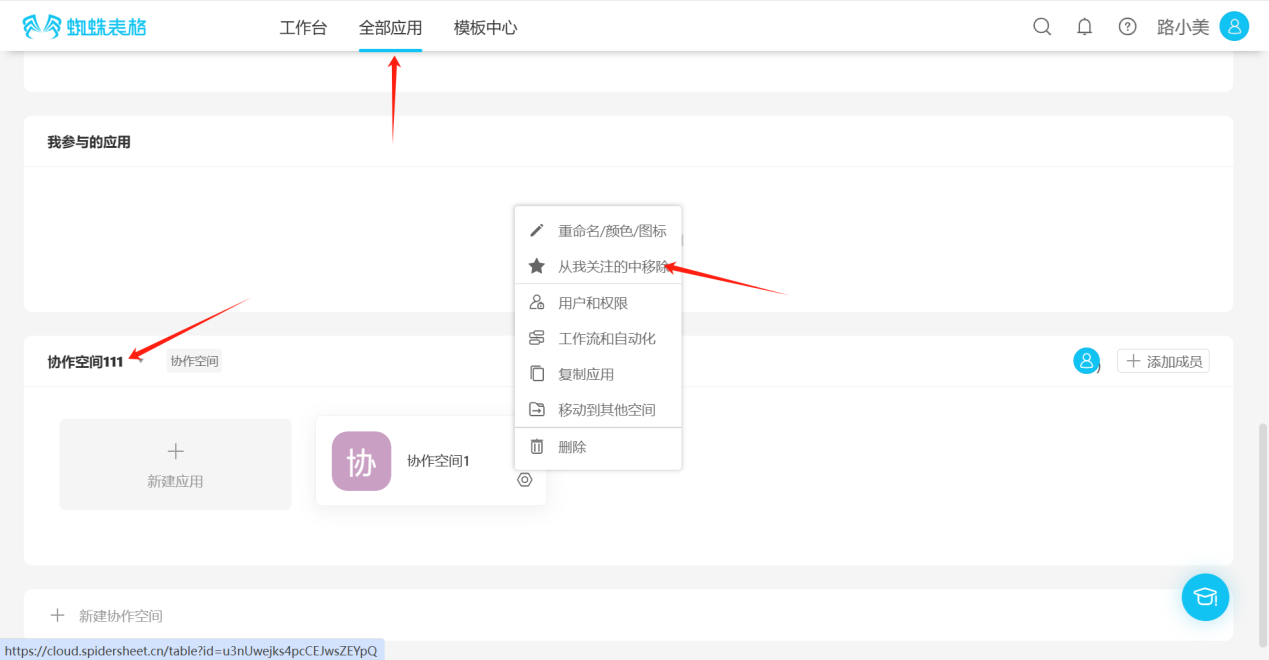
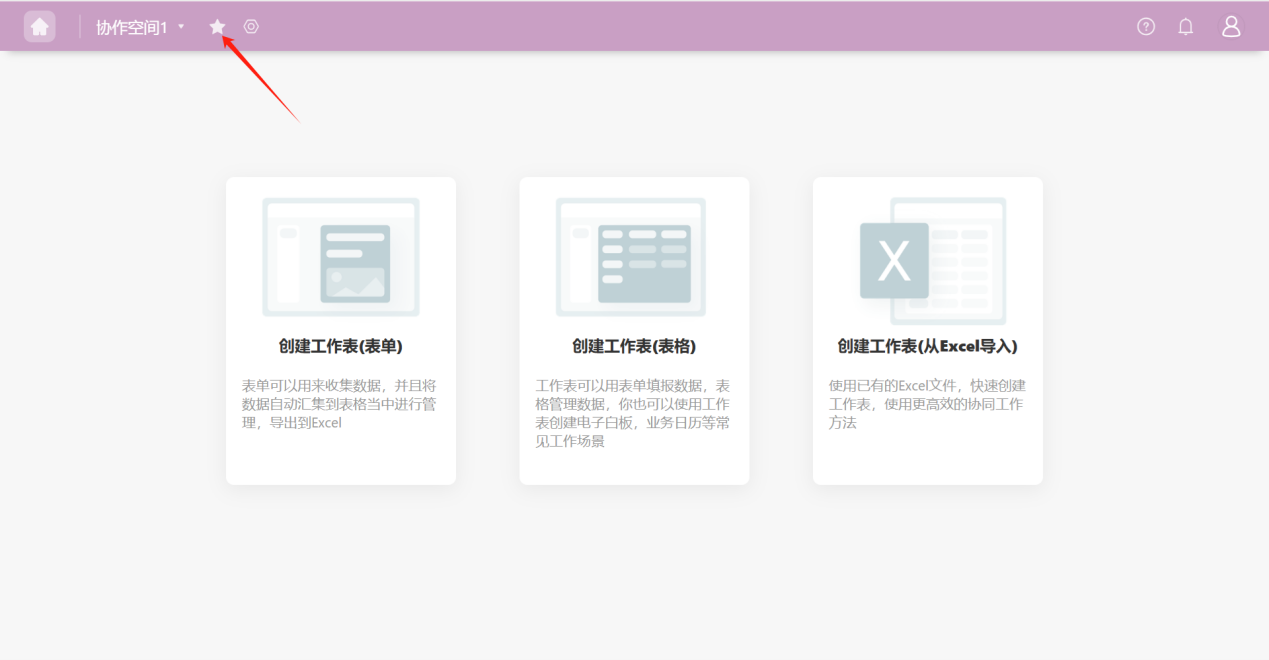
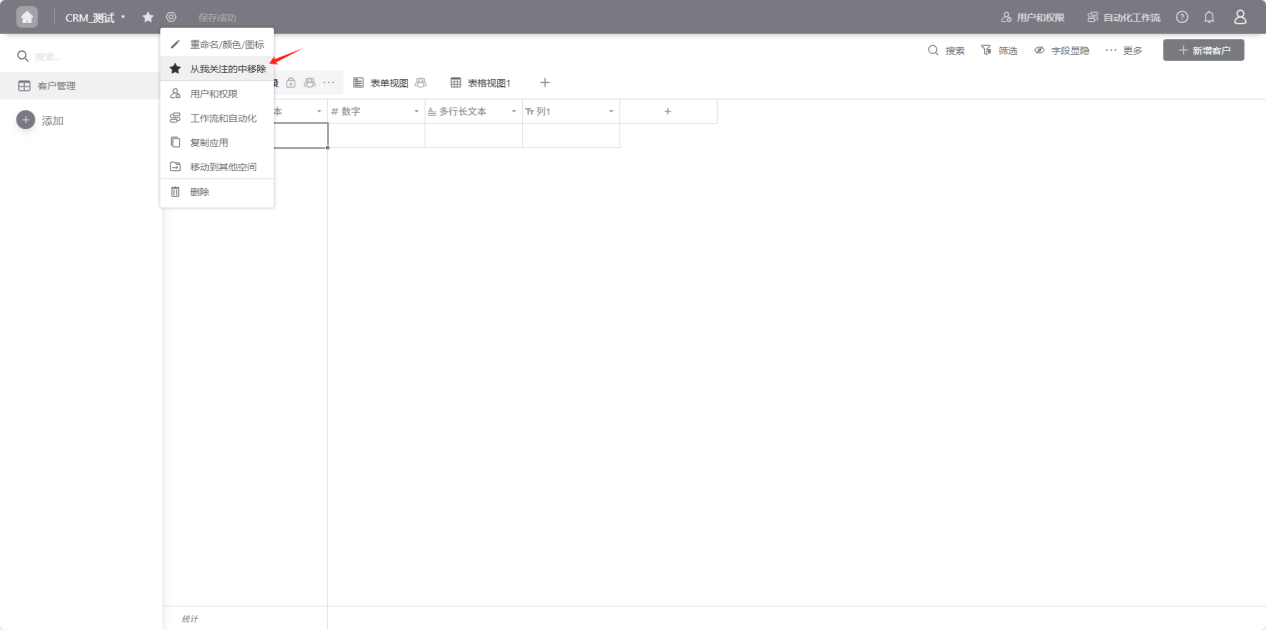
- 从全部应用-->协作空间下的应用卡片,进入想要移除关注的应用里面,点击应用名称右侧的“★”,图标变为“☆”或点击要移除关注的应用右侧的“”在编辑列表中选择“从我的关注中移除”,当编辑操作上的提示文字从“★ 从我关注的中移除”变为“☆ 添加到我的关注”,即为移除关注成功。
2.7.3 用户和权限
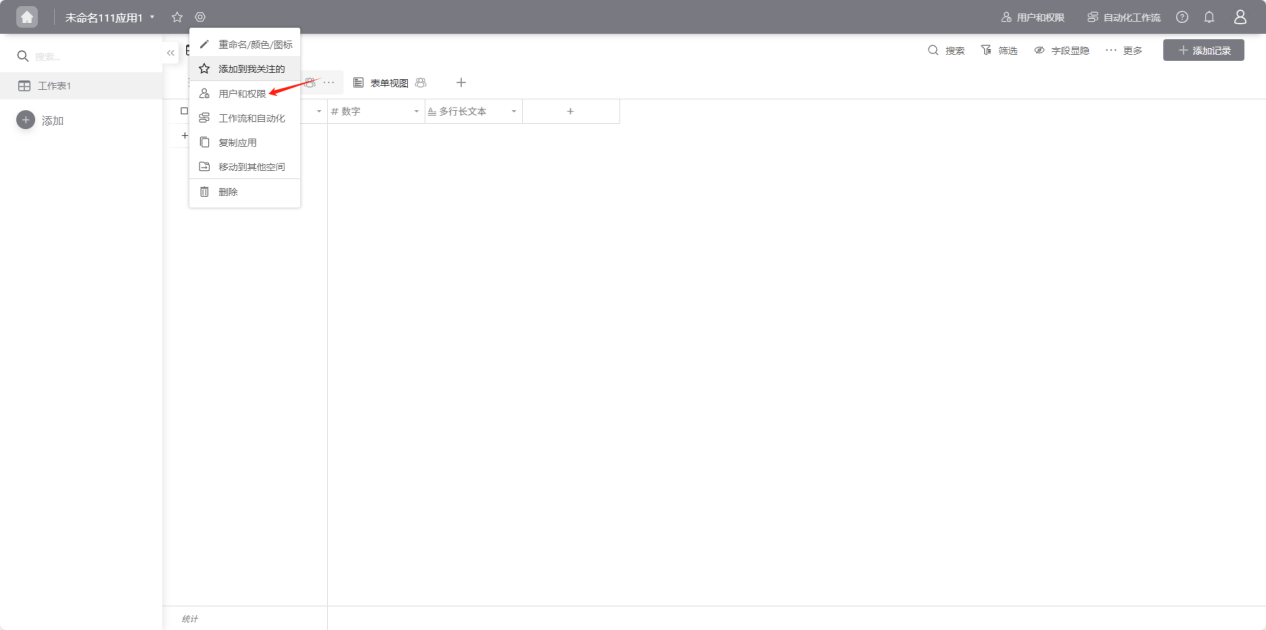
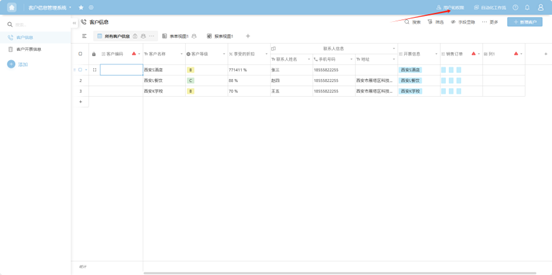
第一步:选择以下任意一个入口进入"用户和权限"。
- 打开“编辑列表”操作选择下拉框,选择“用户和权限”,进入权限设置页面。
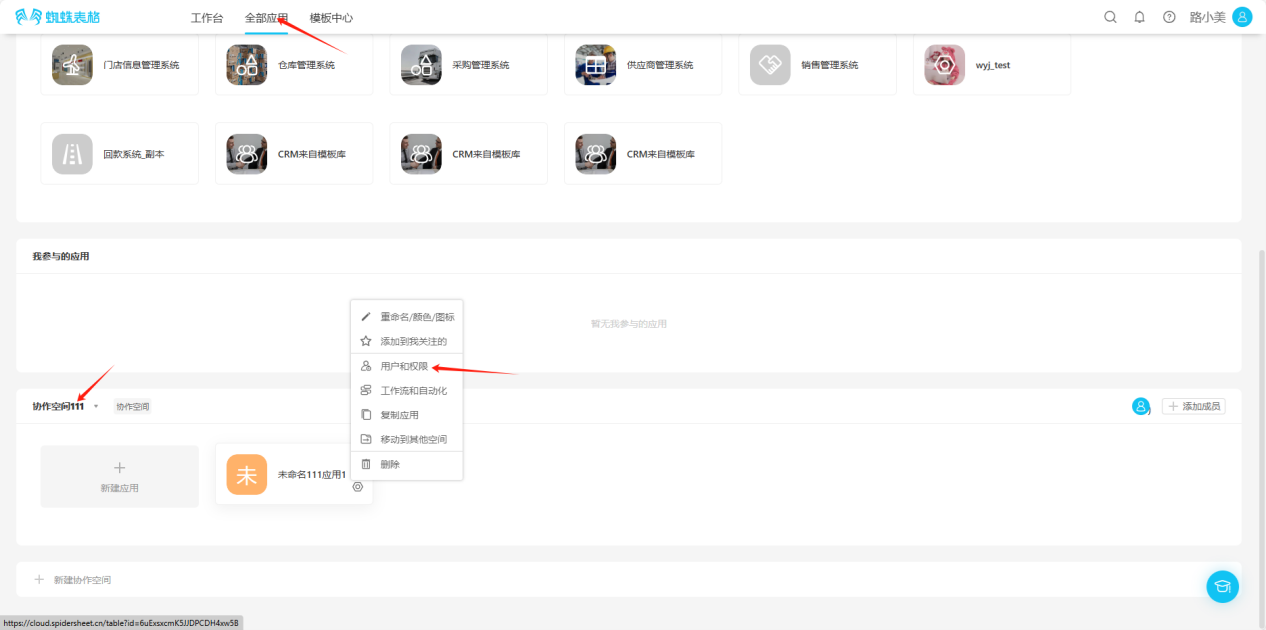
- 从工作台左侧应用列表或全部应用下的应用卡片,进入想要设置权限的应用里面,点击右上角“用户和权限”进入权限设置页面。
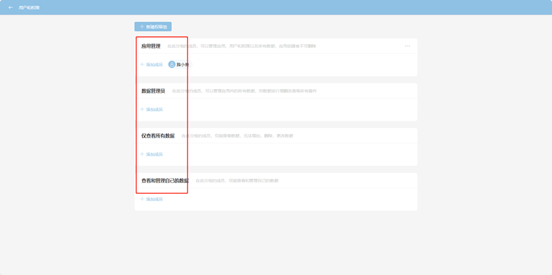
第二步:选择要设置的权限分组,并添加成员。
【应用管理代表在此分组的成员,可以管理应用、用户和权限以及所有数据,应用创建者不可删除】
【数据管理员代表在此分组的成员,可以管理应用内的所有数据,对数据进行增删改查等所有操作】
【仅查看数据代表,在此分组的成员,仅能查看数据,无法增加,删除,更改数据】
【查看和管理自己的数据代表在此分组的成员,仅能查看和管理自己的数据】
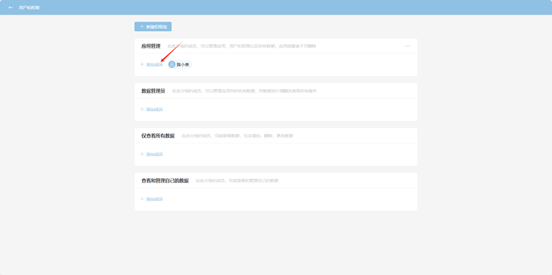
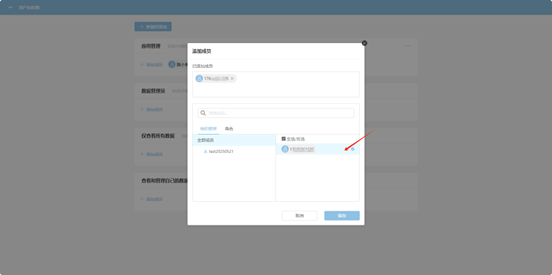
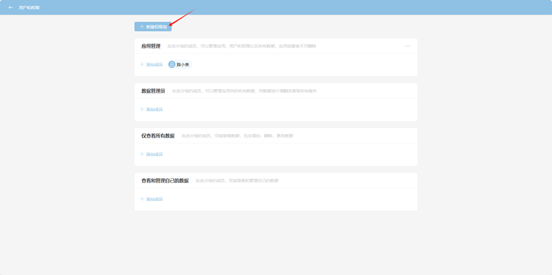
第三步:如以上分组均不满足需求,可选择“新建权限组”。
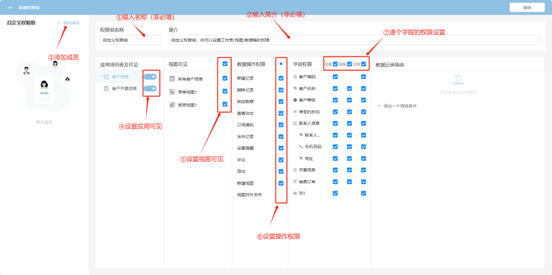
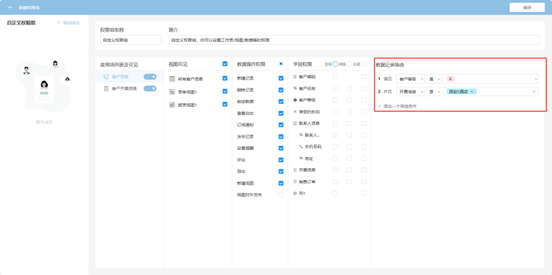
第四步:在弹出的页面中,依次设置权限,最细粒度可支持到字段级的增删改查,设置完成后,点击“保存”即可生效。
第五步:如该权限组对数据有筛选需求,可点击“添加一个筛选条件”。
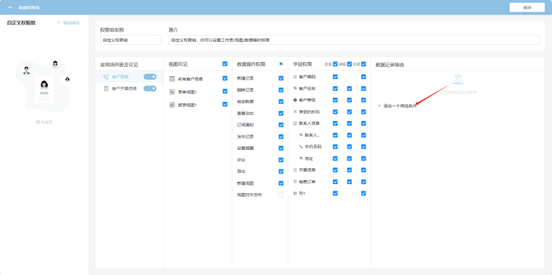
第六步:筛选条件过滤后的数据,为该权限组用户可操作的数据行范围,即当某个字段达到什么条件时,多个筛选条件是同时过滤的关系,设置完成后,点击“保存”即可生效。
2.7.4 自动化工作流
第一步:选择以下任意一个入口进入"自动化工作流"
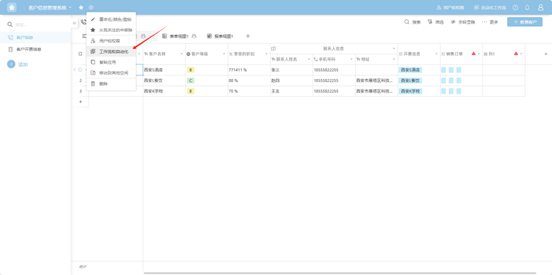
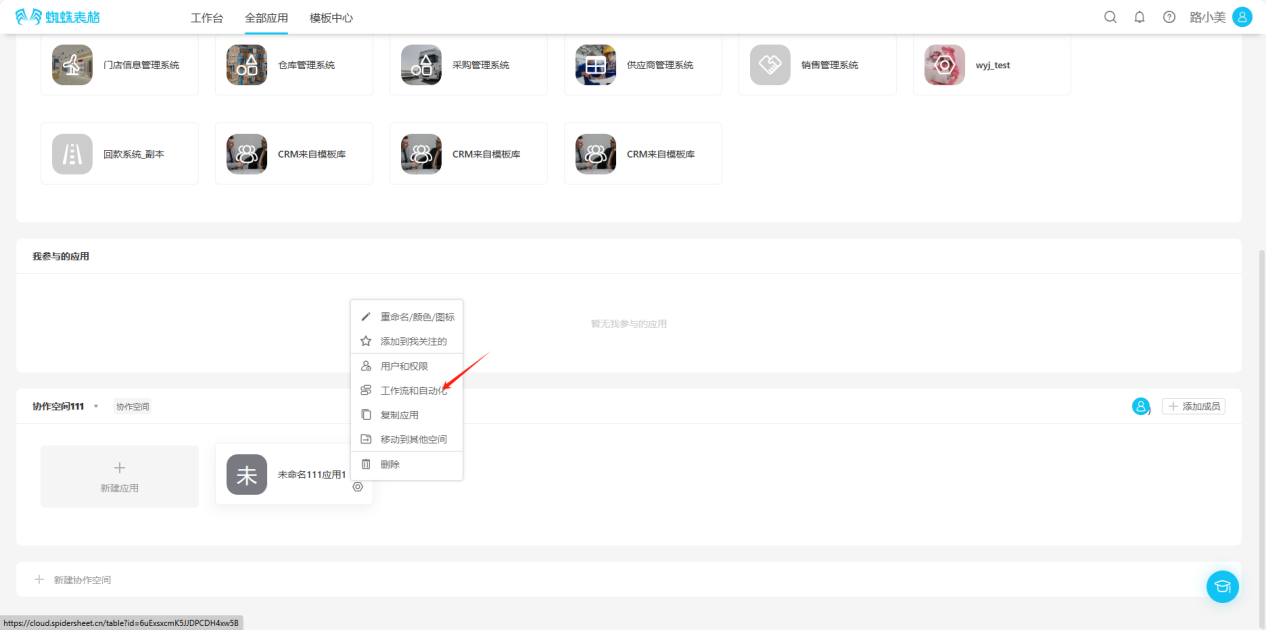
- 打开“编辑列表”操作选择下拉框,选择“工作流与自动化”,进入自动化工作流设置页面。
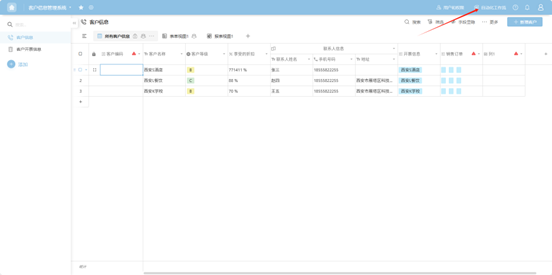
- 从工作台左侧应用列表或全部应用下的应用卡片,进入想要设置自动化工作流的应用里面,点击右上角“自动化工作流”,进入自动化工作流设置页面。
第二步:在弹出的页面中,选择“新建一个工作流”。
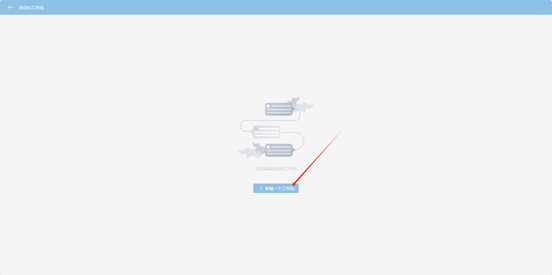
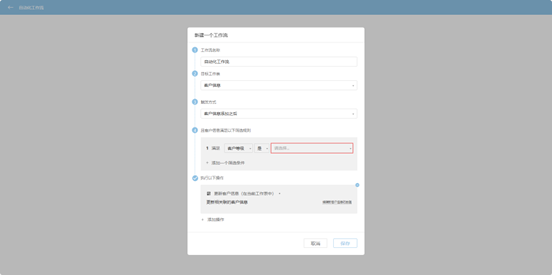
第三步:在弹出的页面中,依次设置工作流的名称,目标表,触发方式、筛选规则及需要执行操作。
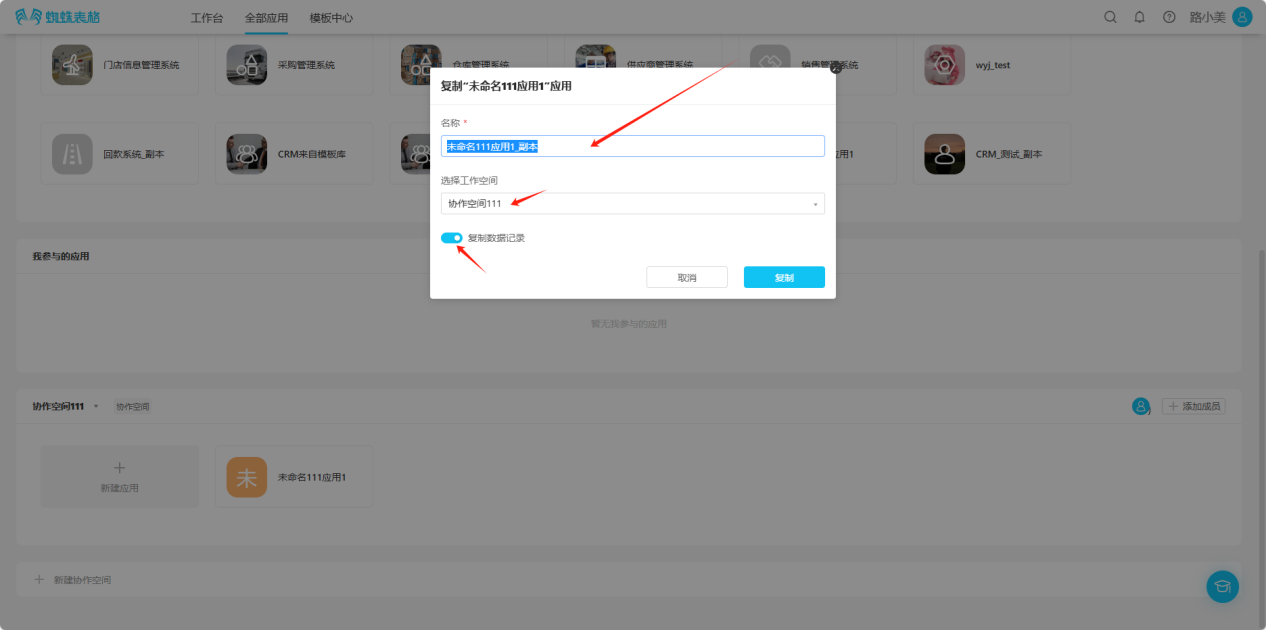
2.7.5 复制应用
第一步:打开"编辑列表"操作选择下拉框,选择"复制应用"。
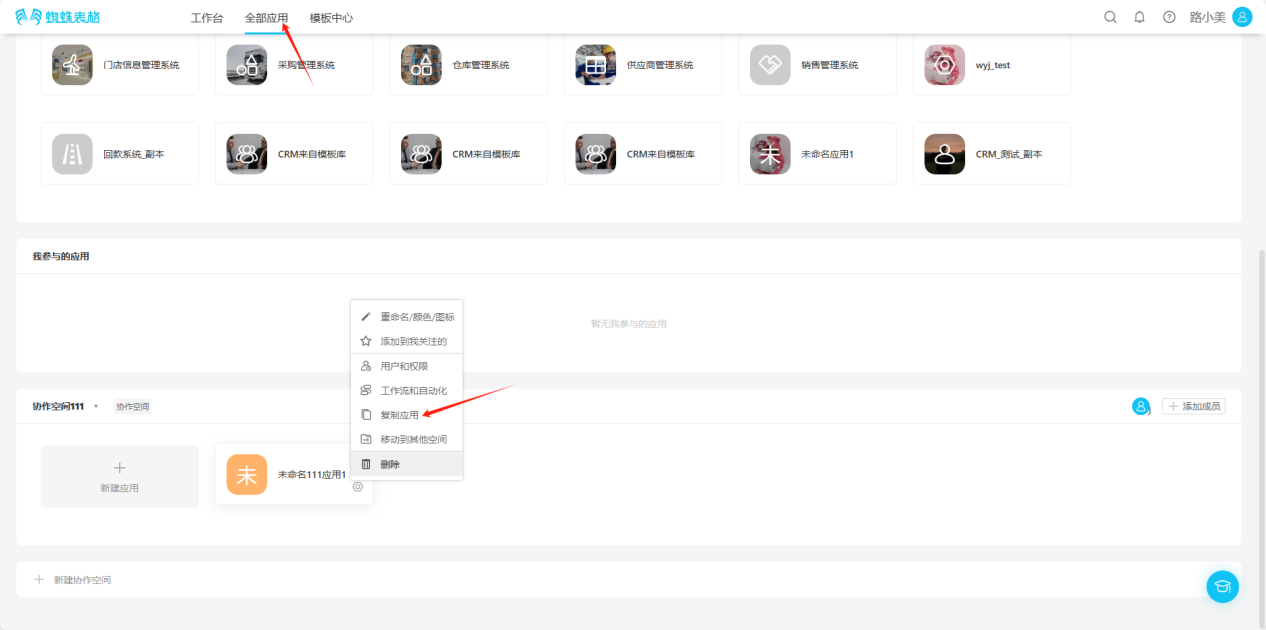
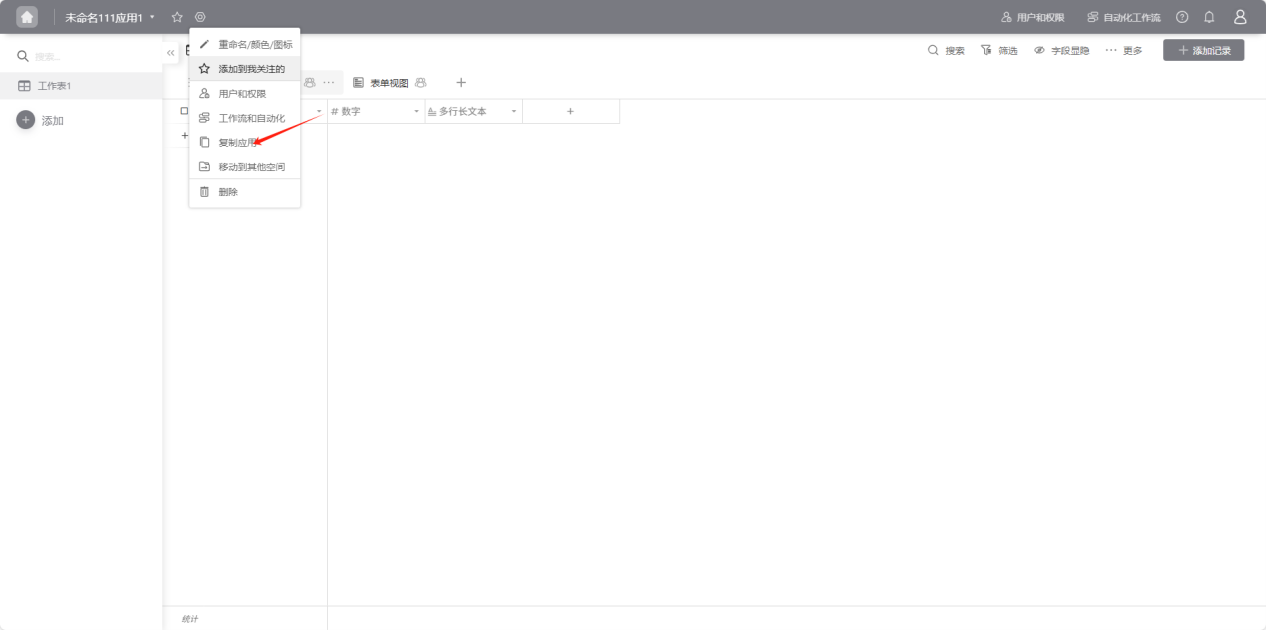
第二步:在打开的弹窗中,依次编辑应用名称、空间、选择是否要复制数据,点击“复制”,即复制成功,在对应的空间中即可查看。
2.7.6 移动到其他空间
第一步:打开"编辑列表"操作选择下拉框,选择"移动到其他空间"。
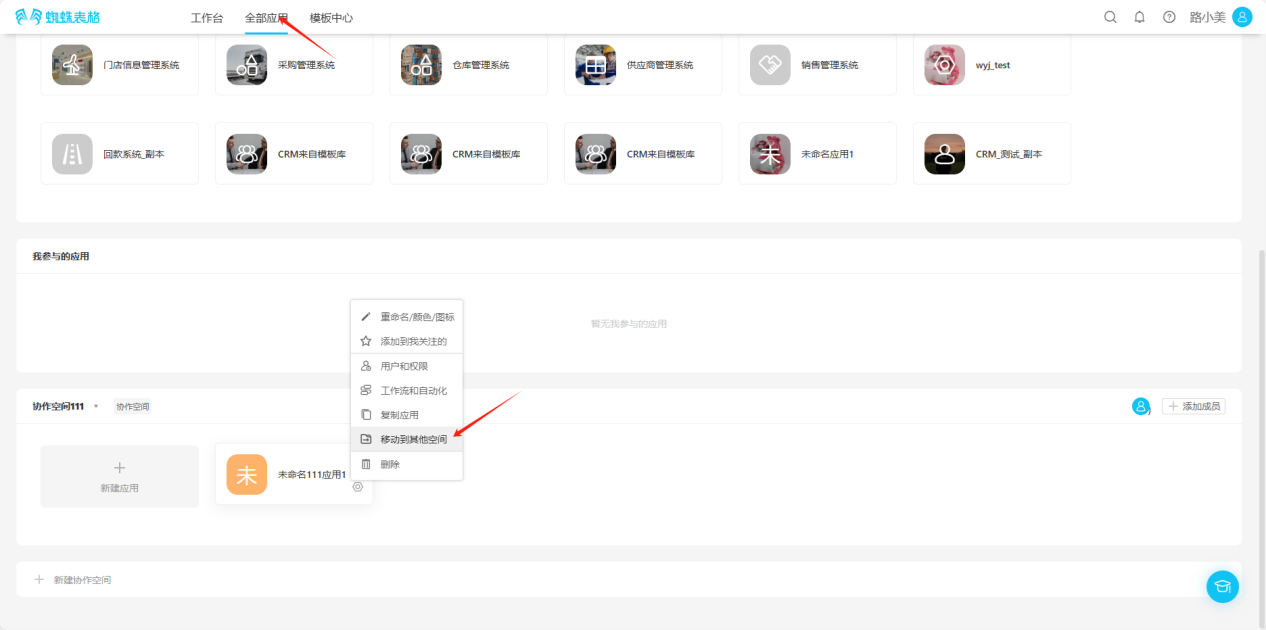
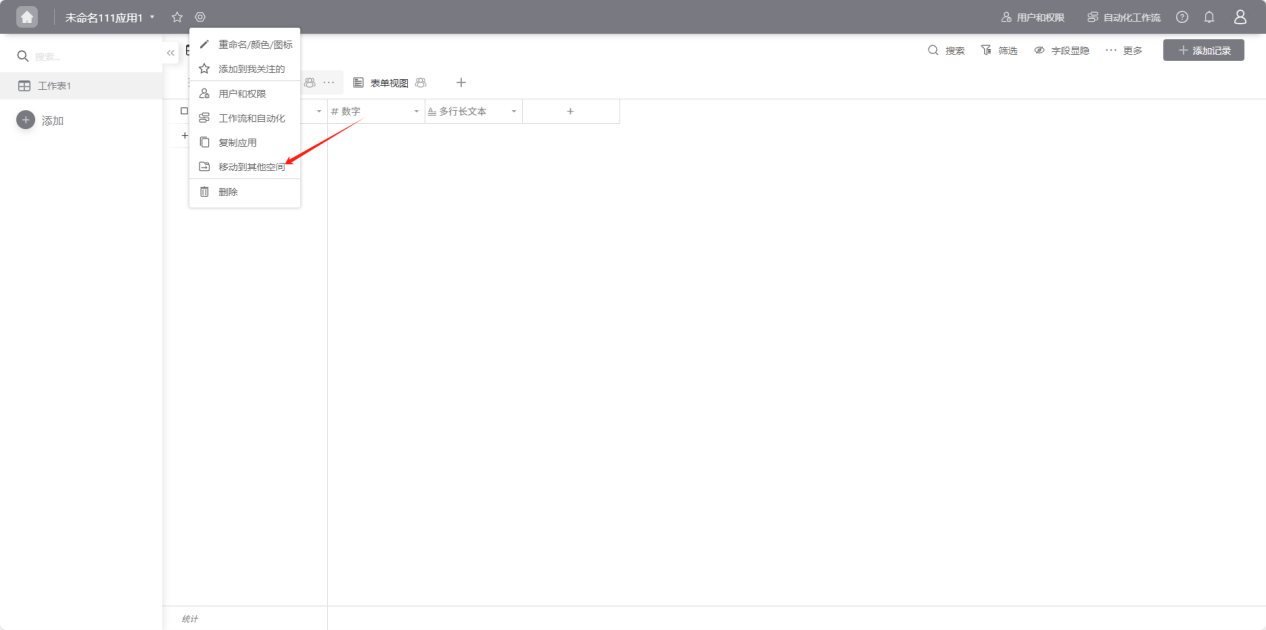
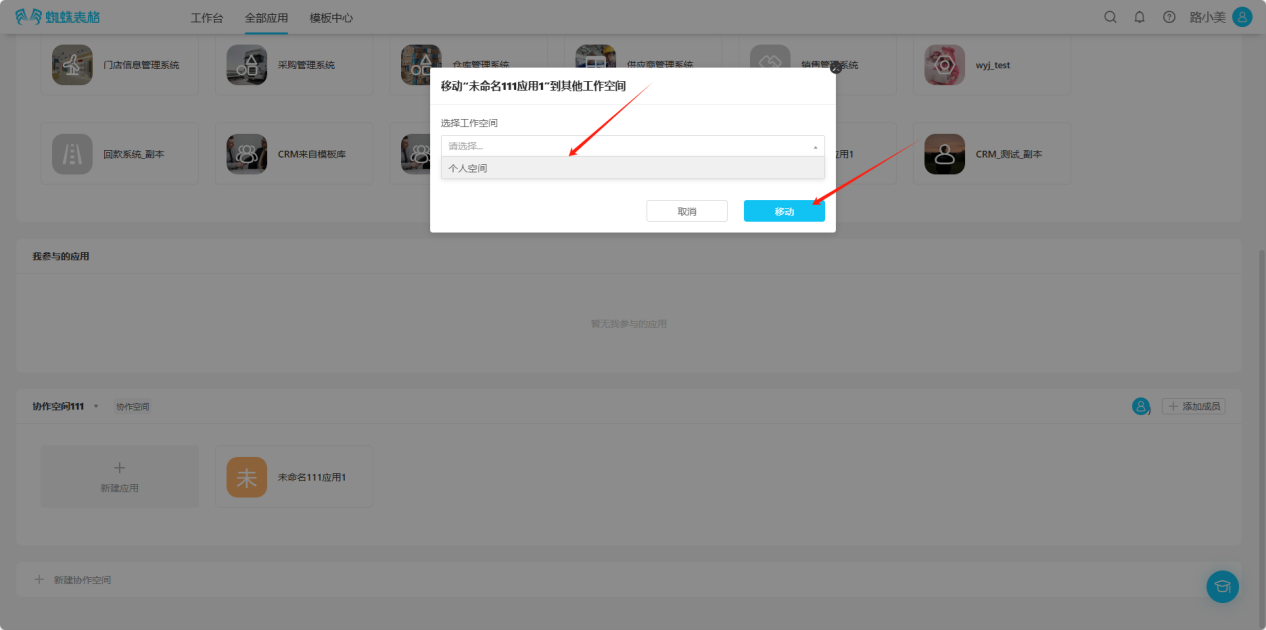
第二步:在打开的弹窗中,选择要移动到的空间,点击“移动”,即移动成功,在移动后的空间中即可查看该应用。
2.7.7 删除协作空间的应用
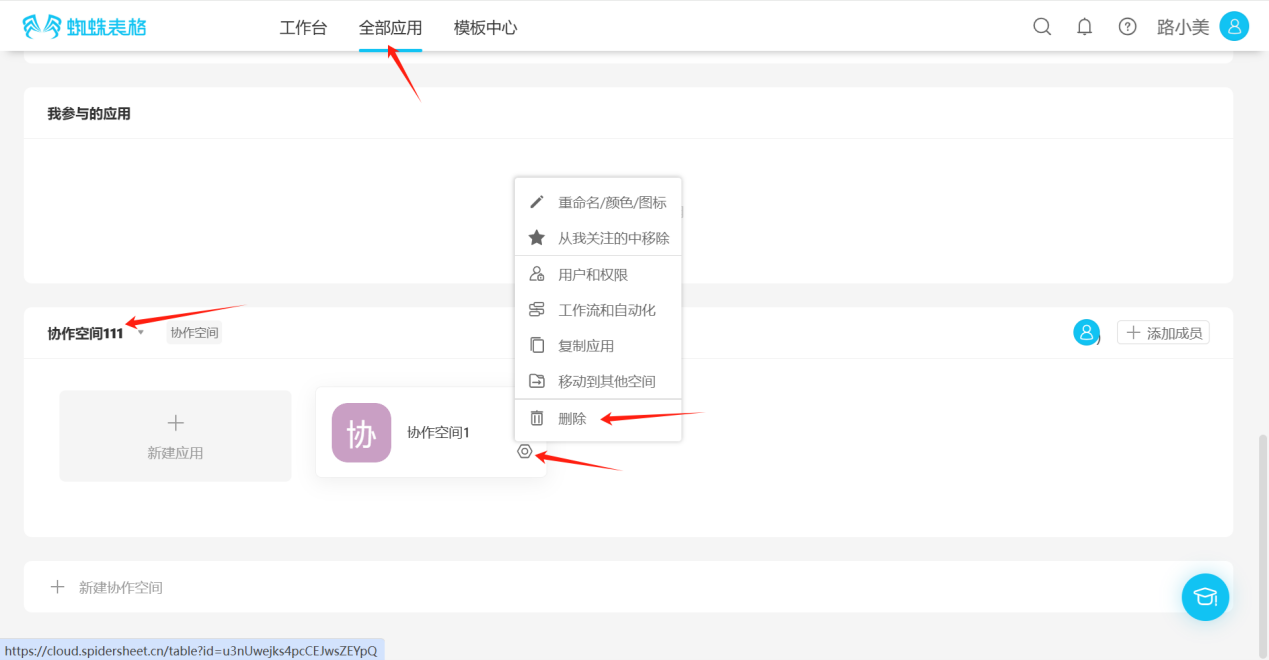
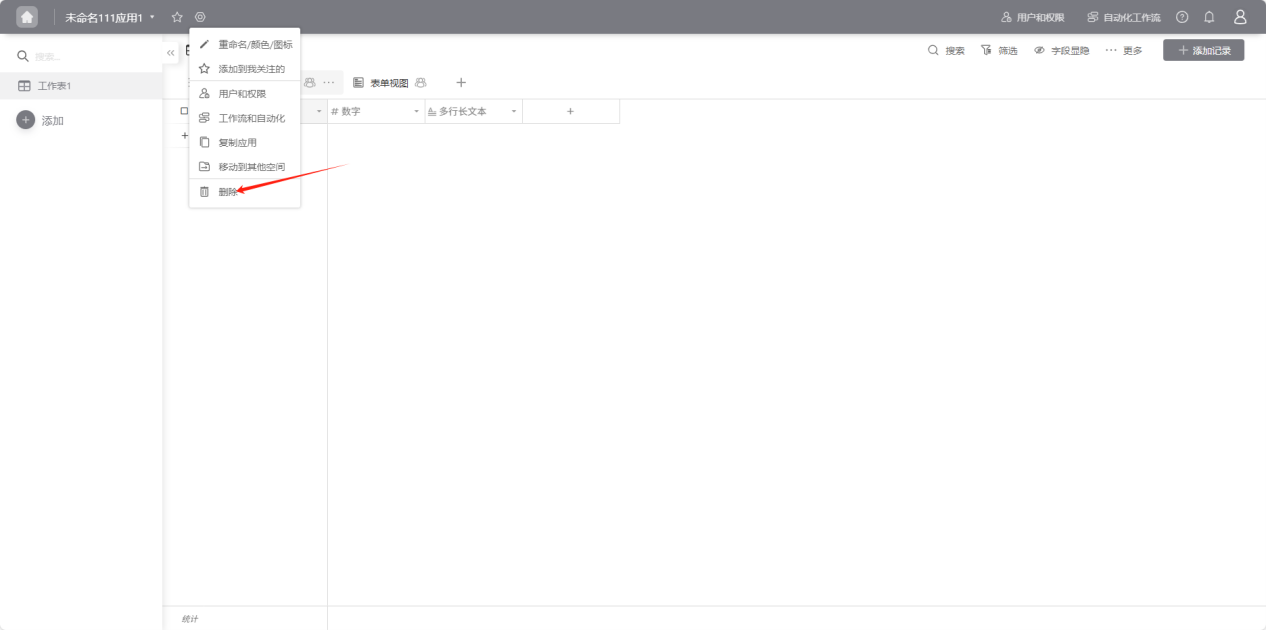
第一步:打开"编辑操作选择"下拉框,选择"删除"。
第二步:勾选“确认执行此操作”,点击“删除”按钮,确认删除。
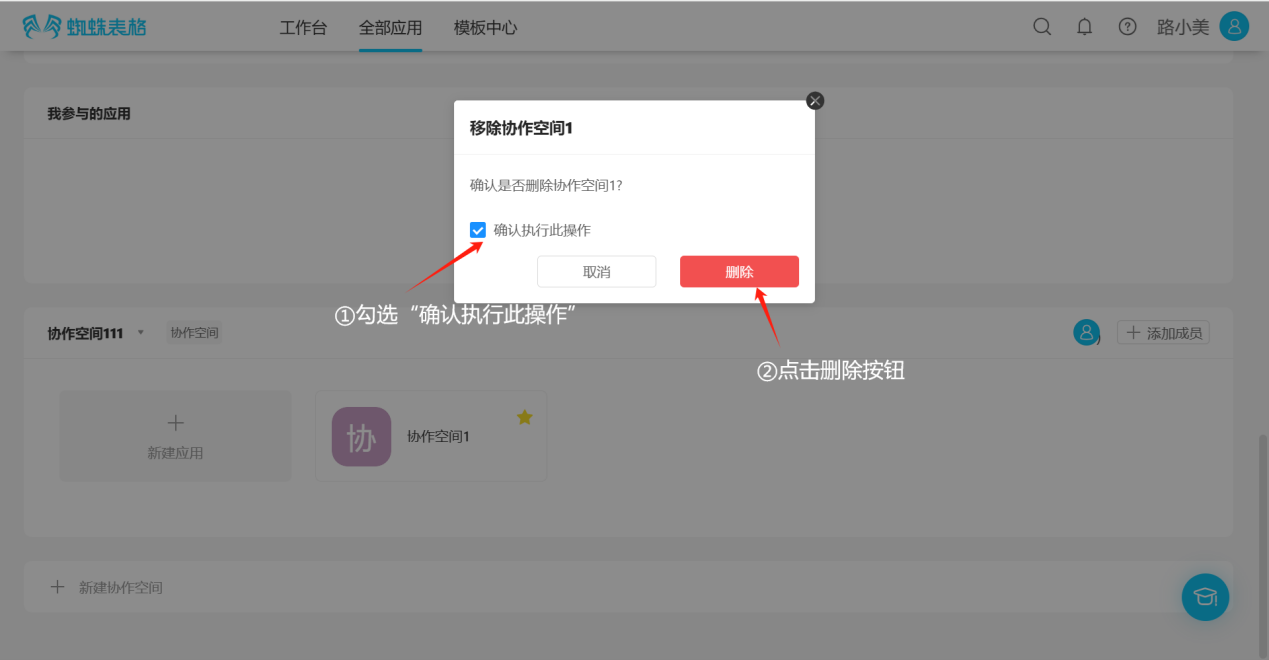
第三步:提示“应用删除成功,可点击右上角头像,在“应用回收站”中查看”提示。表示删除成功。