使用工作表
1. 新建工作表
1.1 创建工作表(表单)
【表单可以用来收集数据,并且将数据自动汇集到表格中进行管理,并支持导出到Excel】
第一步:从工作台左侧应用列表或全部应用下的应用卡片,选择想要为其创建工作表的应用
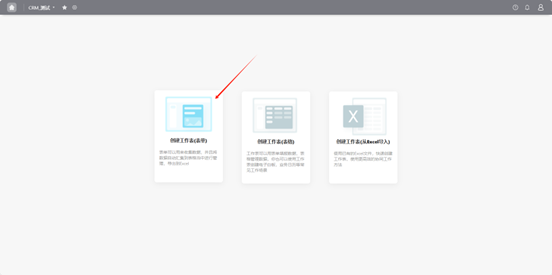
- 应用中无工作表情况下,选择"创建工作表(表单)"
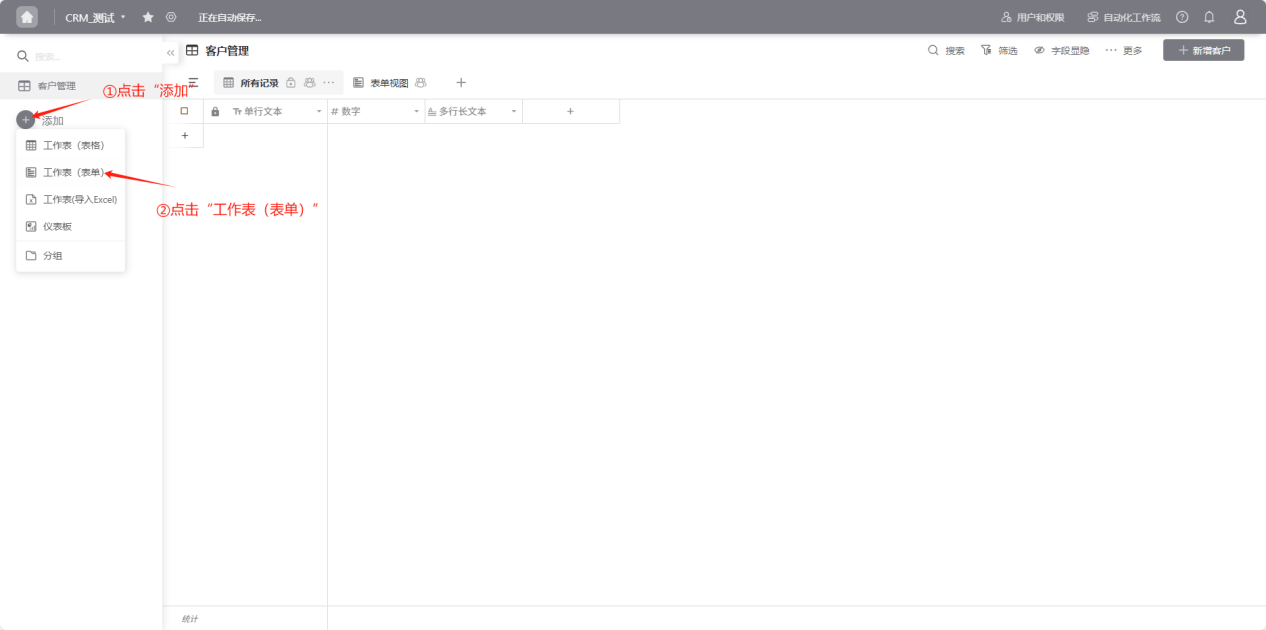
- 应用中已有工作表的情况下,点击"添加",选择"工作表(表单)"
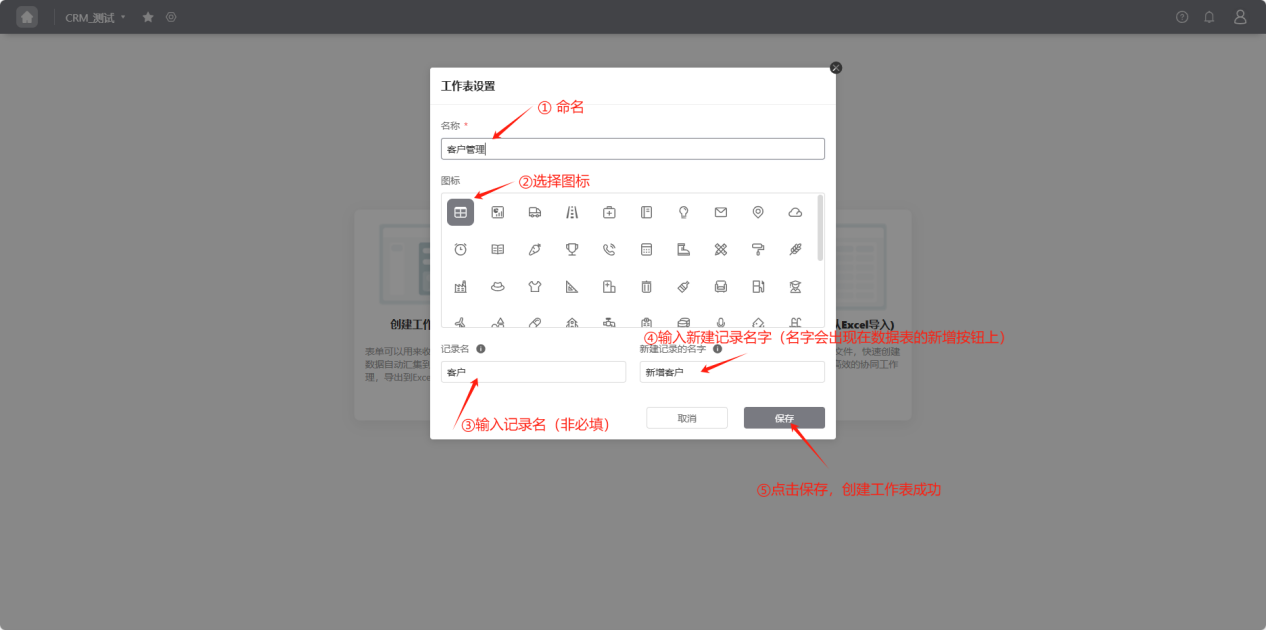
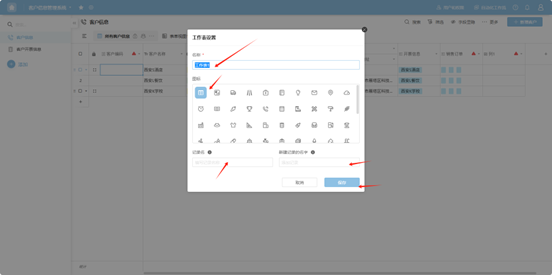
第二步:为工作表命名,选择图标,输入记录名/新增记录名
1.2 创建工作表(表格)
【表格可以用来管理数据,做到数据库的可视化操作,可以像电子表格一样进行增删改查等操作】
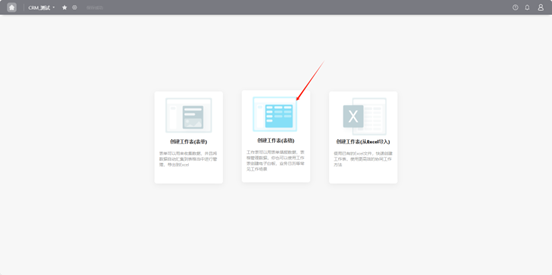
第一步:从工作台左侧应用列表或全部应用下的应用卡片,选择想要为其创建工作表的应用
- 应用中无工作表情况下,选择"创建工作表(表格)"
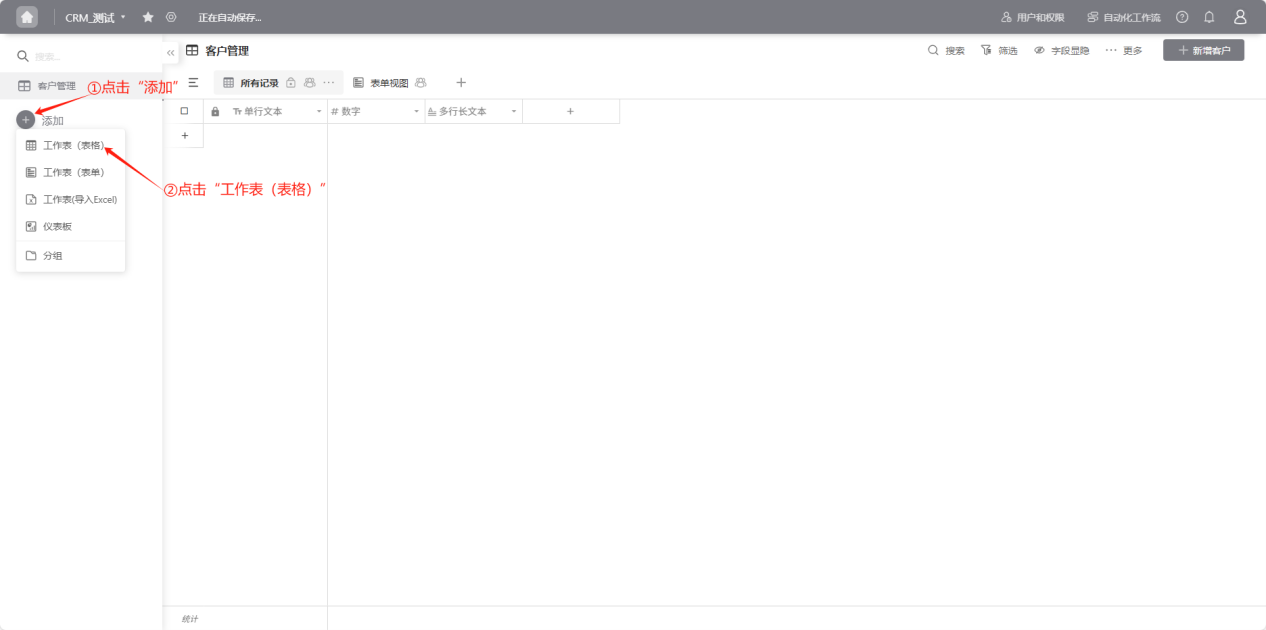
- 应用中已有工作表的情况下,点击"添加",选择"工作表(表格)"
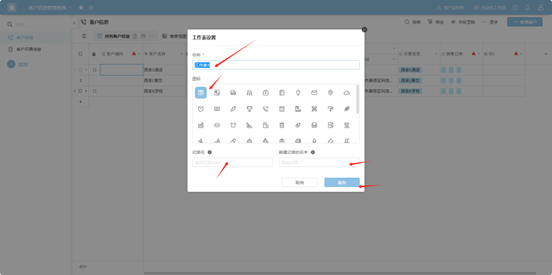
第二步:依次进行为工作表命名,选择图标,输入记录名/新增记录名,点击"保存"即创建工作表成功。
1.3 创建工作表(从Excel导入)
第一步:从工作台左侧应用列表或全部应用下的应用卡片,选择想要为其创建工作表的应用
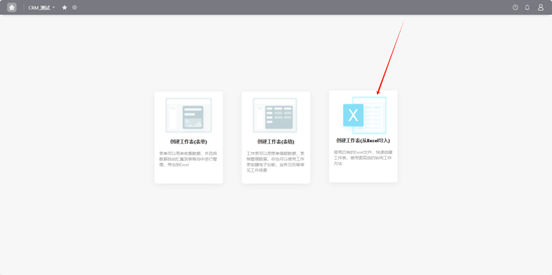
- 应用中无工作表情况下,选择"创建工作表(从Excel导入)"
- 应用中有工作表情况下,点击"添加",选择"创建工作表(从Excel导入)"
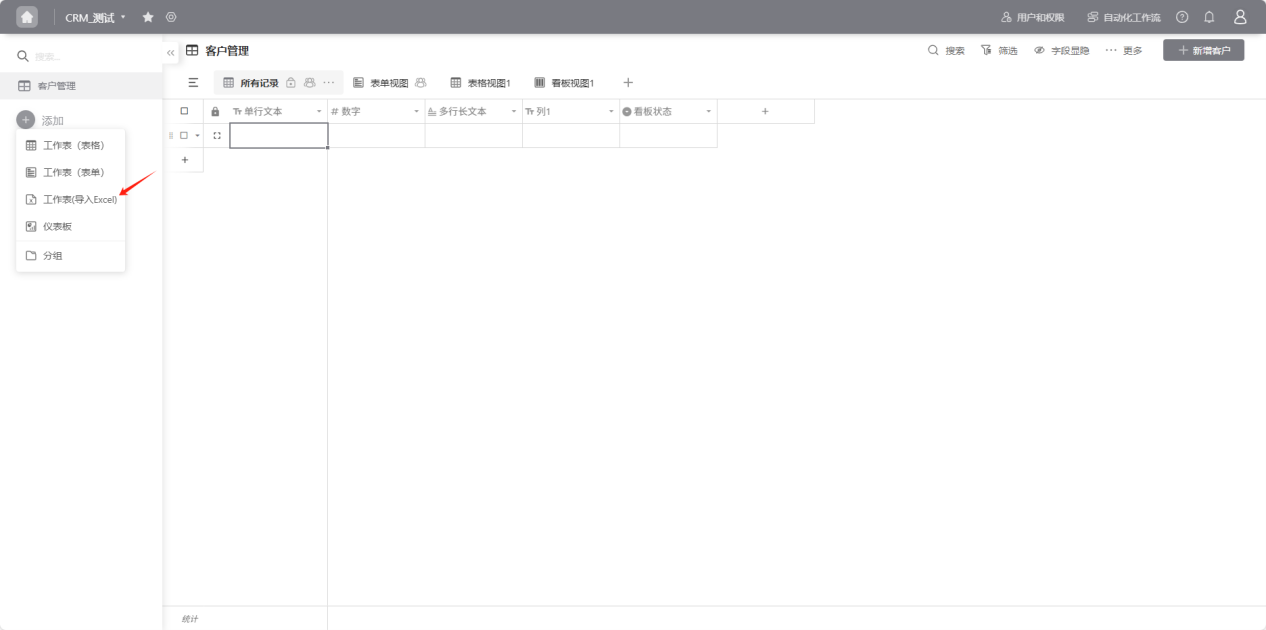
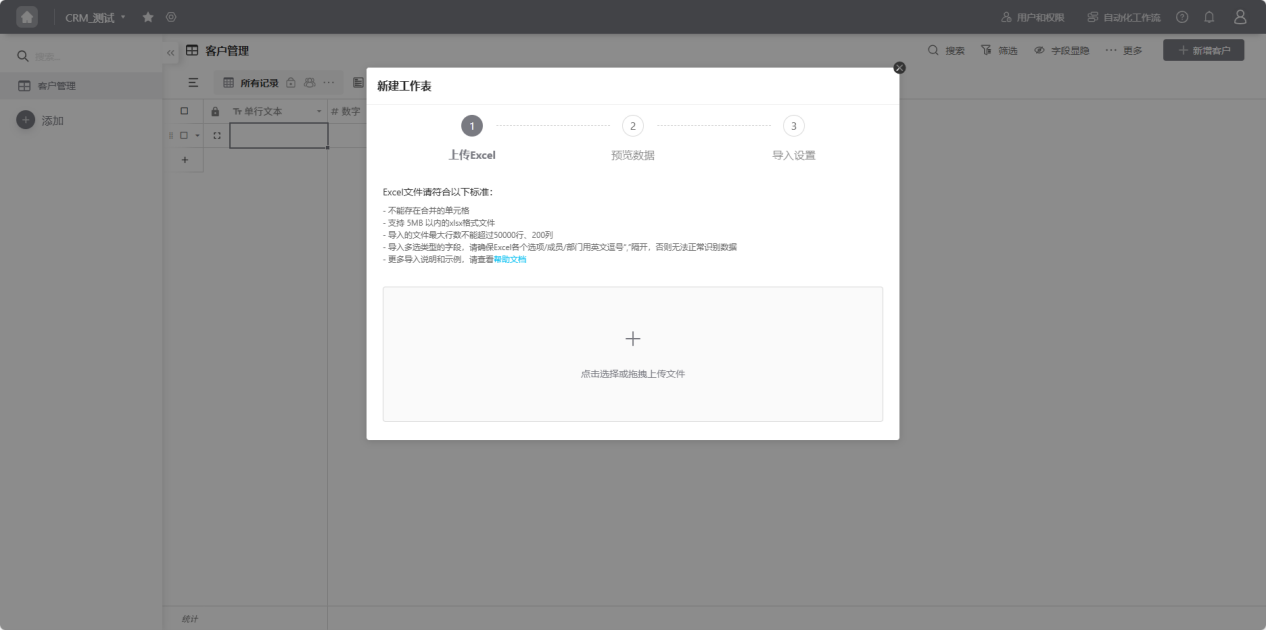
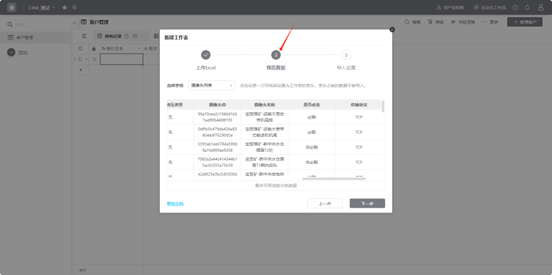
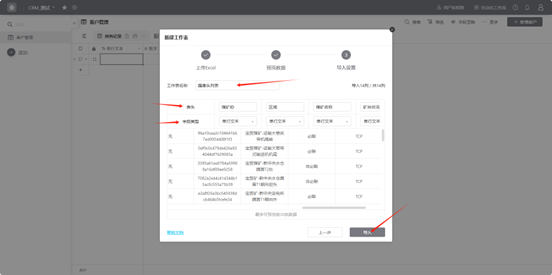
第二步:按照要求将文件拖动或点击上传,预览数据,无误后设置工作表的名称、表头和字段类型(系统会给默认值),无误后点击"导入"即可。
2. 查看工作表
从工作台左侧应用列表或全部应用下的应用卡片,进入想要查看其工作表的应用。进入后左侧为全部工作表列表。
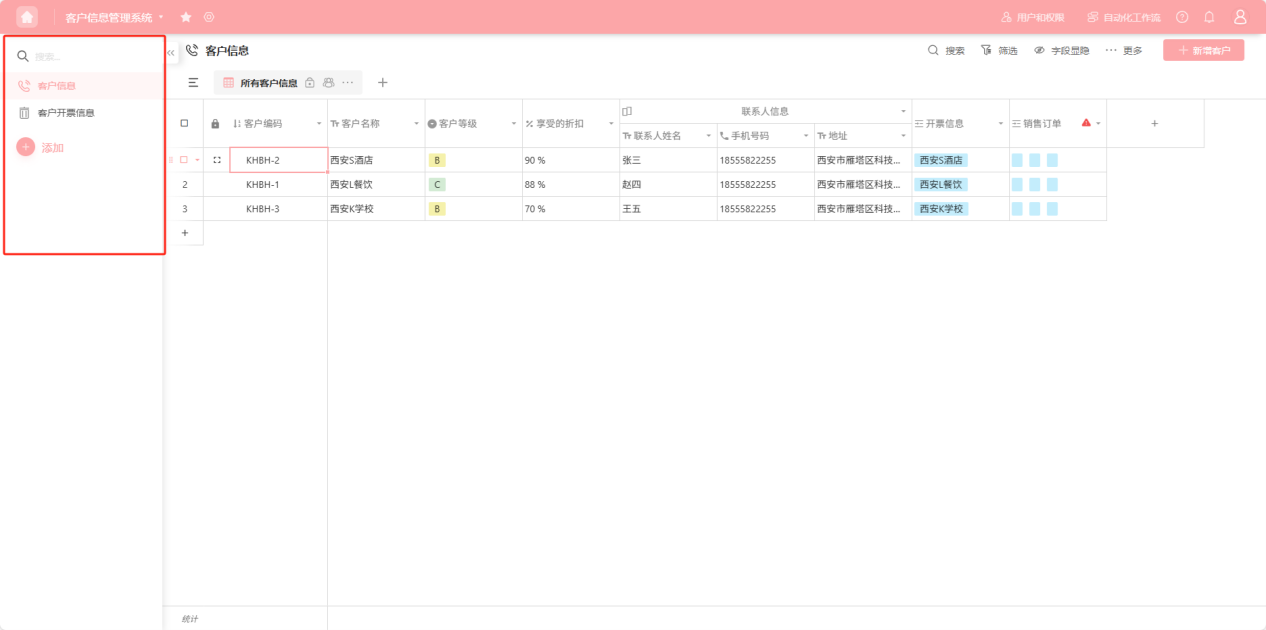
3. 编辑工作表
3.1 设计工作表
3.1.1 工作表设计
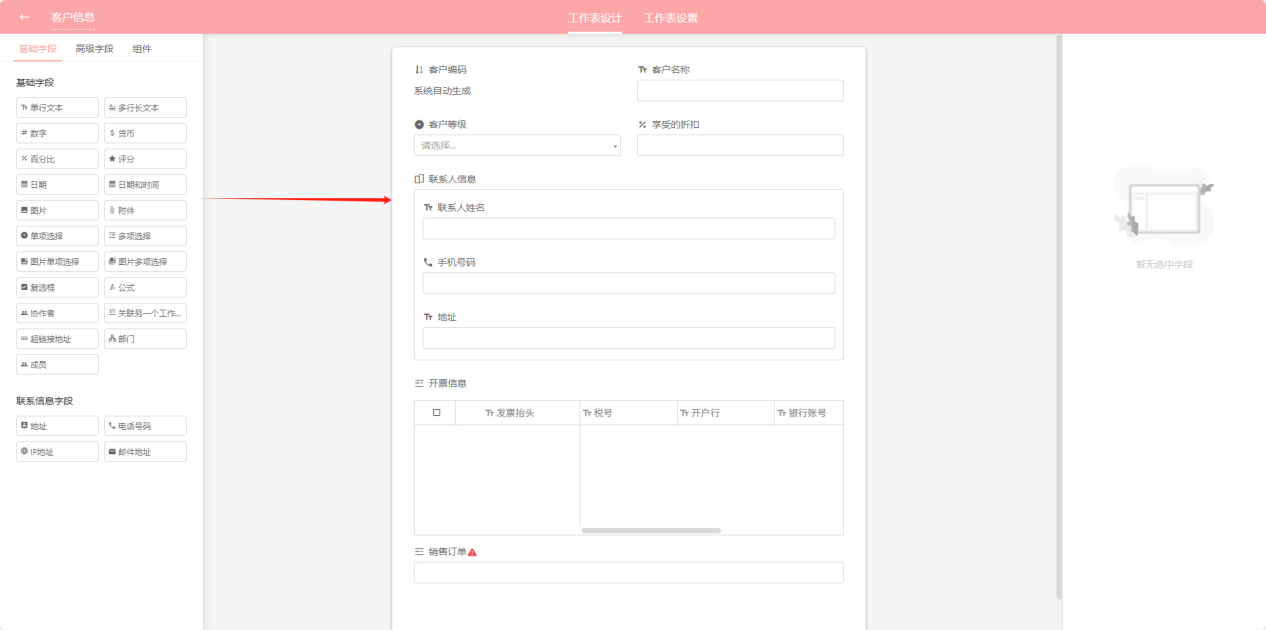
【主要进行工作表的字段及字段类型设计】
第一步:从工作台左侧应用列表或全部应用下的应用卡片,进入想要编辑其工作表的应用。
第二步:选择要编辑的工作表,右侧的" ",打开工作表"编辑操作选择"下拉框,选择"设计工作表"
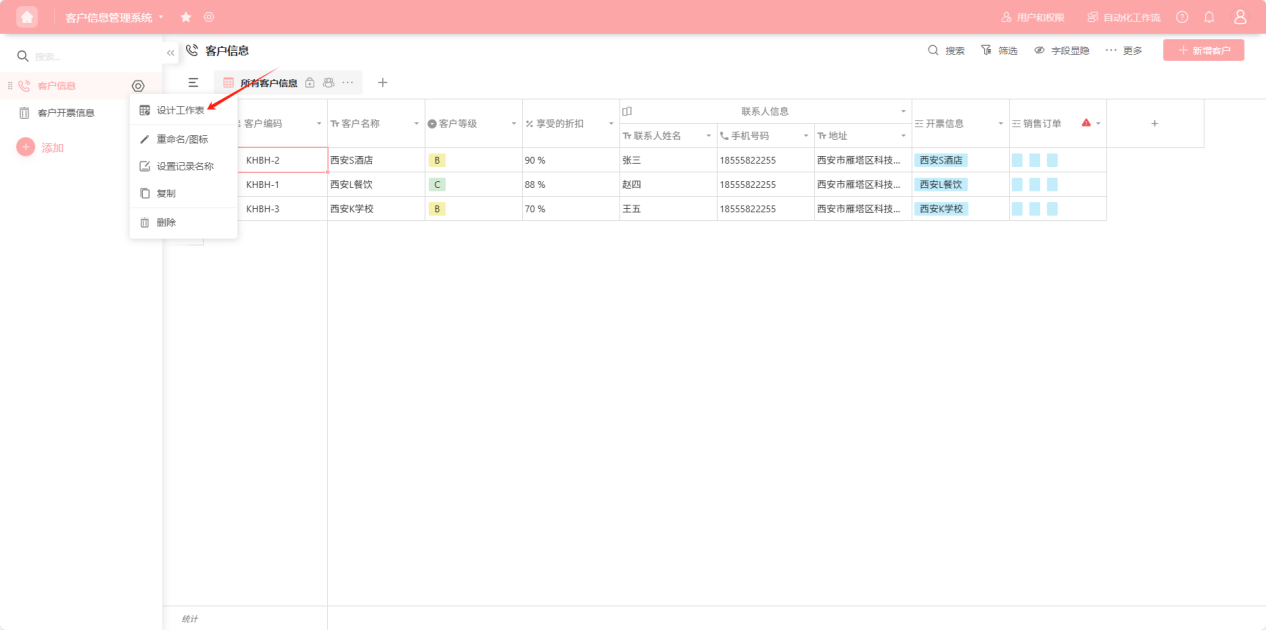
第三步:拖动所需字段类型到相应位置,每种字段的详细示意将在4.使用数据列章节中详细阐述。
3.2 工作表设置
【主要进行字段显示规则、打印模板、自定义按钮的设置】
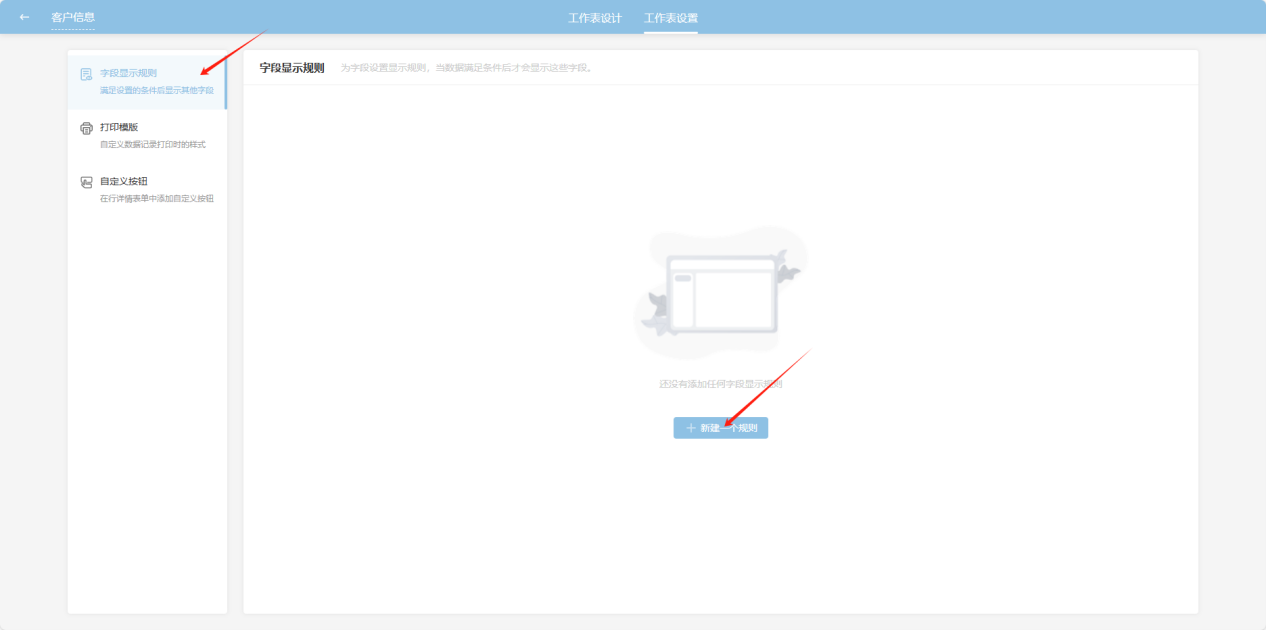
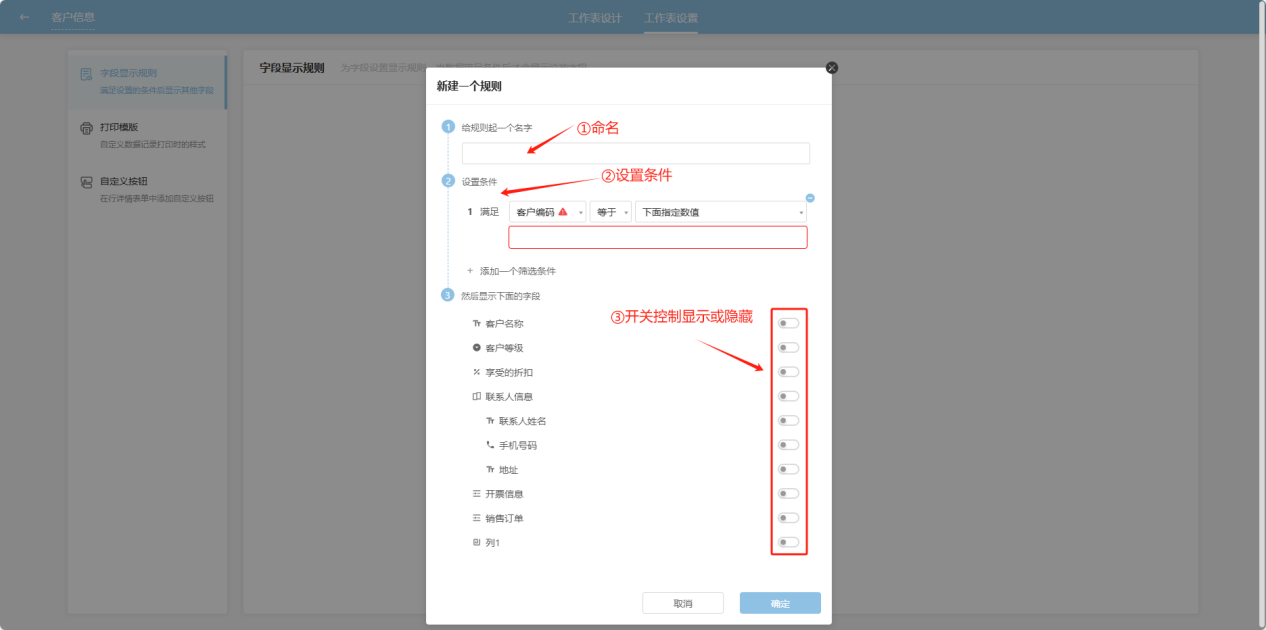
【字段显示规则为当一个字段满足筛选条件时,显示其他字段】
【打印模板为自定义数据记录打印时的样式】
【自定义按钮为在行详情表单中添加自定义按钮】
第一步:切换至"工作表设置"。
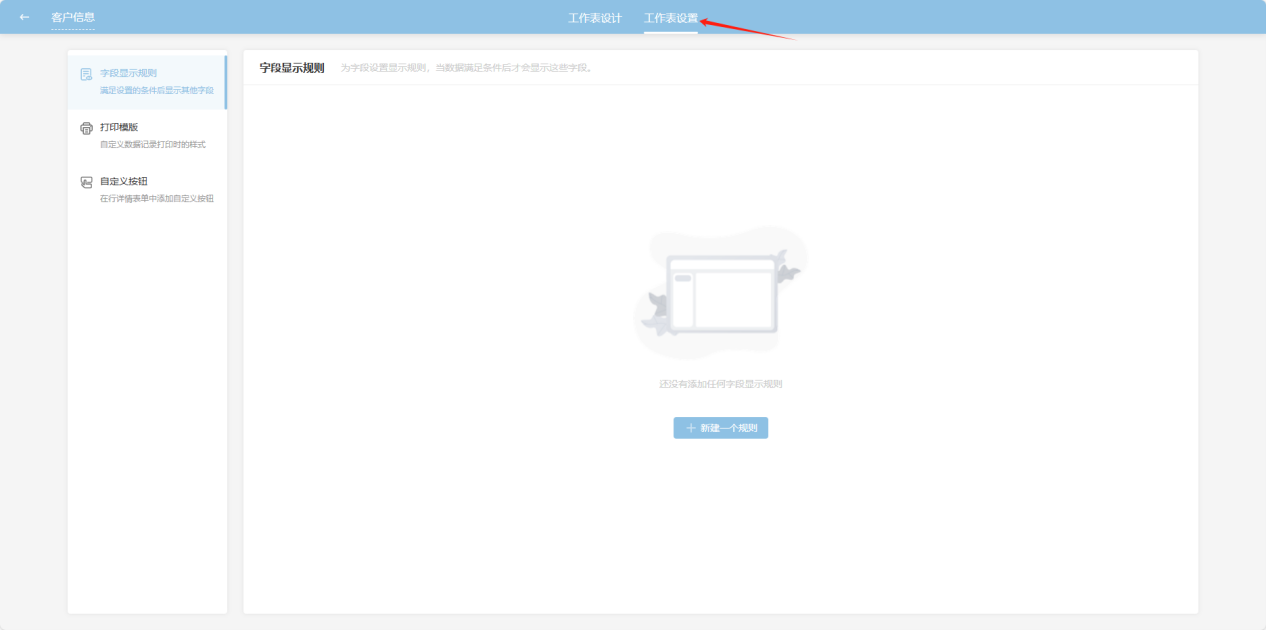
第二步:选择"字段显示规则",右侧页面中的"新建一个规则"。
第三步:在弹出的弹窗中,依次进行命名,条件设置,字段显隐开关。
3.3 重命名/图标
第一步:从工作台左侧应用列表或全部应用下的应用卡片,进入想要编辑其工作表的应用。
第二步:选择要编辑的工作表,右侧的"",打开工作表"编辑操作选择"下拉框,选择"重命名/图标"。
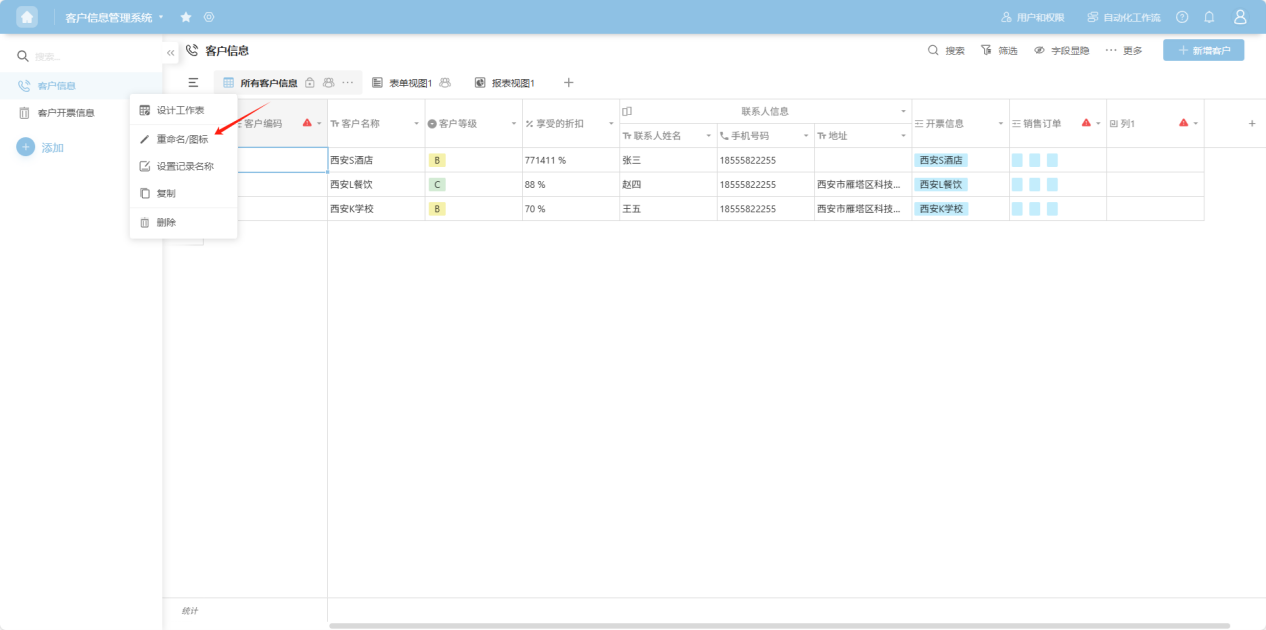
第三步:依次编辑工作表命名,图标,记录名/新增记录名,点击"保存"即编辑工作表成功。
3.4 复制
第一步:从工作台左侧应用列表或全部应用下的应用卡片,进入想要编辑其工作表的应用。
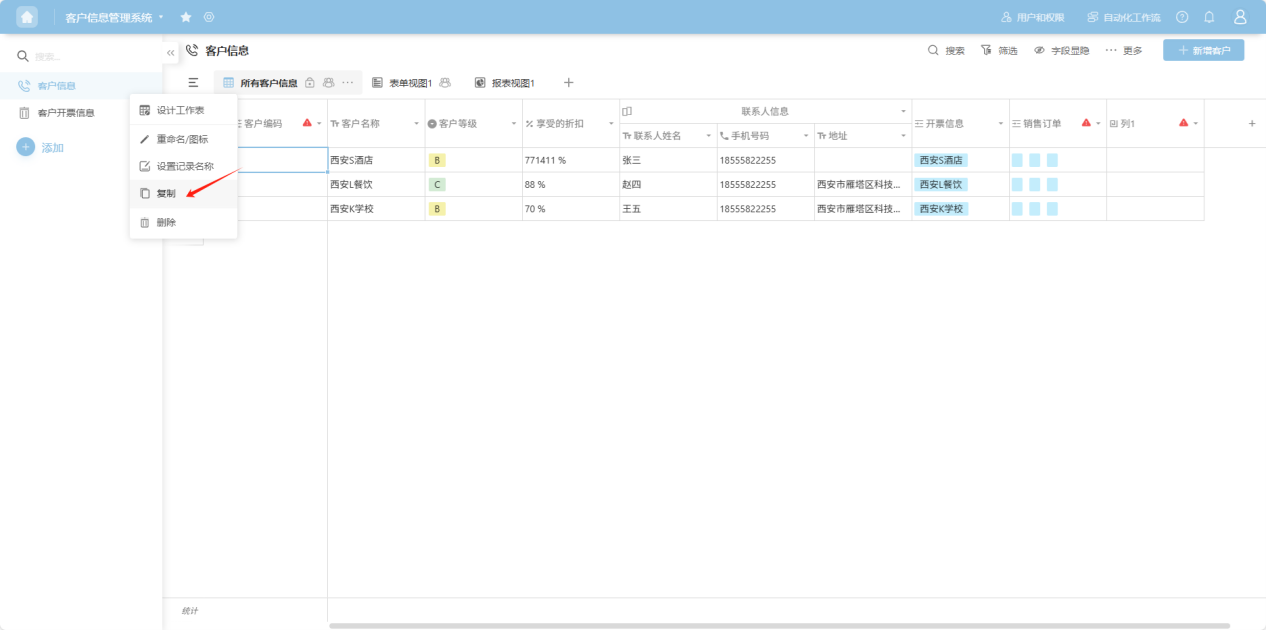
第二步:选择要编辑的工作表,右侧的"",打开工作表"编辑操作选择"下拉框,选择"复制"
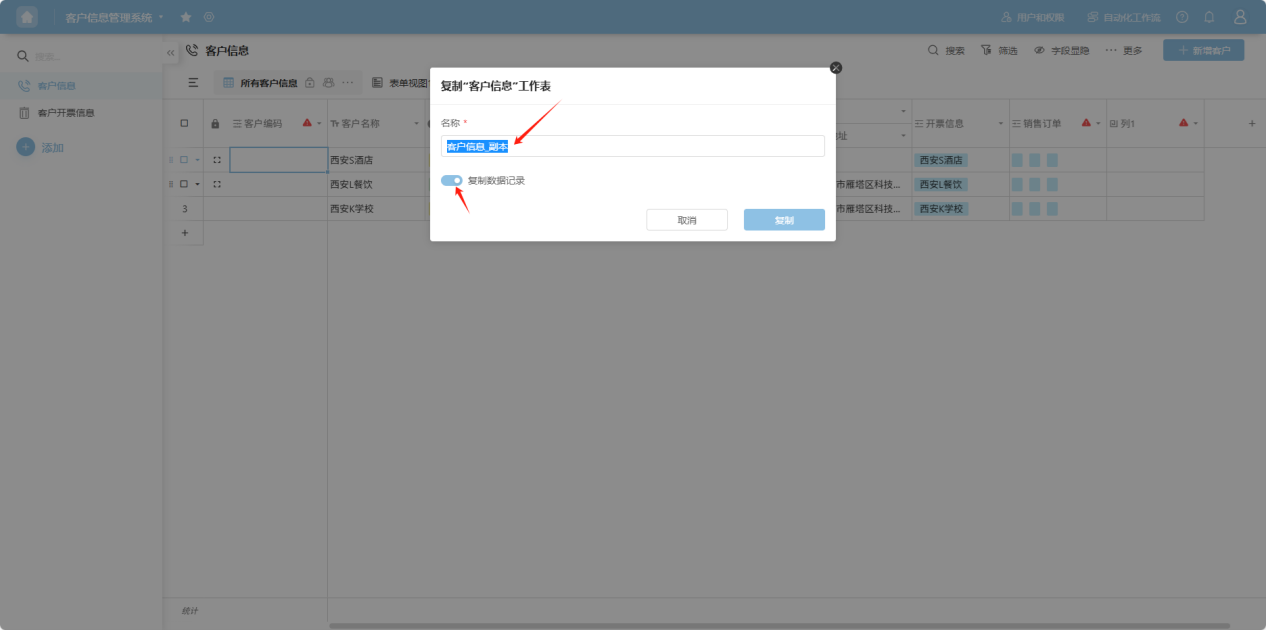
第三步:在弹窗中,给复制的工作表命名并选择是否要复制全部数据,点击"保存",即可复制成功。
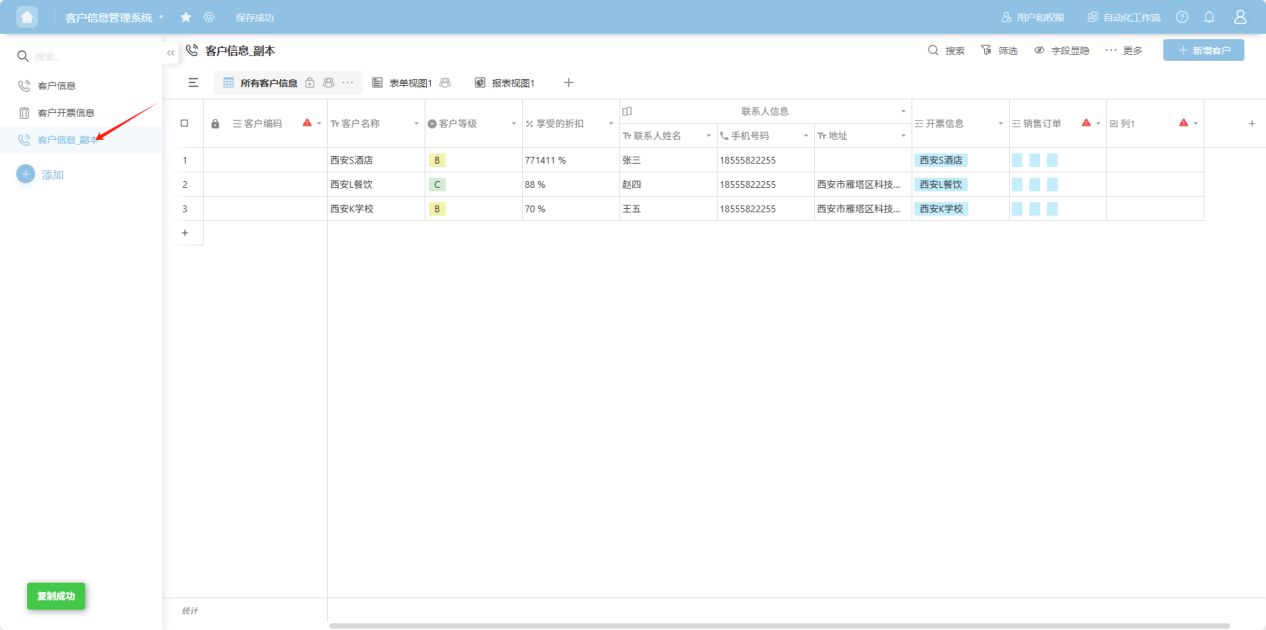
第四步:复制的工作表会出现在左侧的工作表列表中。
3.5 筛选
第一步:从工作台左侧应用列表或全部应用下的应用卡片,进入想要编辑其工作表的应用。
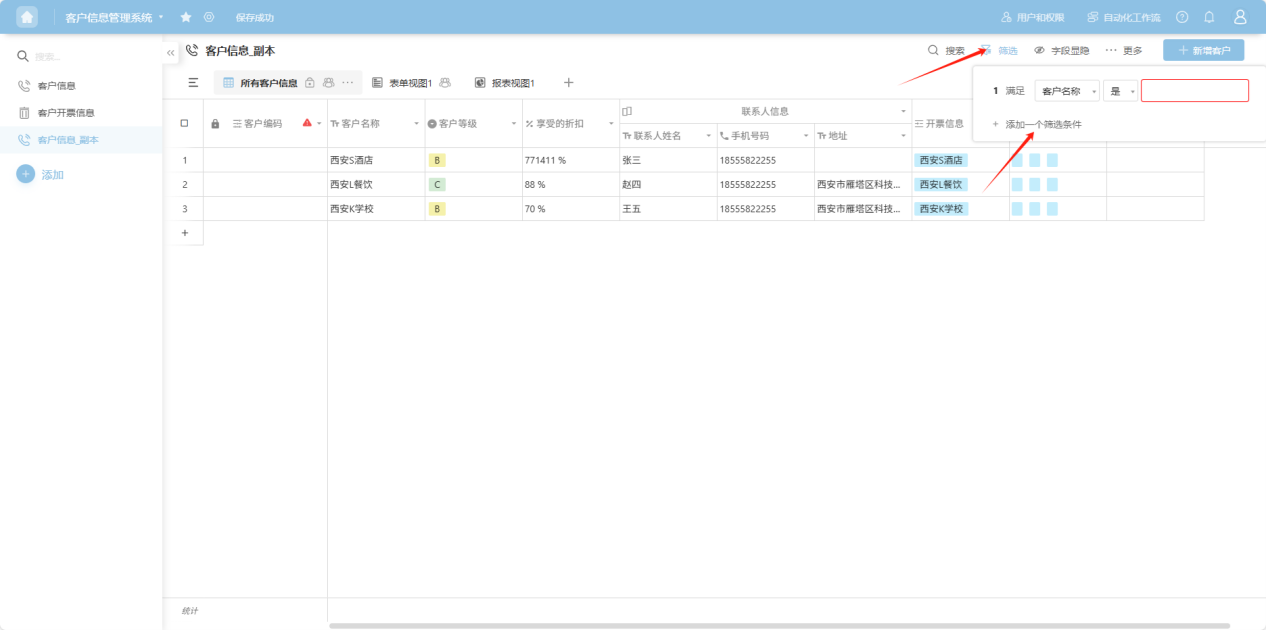
第二步:选择要编辑的工作表,右上角的" "图标,打开工作表筛选条件添加框,选择"新建一个筛选规则",增加筛选条件,为其工作表筛选数据,多个筛选条件同时生效。
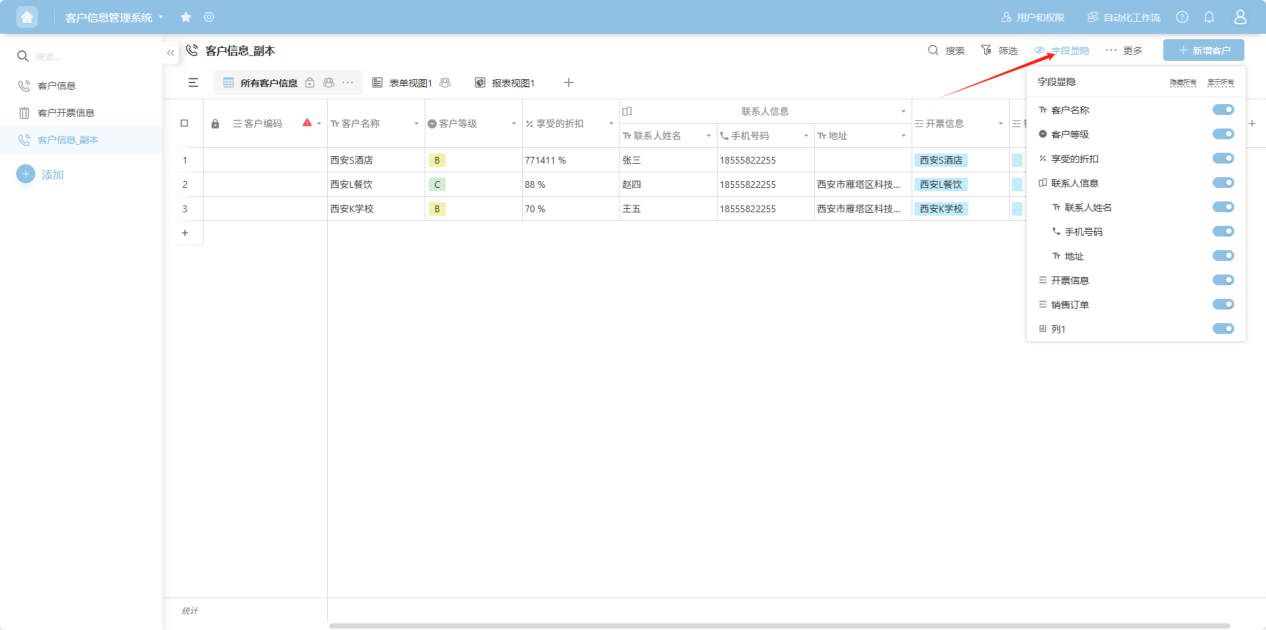
3.6 字段显隐
第一步:从工作台左侧应用列表或全部应用下的应用卡片,进入想要编辑其工作表的应用。
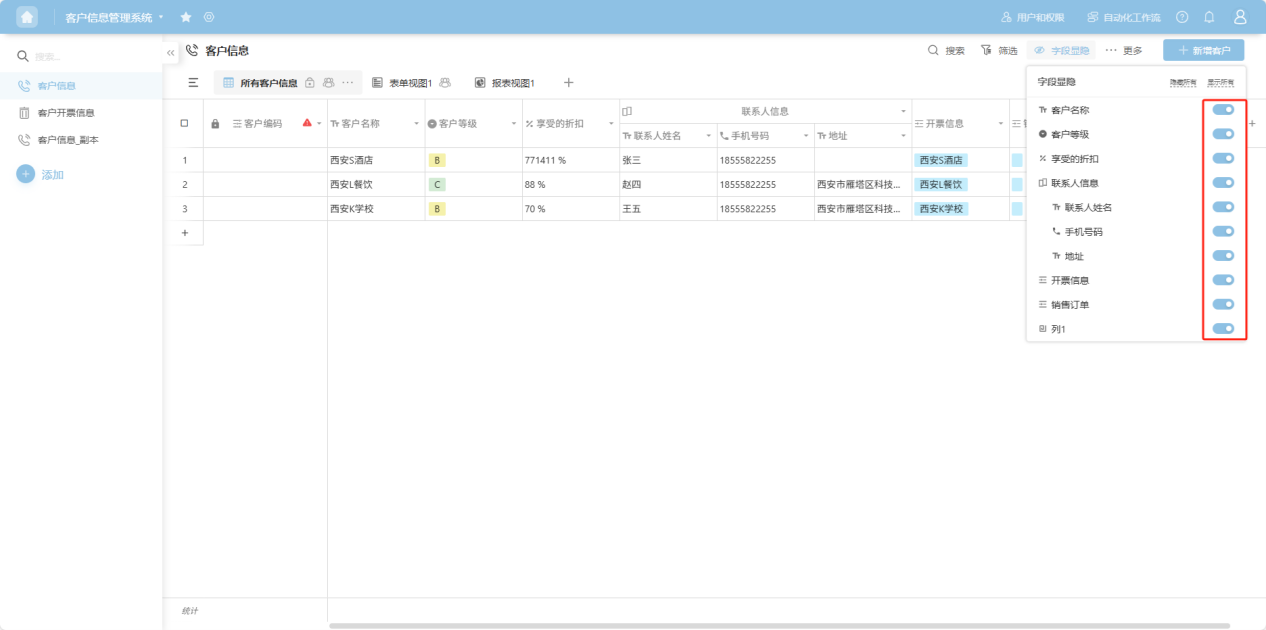
第二步:选择要编辑的工作表,右上角的" "图标,打开字段显隐编辑框,通过开关,为其工作表控制字段是否显示。
3.7 分组
第一步:从工作台左侧应用列表或全部应用下的应用卡片,进入想要编辑其工作表的应用。
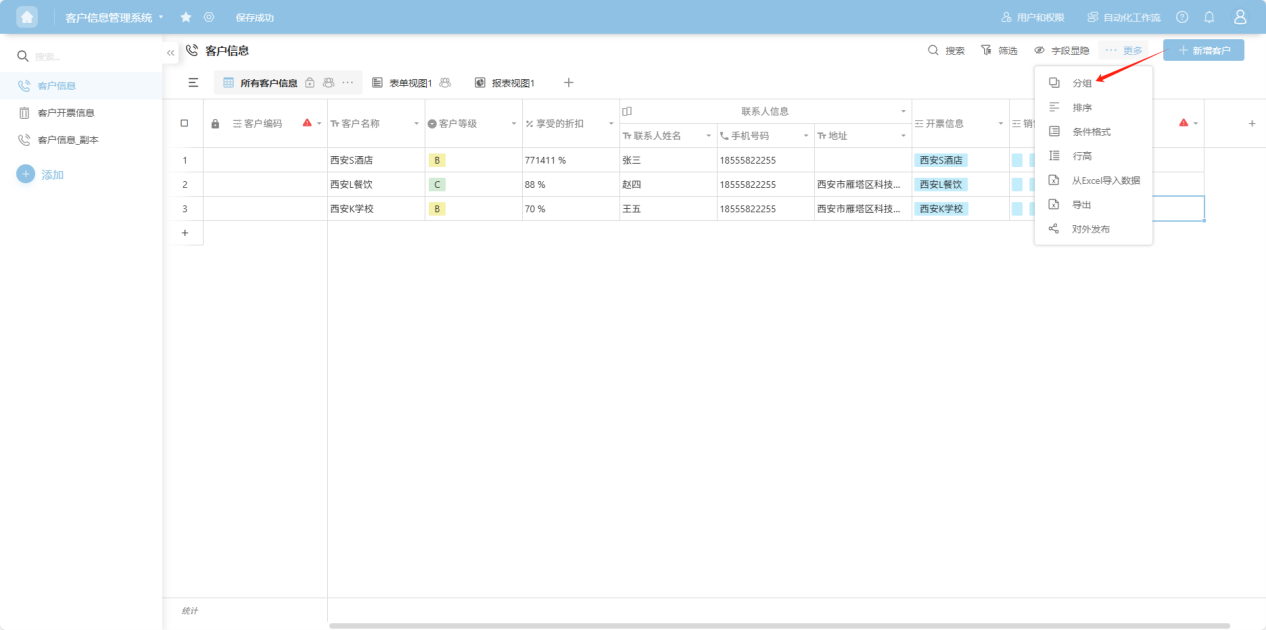
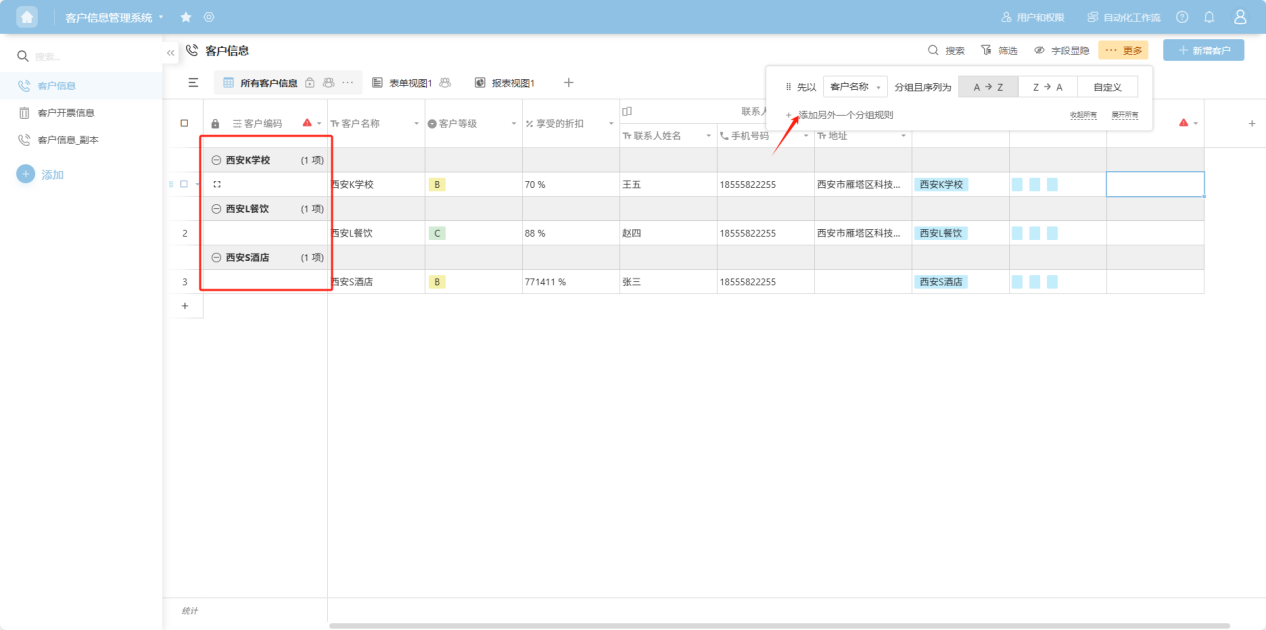
第二步:选择要编辑的工作表,右上角的"更多→分组",打开工作表分组条件添加框,选择"新建一个分组规则",增加分组条件,多个分组条件同时生效。
3.8 排序
第一步:从工作台左侧应用列表或全部应用下的应用卡片,进入想要编辑其工作表的应用。
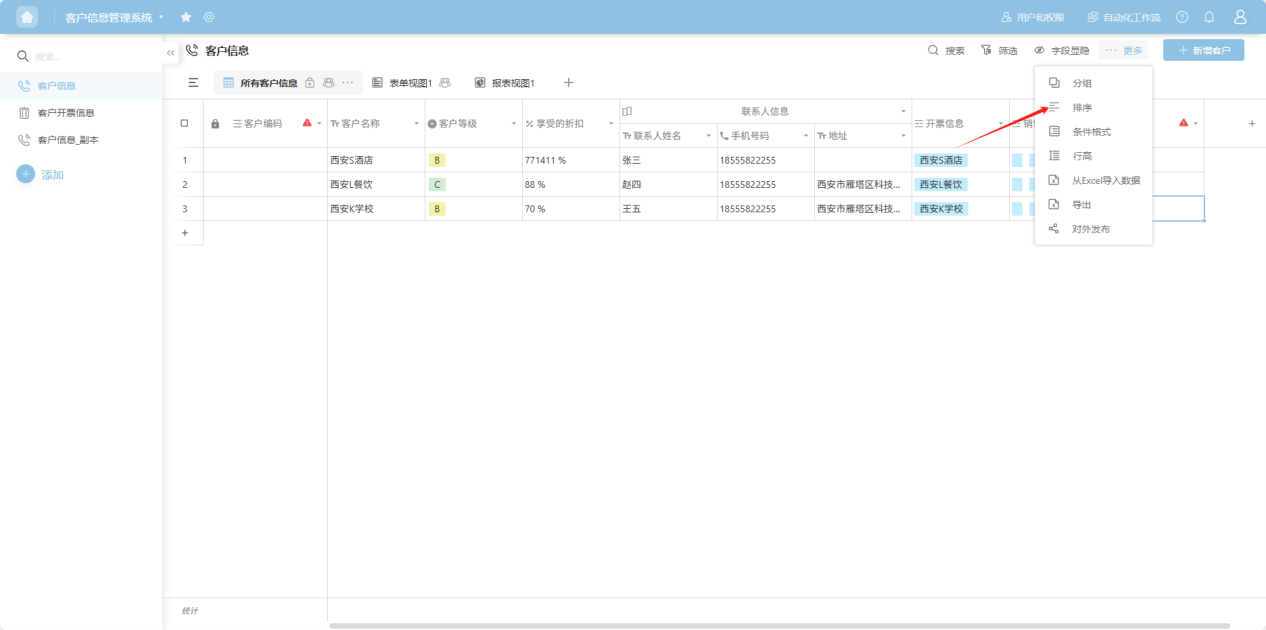
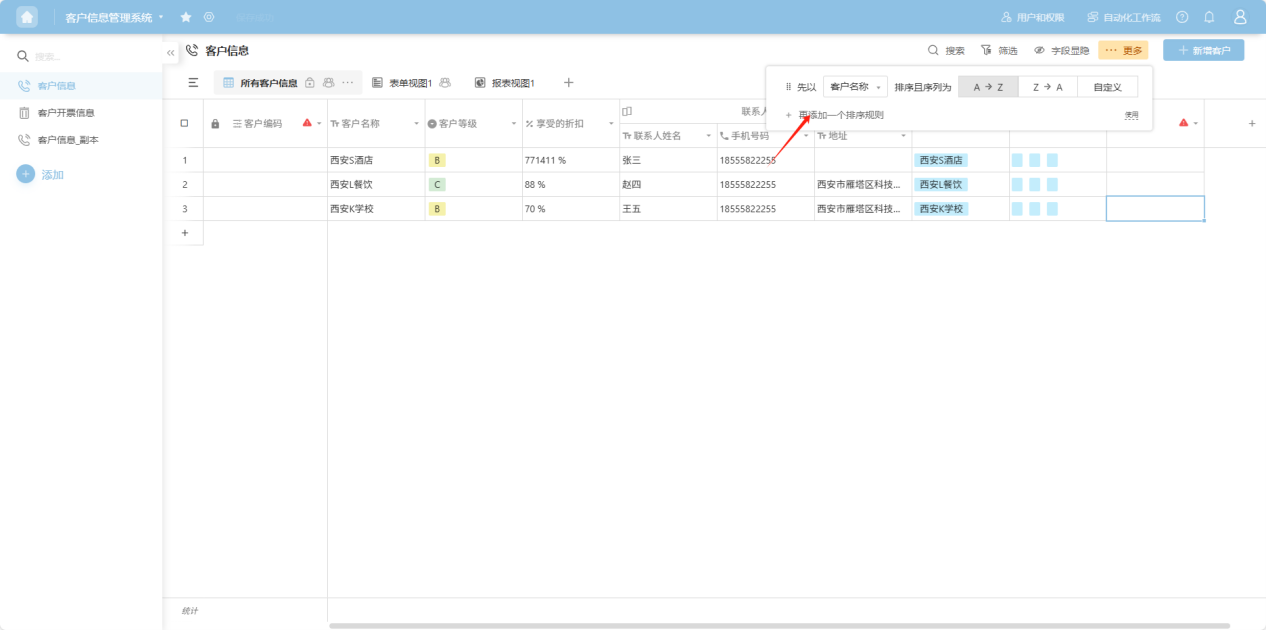
第二步:选择要编辑的工作表,右上角的"更多→排序",打开工作表排序条件添加框,选择"新建一个排序规则",增加排序条件,多个排序条件同时生效。
3.9 条件格式
第一步:从工作台左侧应用列表或全部应用下的应用卡片,进入想要编辑其工作表的应用。
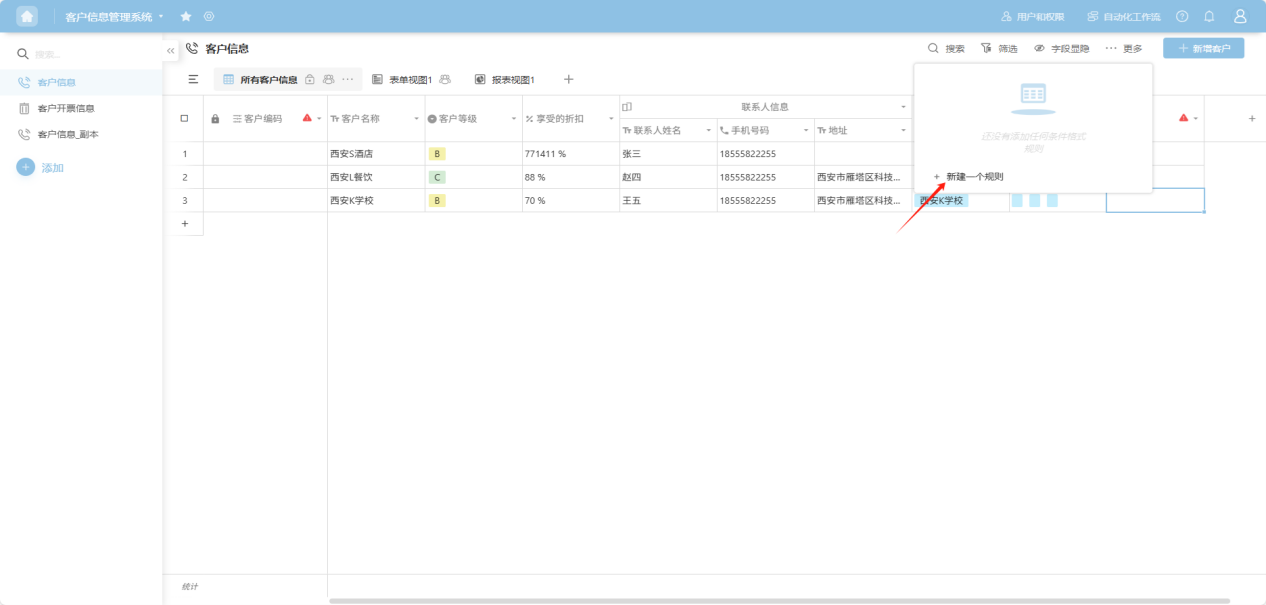
第二步:选择要编辑的工作表,右上角的"更多→条件格式",打开工作表条件格式添加框,选择"新建一个条件格式"
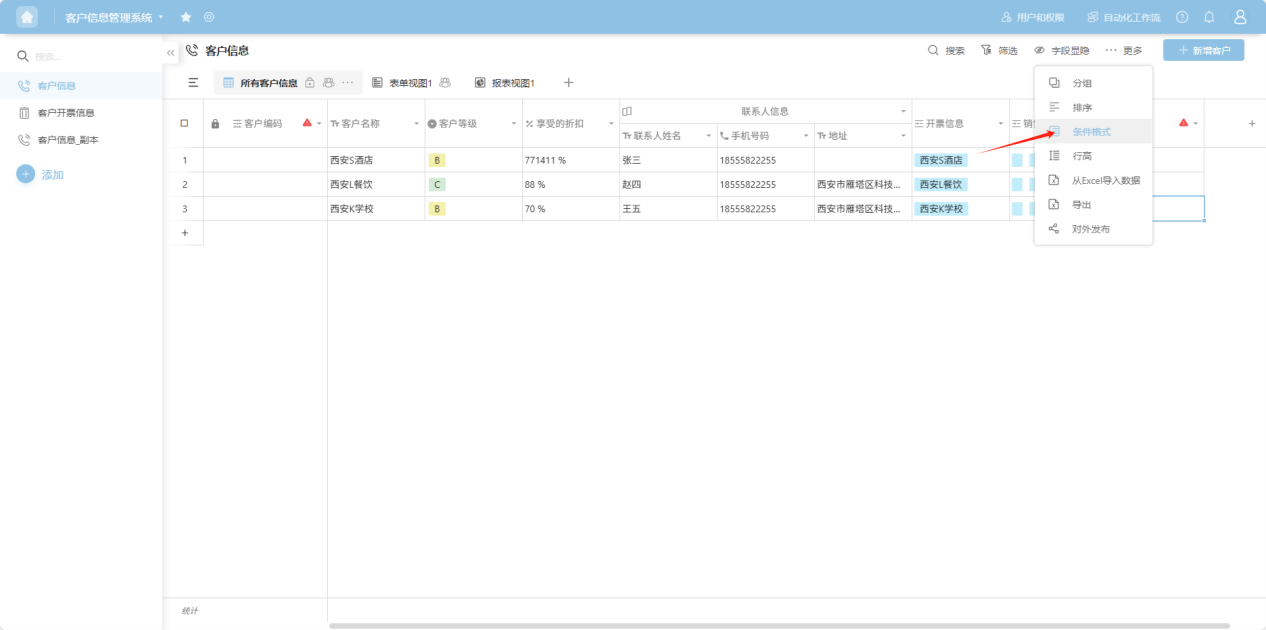
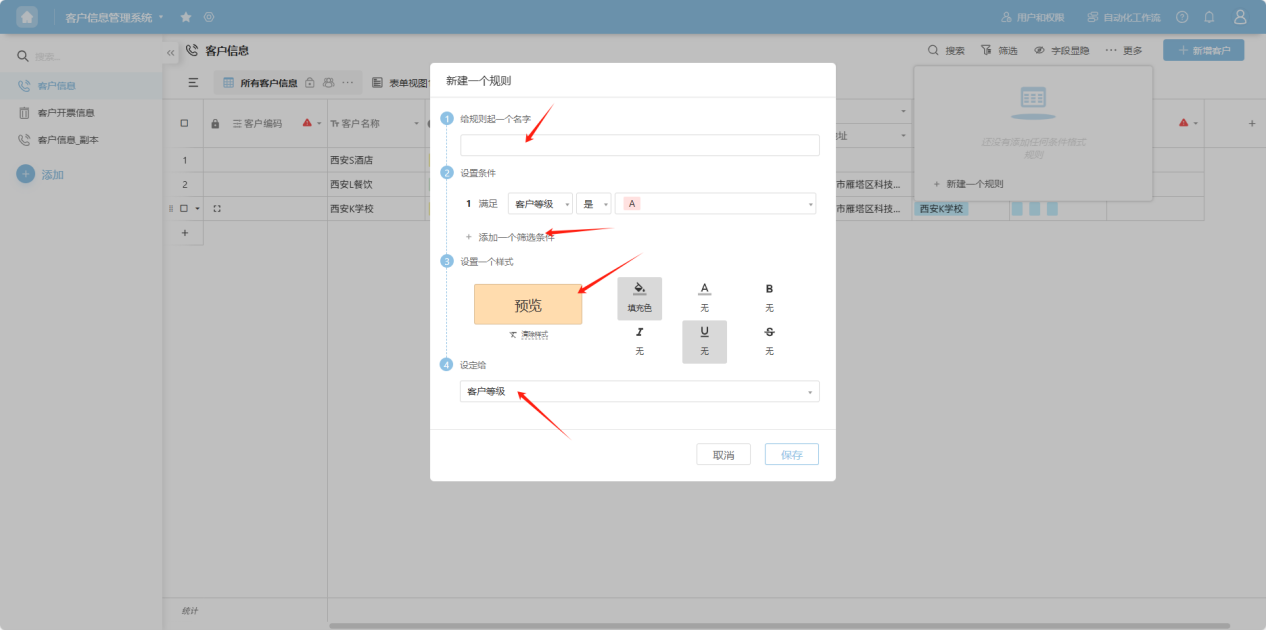
第三步:在打开的弹窗中,依次设置名字、条件、样式及目标数据,点击"保存",即可生效。
3.10 行高
第一步:从工作台左侧应用列表或全部应用下的应用卡片,进入想要编辑其工作表的应用。
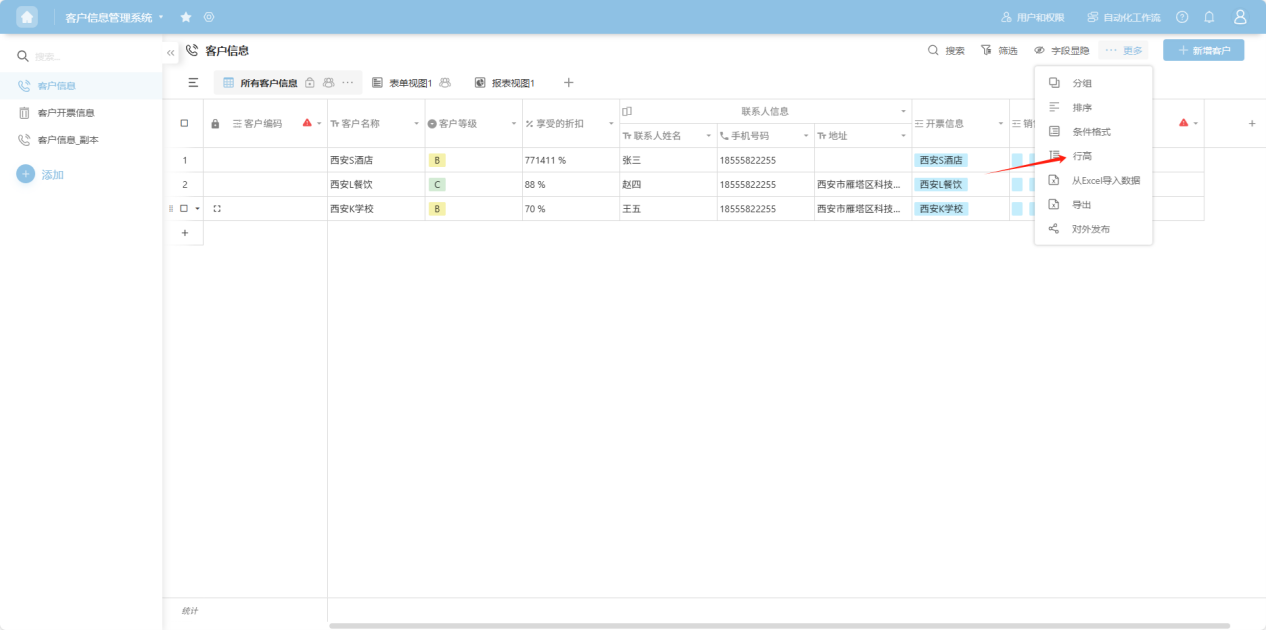
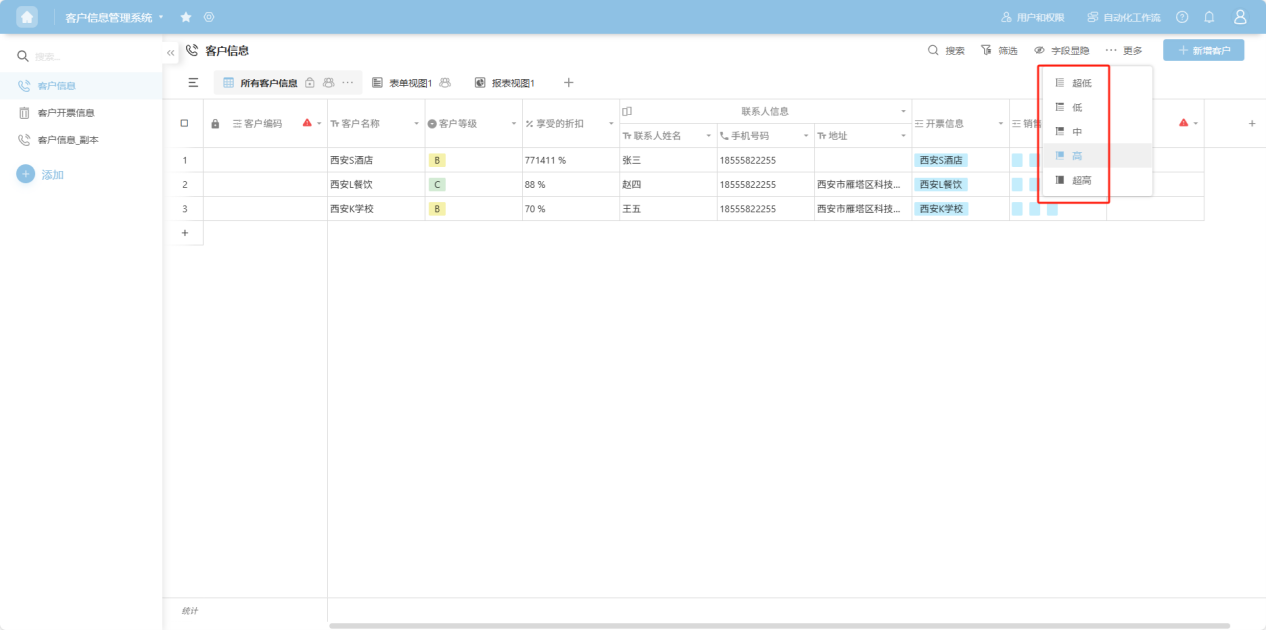
第二步:选择要编辑的工作表,右上角的"更多→行高",打开行高选择列表,选择需要的行高即可。
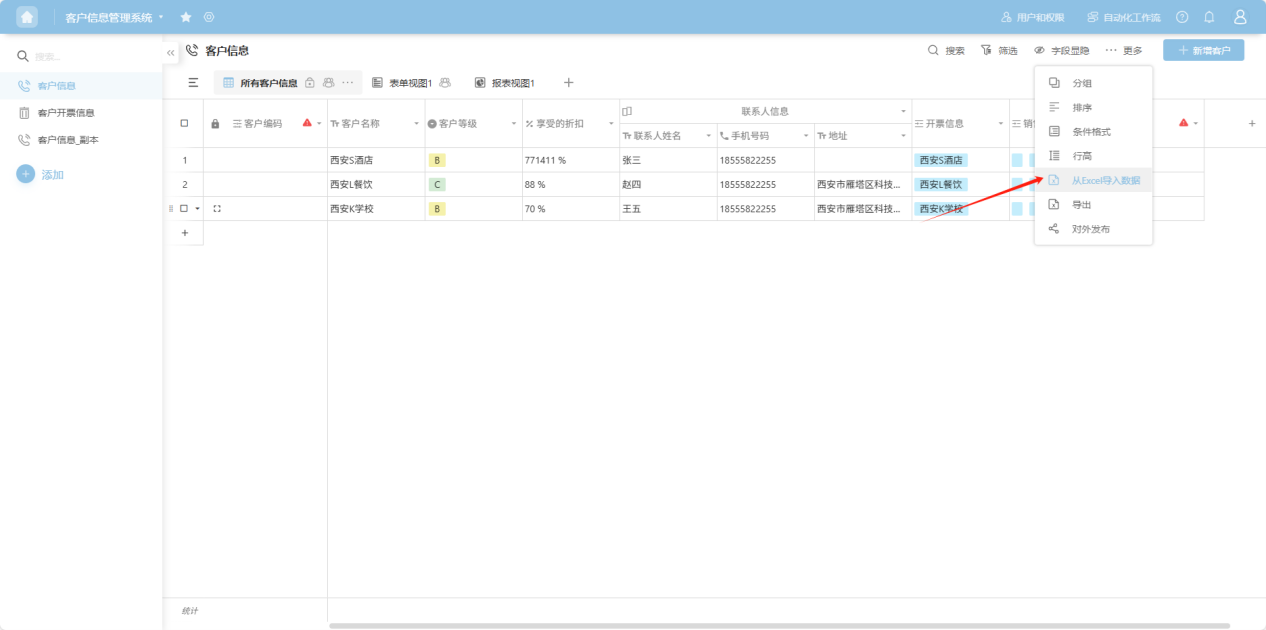
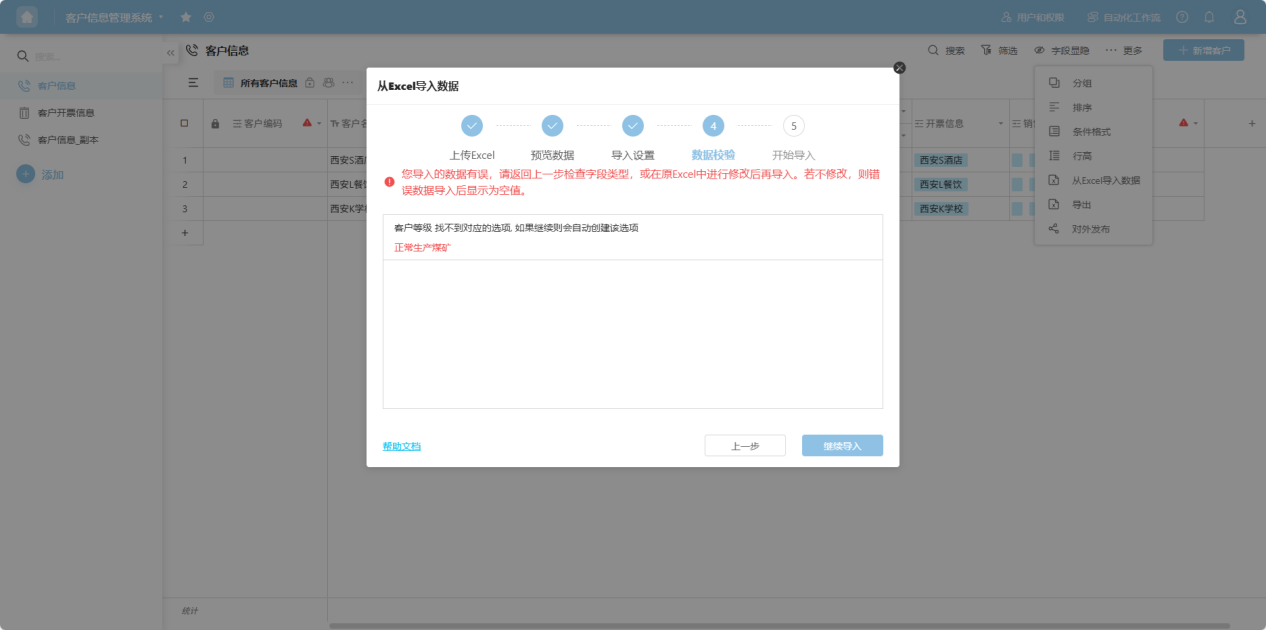
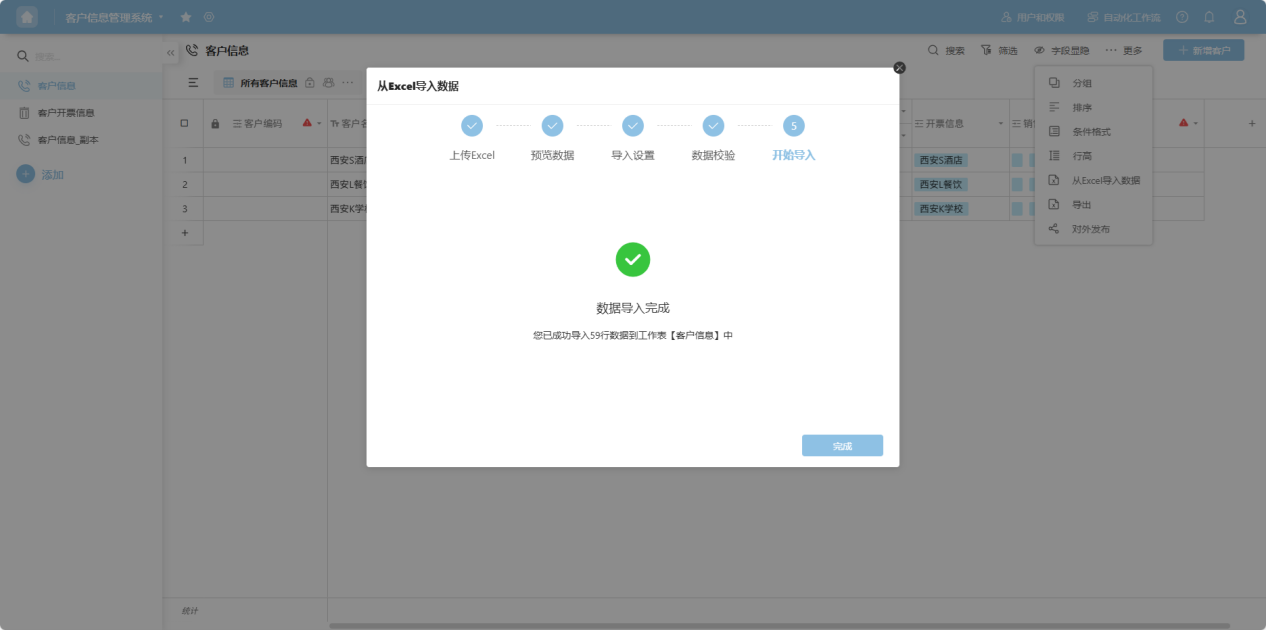
3.11 从Excel导入数据
第一步:从工作台左侧应用列表或全部应用下的应用卡片,进入想要编辑其工作表的应用。
第二步:选择要编辑的工作表,右上角的"更多→从Excel导入数据",打开数据导入的弹窗。
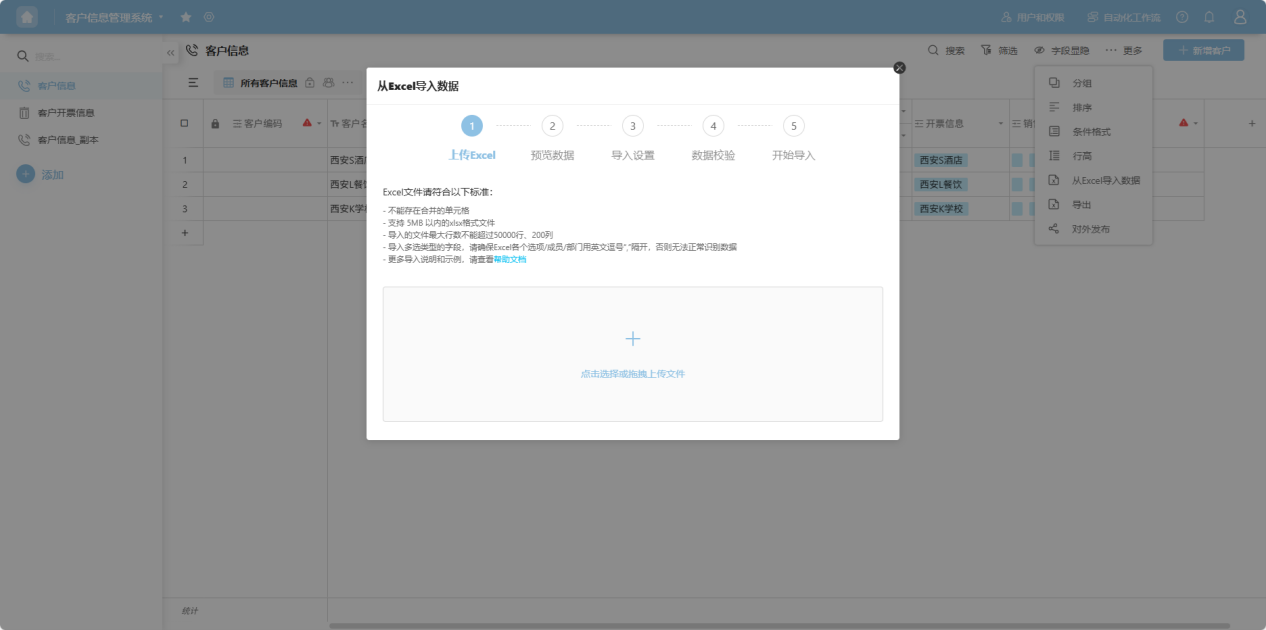
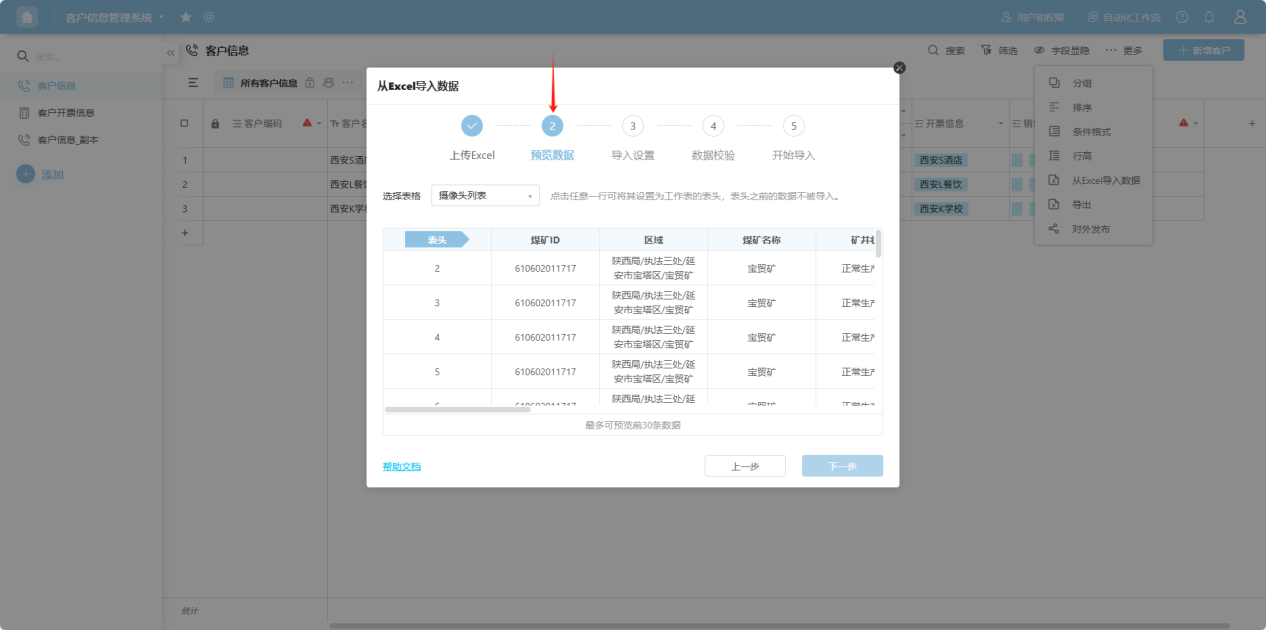
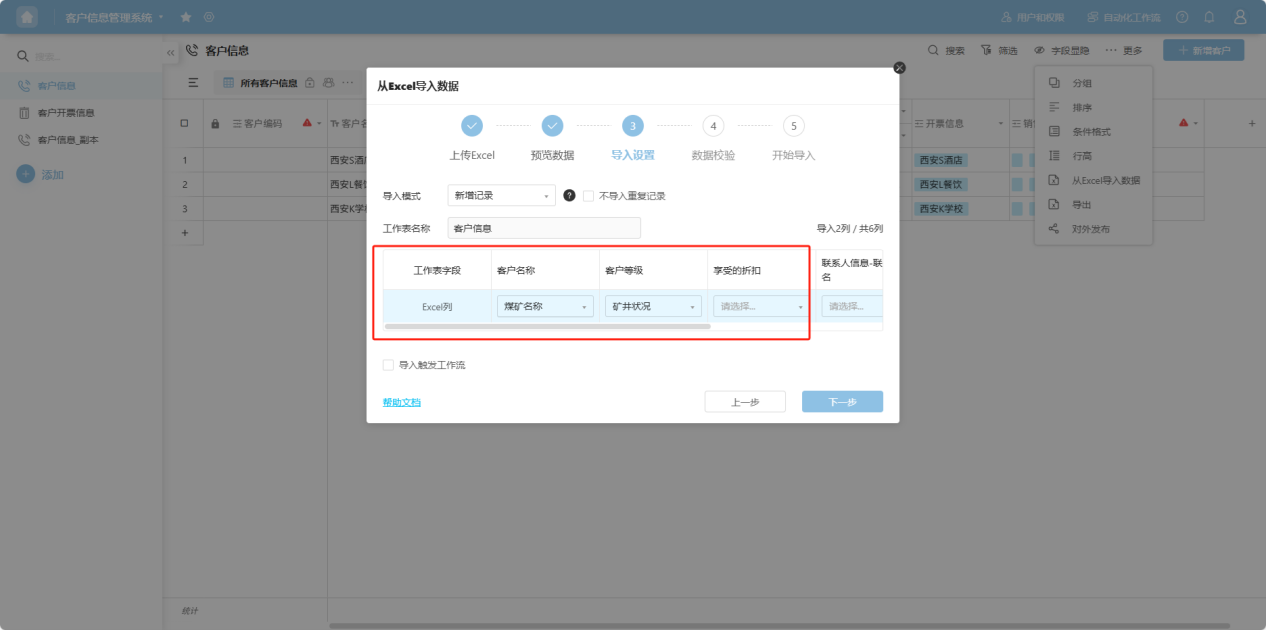
第三步:按照要求将文件拖动或点击上传,预览数据,无误后设置字段的对应关系,导入方式等,系统会自动校验,无误后点击"导入"即可。
3.12 导出
第一步:从工作台左侧应用列表或全部应用下的应用卡片,进入想要编辑其工作表的应用。
第二步:选择要编辑的工作表,右上角的"更多→导出"
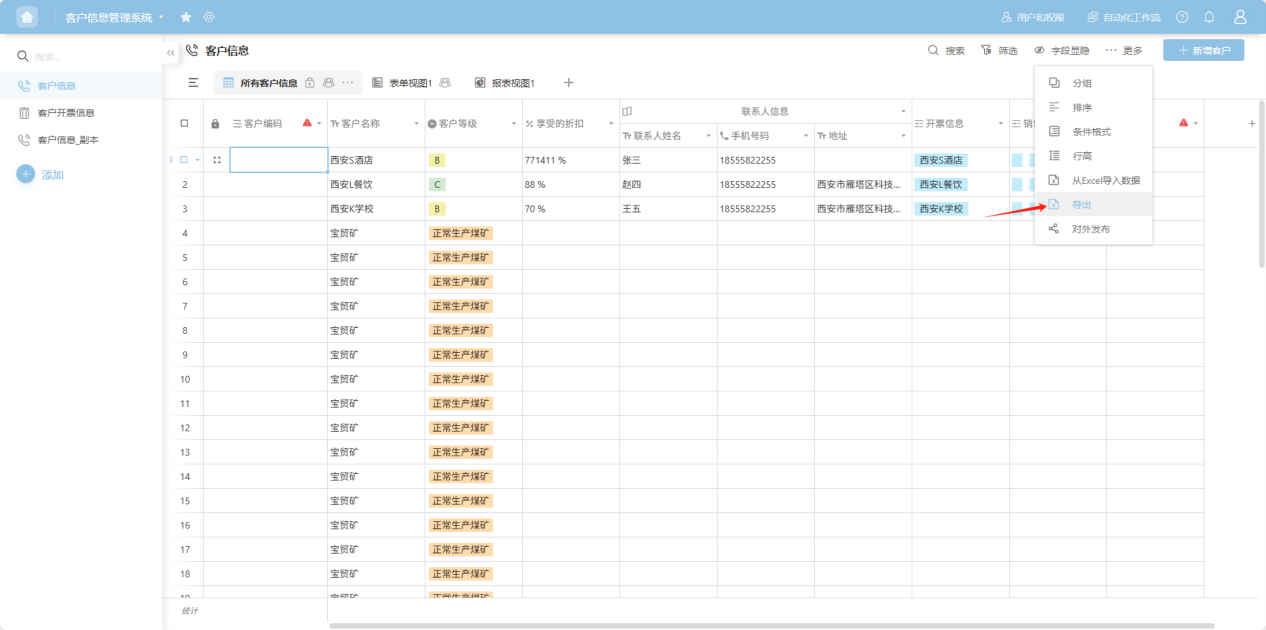
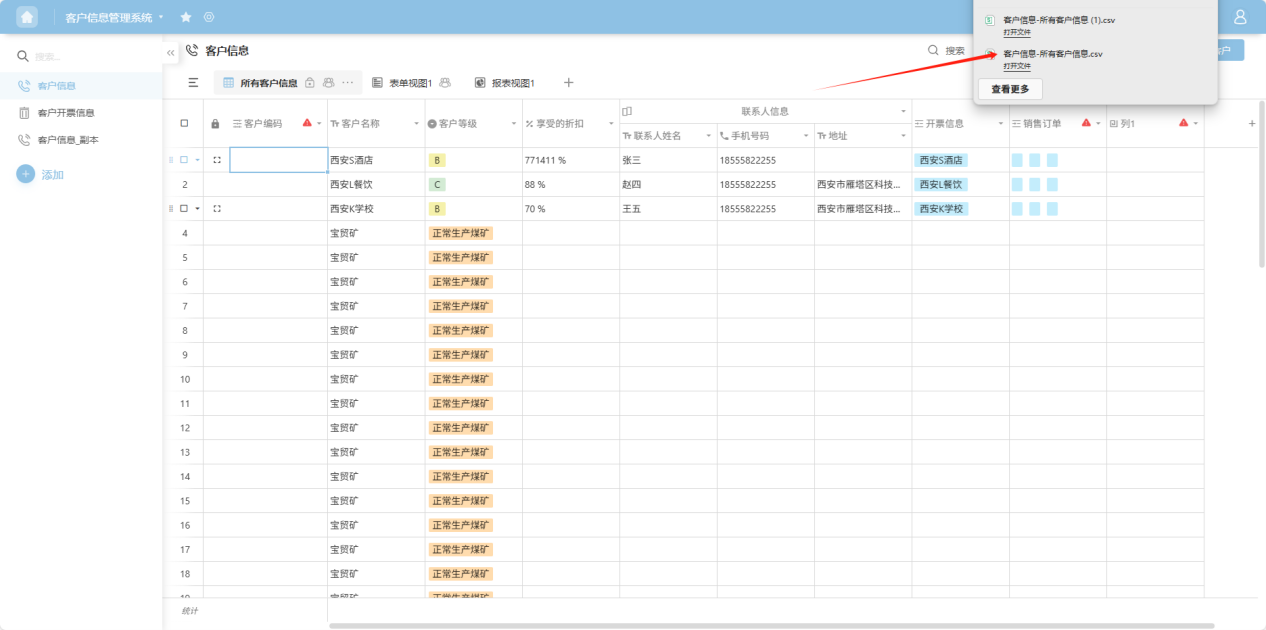
第三步:系统会自动导出,导出后在浏览器下载目录可查看
3.13 对外发布
第一步:从工作台左侧应用列表或全部应用下的应用卡片,进入想要编辑其工作表的应用。
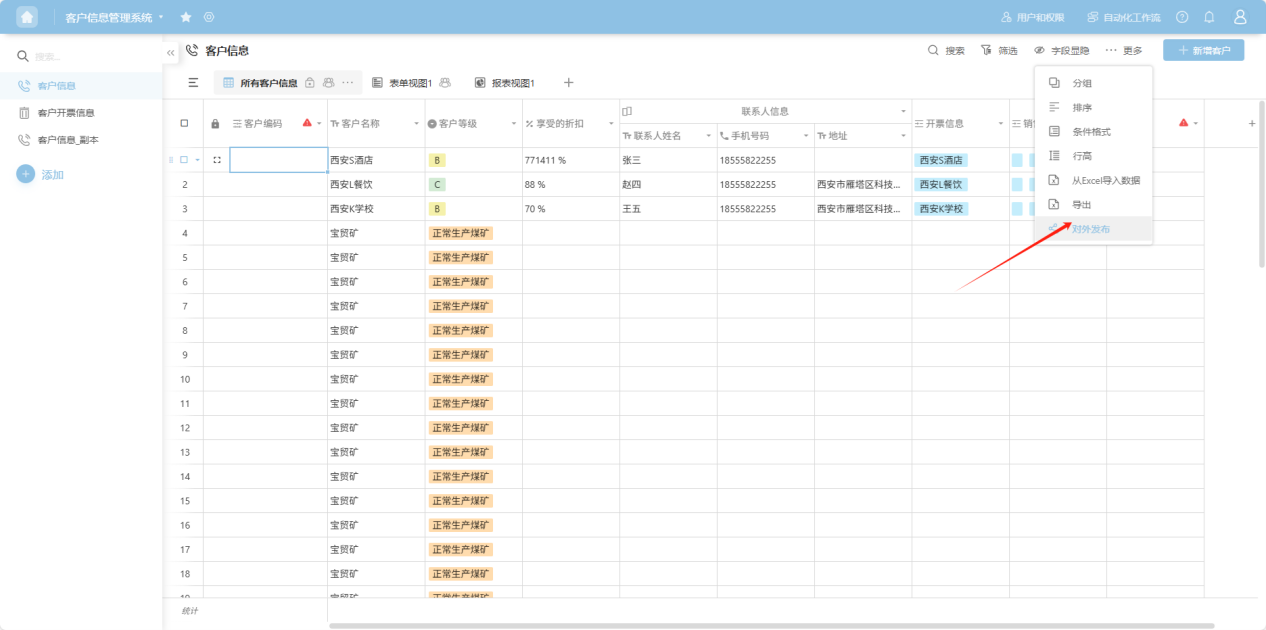
第二步:选择要编辑的工作表,右上角的"更多→对外发布"
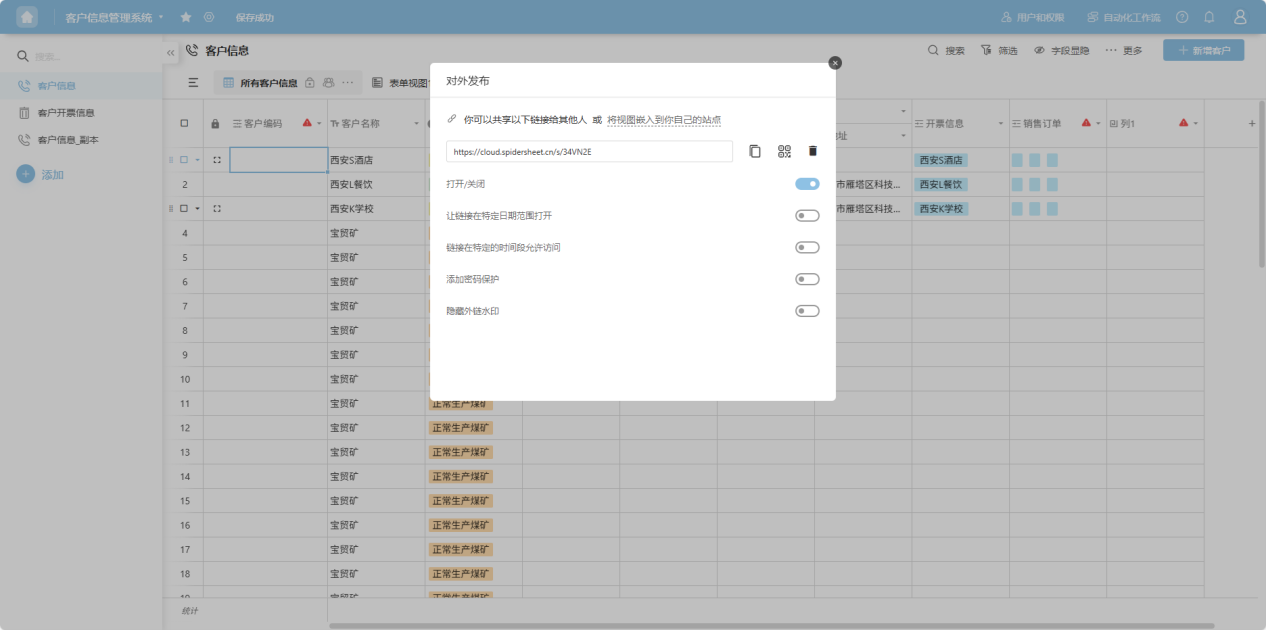
第三步:在弹窗中进行对外发布的设置,完成后通过链接或者二维码可进行发布,获取到链接的用户,可一同协作填写表单数据。
4. 删除工作表
第一步:从工作台左侧应用列表或全部应用下的应用卡片,进入想要编辑其工作表的应用。
第二步:选择要编辑的工作表,右侧的"...",打开工作表"编辑操作选择"下拉框,选择"删除"
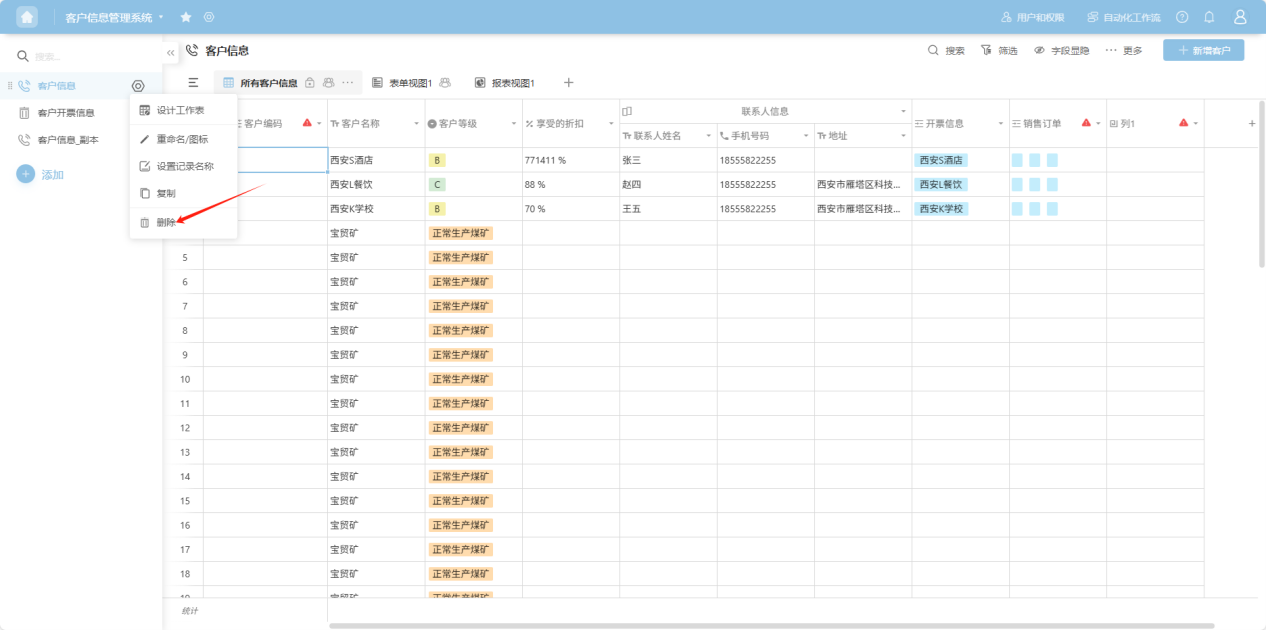
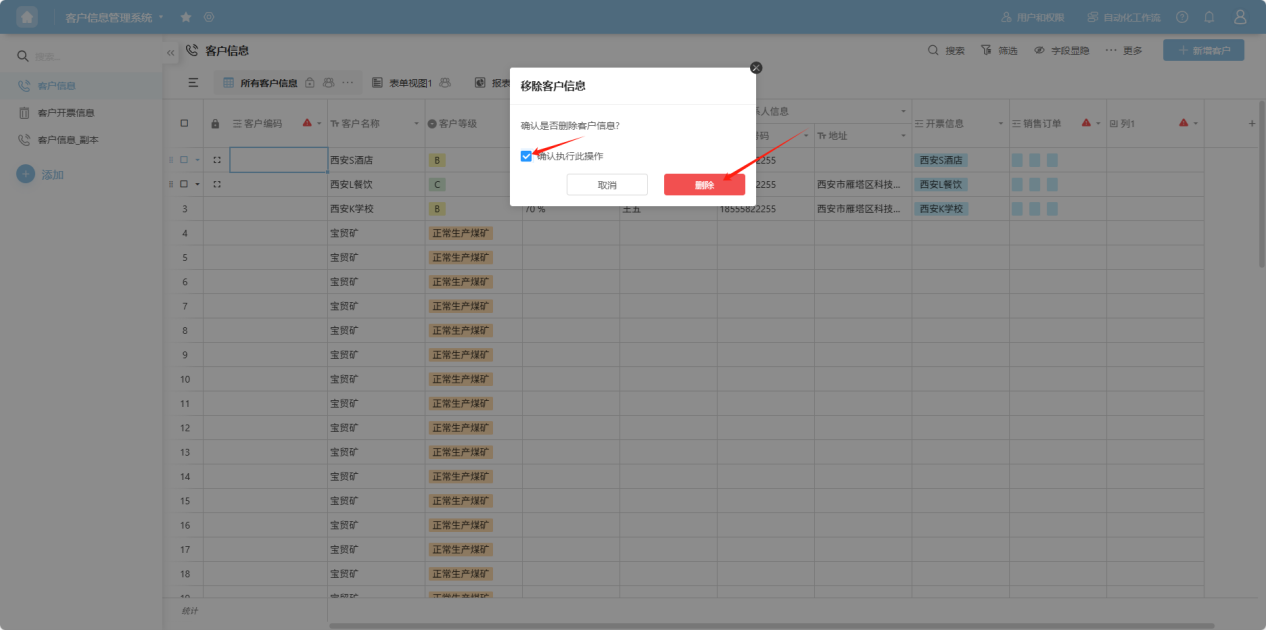
第三步:勾选"确认执行此操作",点击"删除"按钮,确认删除。
【注意:工作表删除后无法复原,请谨慎操作!】